
Пожалуйста, войдите в систему
чтобы получить доступ к своей учётной записи и курсам
Приносим извинения, учётные записи WorldSkills Russia в данный момент недоступны
Не удалось войти в систему.
- Электронный адрес или пароль введены неверно.
Укажите следующую информацию для доступа к вашей учётной записи WorldSkills Russia. Обязательные поля отмечены жирным текстом и звёздочкой (*).
Необходимая информация
-
Электронная почта
Электронный адрес, который вы использовали при регистрации
-
Пароль
Настройки учётной записи
-
Запомнить меня
или
Профиль участника в Цифровой платформе WSR позволяет скачивать Skills Passport, управлять данными своего экзамена, просматривать историю экзаменов и чемпионатов.
После того, как участник был загружен в учебную группу в Цифровой платформе WSR создается новая учетная запись для участника. Где почта участника являетсялогином для входа в Цифровую платформу WSR https://id.dp.worldskills.ru/.
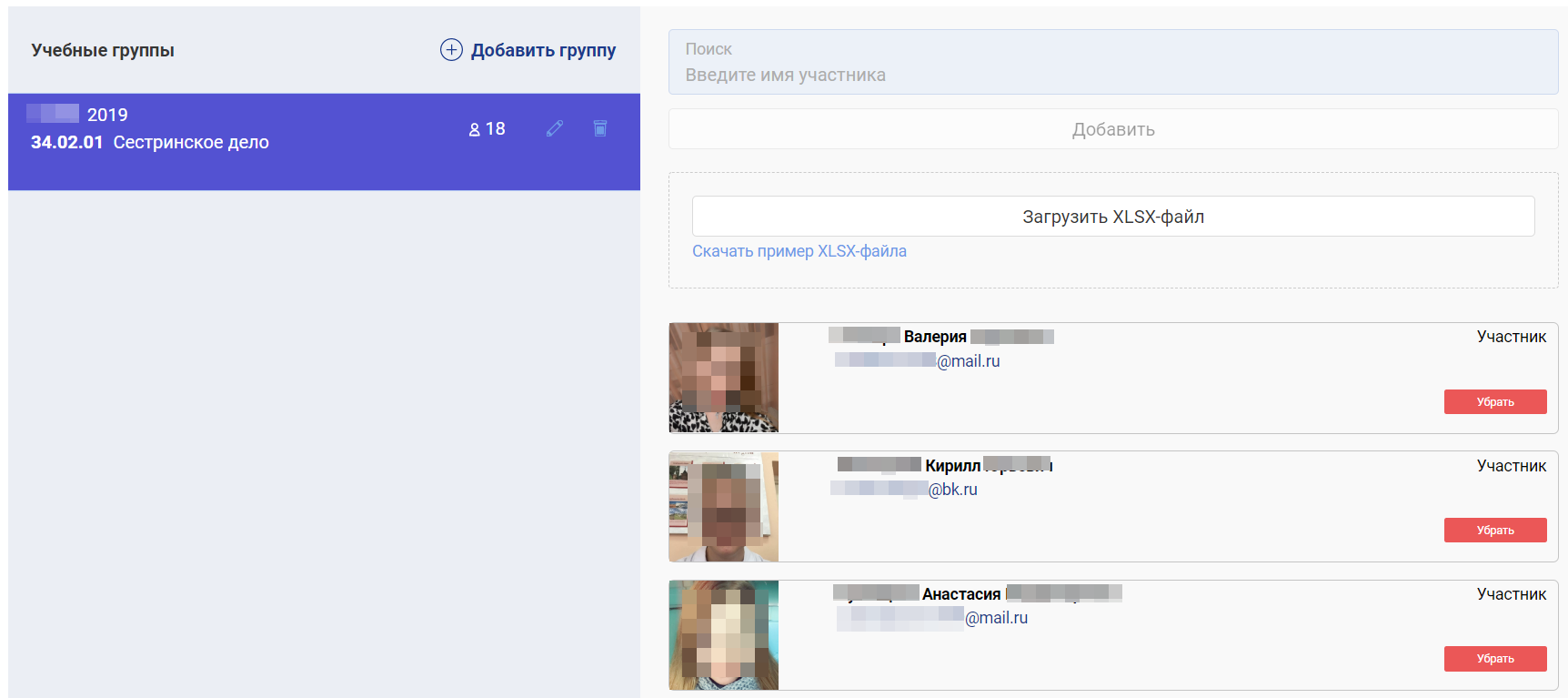
Если участник добавлен первый раз в Цифровую платформу WSR на указанную почту уведомление о создании новой учетной записи не приходит.
Уведомление на почту участника приходит в день подтверждения демонстрационного экзамена Уполномоченной организацией (РКЦ).
Пожалуйста, проверьте папку «Спам» если письмо не пришло. Письма приходят с почтового адреса
.
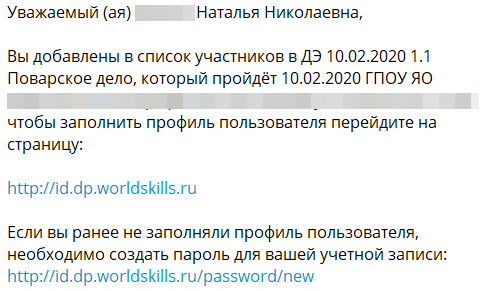
После того как участник добавлен в учебную группу и его емайл стал логином в Цифровой платформе WSR можно самостоятельно получить доступ в систему сбросив пароль (можно не дожидаться письма).
Это можно сделать перейдя по ссылке https://id.dp.worldskills.ru/
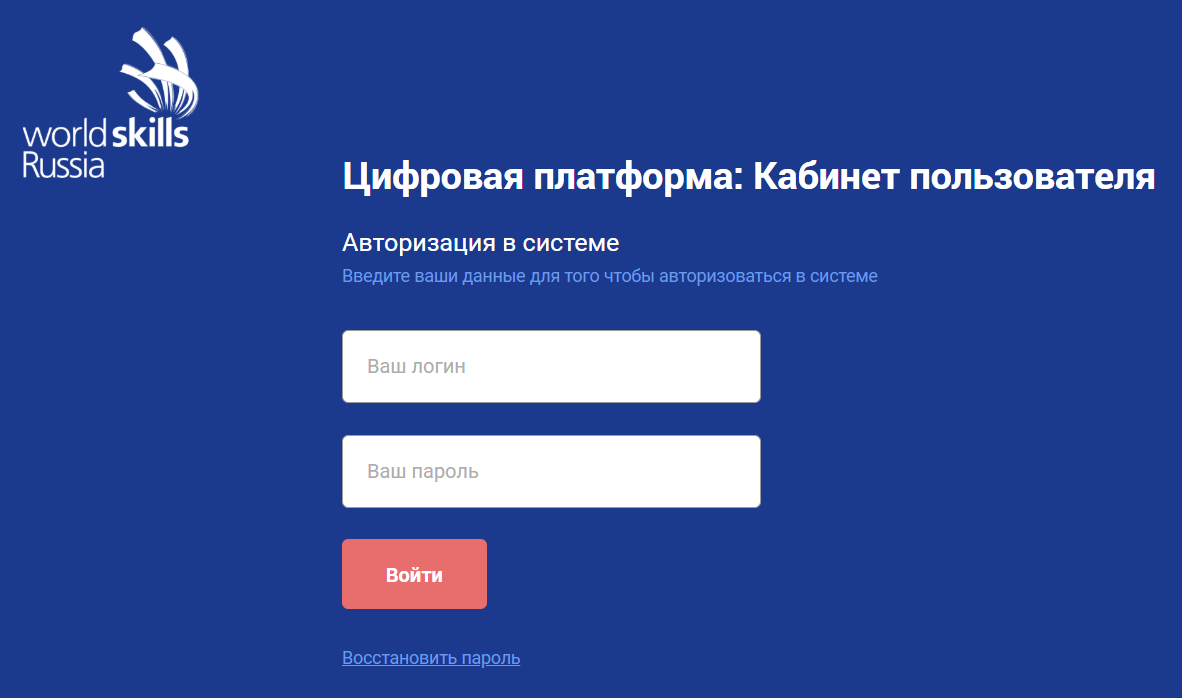
После чего нажать на кнопку «Восстановить пароль». В открывшемся окне можно ввести свою почту и нажать кнопку «Создать новый пароль».
Обратите внимание, что инициировать процедуру сброса пароля может представитель образовательной организации вписав в указанную форму электронную почту участника. В результате участнику придет ссылка на сброс пароля на его почту.
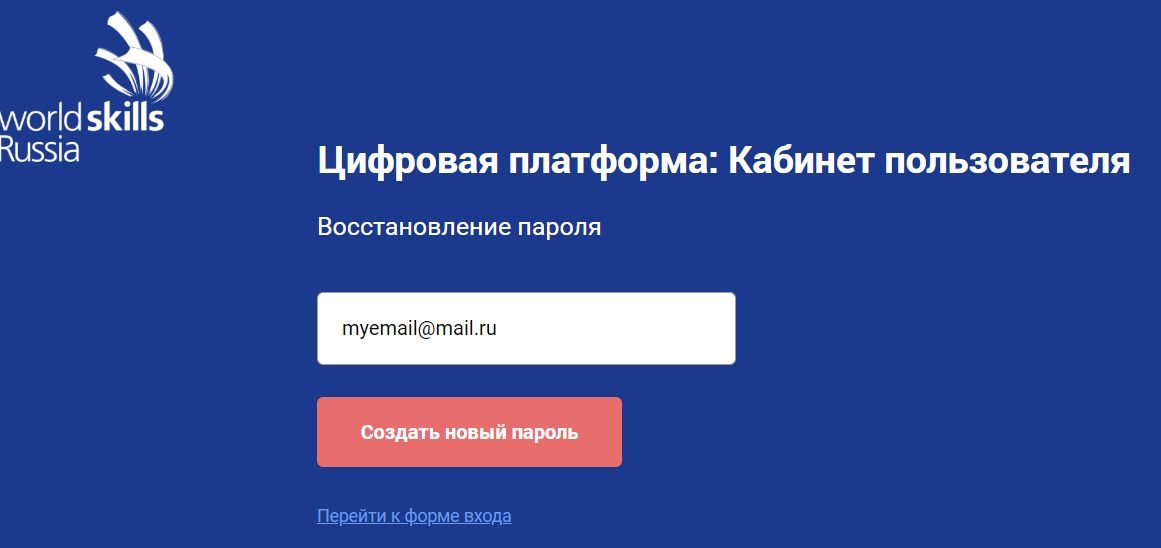
Если такого емайла (логина) не существует, выведется сообщение «Что-то пошло не так.». В этом случае необходимо убедиться, что в образовательную организацию была предоставлена корректная электронная почта.Если в предоставленной почте была ошибка, участнику необходимо проинформировать образовательную организацию и Региональный координационный центр о том, что в Цифровой Платформе WSR его учетная запись создана на ошибочный электронный адрес и его необходимо изменить.
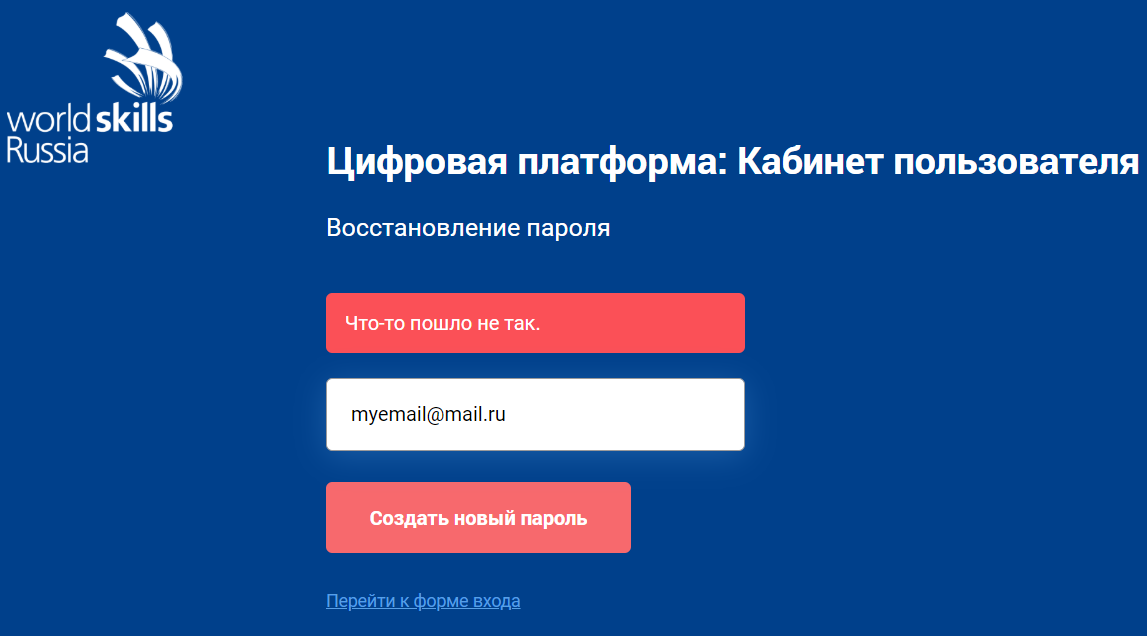
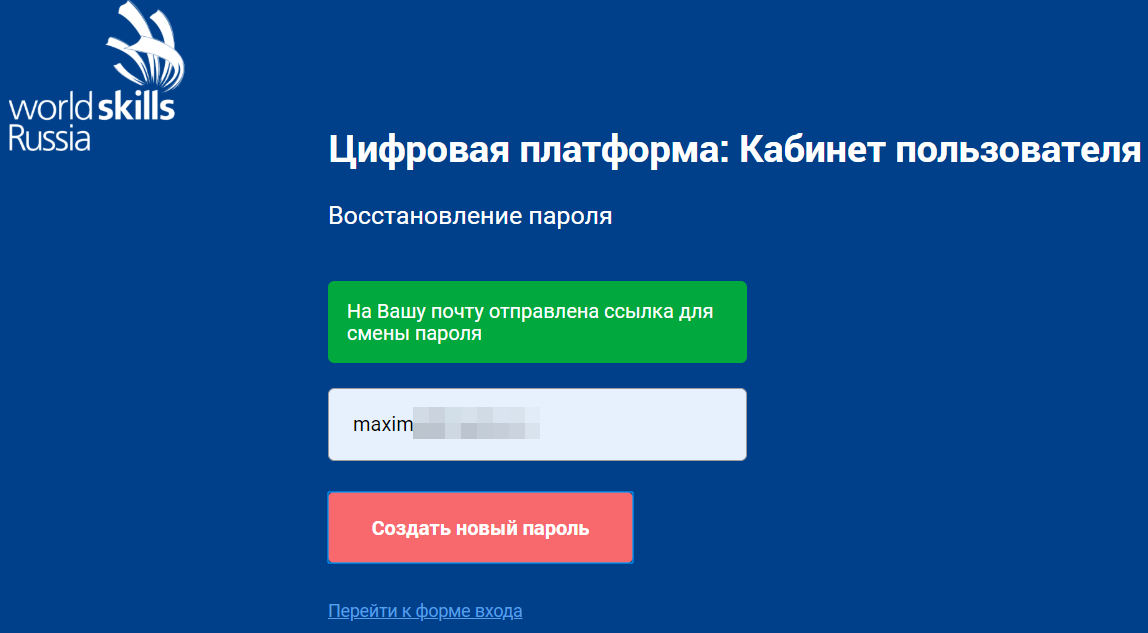
Если почта указана правильно появится сообщение «На Вашу почту отправлена ссылка для смены пароля»:
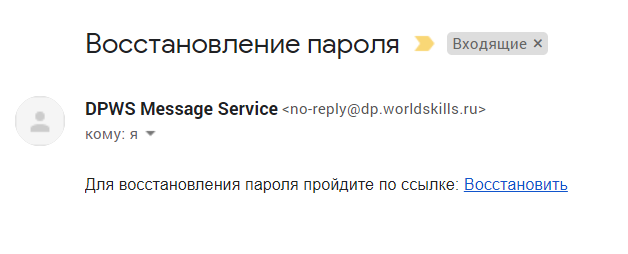
На электронную почту придет письмо.Для восстановления пароля пройдите по ссылке «Восстановить»:
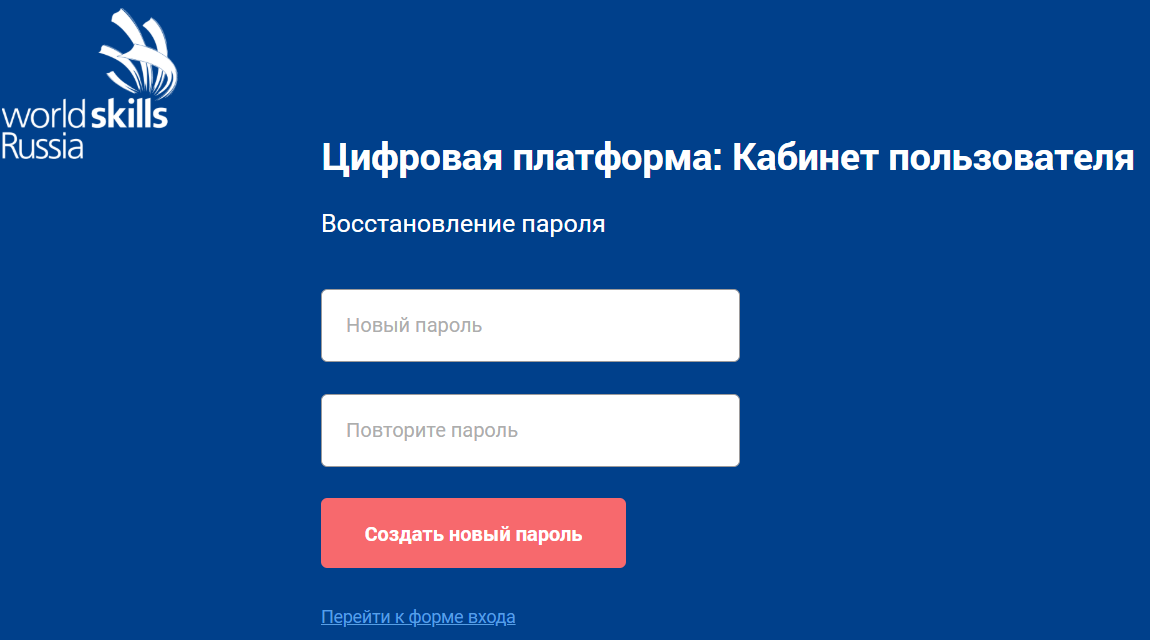
После перехода по ссылке откроется окно ввода нового пароля. Введите новый пароль и нажмите кнопку «Создать новый пароль». В случае если пароль был изменен система проинформирует об этом и откроет страницу входа в систему:
Введите новый пароль и зайдите в Цифровую платформу WSR.В разделе «Личные кабинеты пользователей» вы сможете заполнить данные профиля:
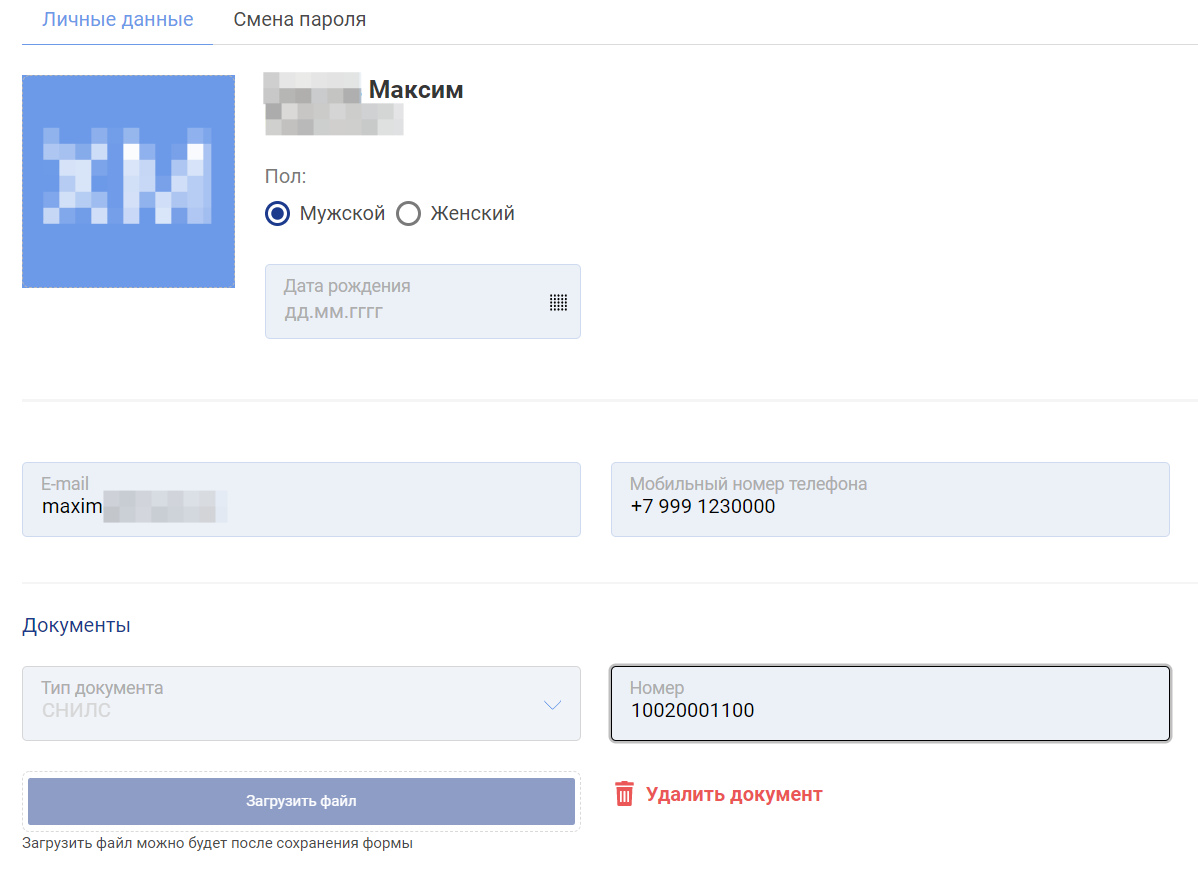
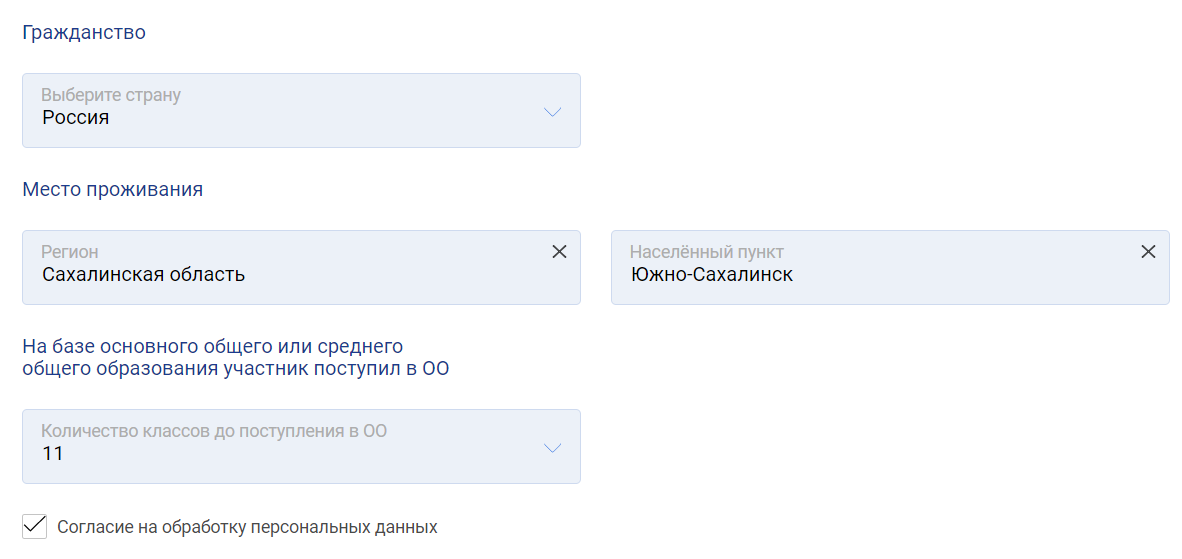
В профиле необходимо заполнить:
-
Пол
-
Дата рождения
-
Мобильный номер телефона
-
Гражданство
-
Номер СНИЛС (прикреплять скан-копию документа не обязательно, не обязательно для граждан не РФ)
-
Место проживания
-
На базе основного общего или среднего общего образования участник поступил в ОО
Для лиц с ограниченными возможностями здоровья (ОВЗ) предусмотрено поле «Справка ОВЗ» где можно указать номер справки.

Посмотреть историю экзаменов и чемпионатов, а так же скачать Skills Passport можно по ссылке.
Корректировка электронной почты
Если участнику демонстрационного экзамена авторизоваться в Цифровой платформе WSR не удается c помощью вышеуказанной информации, то необходимо убедиться, что при регистрации участника была указана правильная электронная почта. В случае выявления несоответствия электронную почту можно изменить через замену участника на нового с новой электронной почтой.
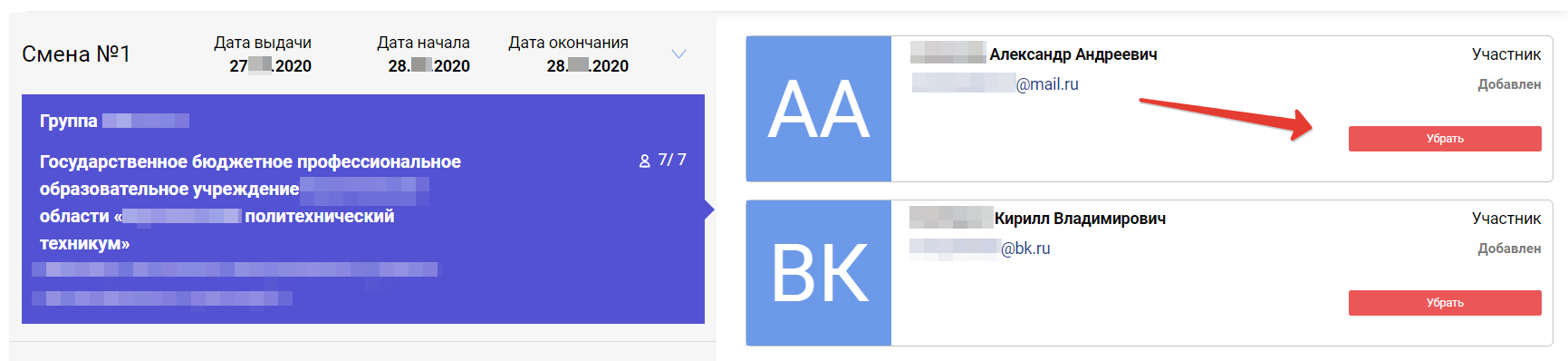
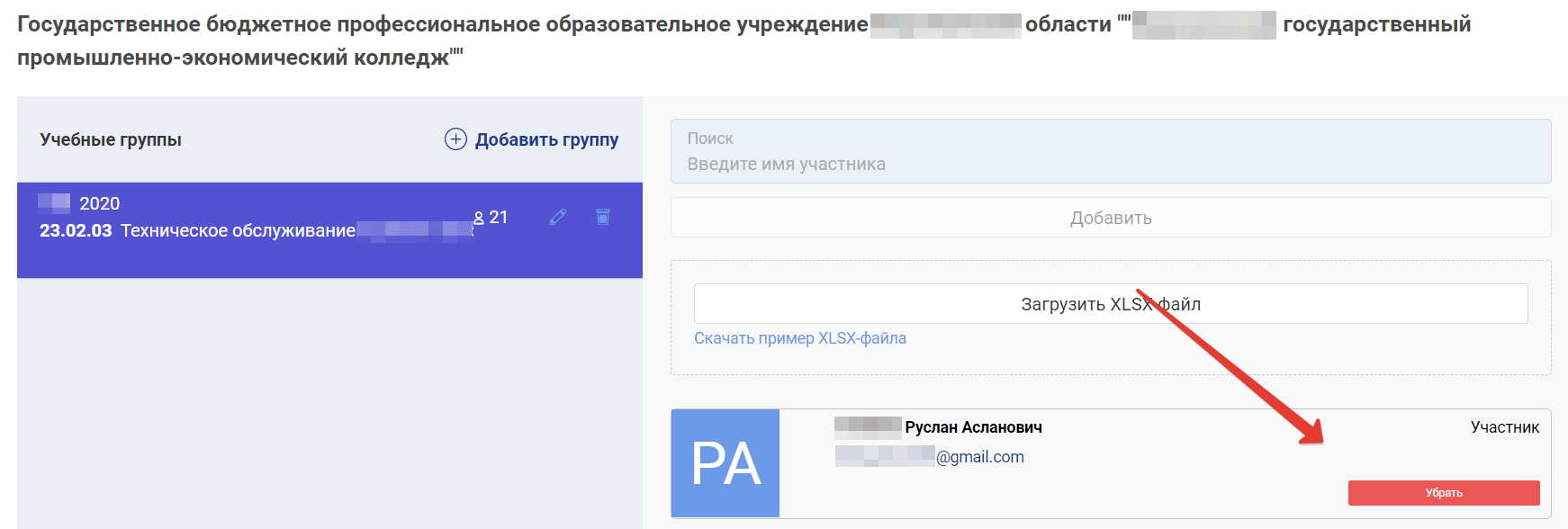
Для этого пользователю с ролью «РКЦ», «ВУЗ» или «Куратор ОО» надо открепить участника от экзаменационной группы, а после открепить от учебной группы. Если экзамен новый или подтвержден РКЦ (но не ГЭ) то это можно сделать нажав у выбранного участника кнопку «Убрать». Нельзя открепить участника от учебной группы, прежде не открепив его от экзаменационной.
Если экзамен начался (демонстрационный экзамен подтвержден главным экспертом) или у участника есть результаты, изменять ФИО или электронную почту может только РКЦ через техническую поддержку (
). Нельзя откреплять участника от ДЭ, если у него есть результаты (и, соответственно, сгенерирован Skills Passport).
Обратите внимание, что при самостоятельной смене емайла у участника в личном кабинете может быть удалена история демонстрационных экзаменов (цифровой след).
1. Открепление участника от экзаменационной группы (это возможно, даже если демонстрационный экзамен уже подтвержден РКЦ):
2. Открепление участника от учебной группы:
Теперь можно загрузить участника с правильной электронной почтой через механизм загрузки XLSX файла и вновь назначить его на нужный демострационный экзамен в соответствующую экзаменационную группу.
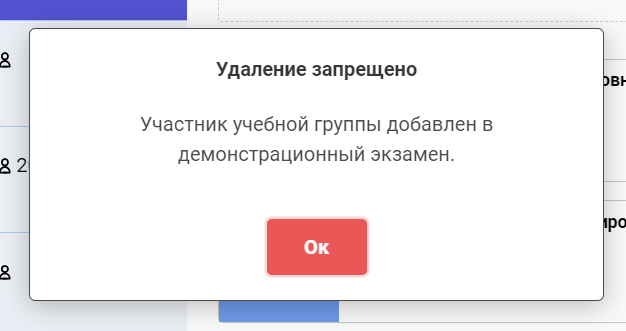
3. При попытке открепить участника от учебной группы, прежде не открепив его от экзаменационной выведется сообщение об ошибке:
Корректировка фамилии, имени или отчества
Может возникнуть ситуация, когда у участника в имени была допущена опечатка. При этом загрузить участника с новым ФИО и прежним емайлом не получится. Участник уже есть в системе, а электронная почта является его уникальным идентификатором. Что бы изменить ФИО участника необходимо направить обращение в техническую поддержку (
) от имени РКЦ и приложить перечень участников, которым необходимо изменить ФИО. Перечень должен быть в формате Excel и содержать следующие столбцы: электронная почта | Старое ФИО | Новое ФИО.
Практика внедрения демонстрационного экзамена активно продолжается. В 2022 году каждый третий выпускник системы среднего профессионального образования прошел процедуру демонстрационного экзамена. Испытания проводятся в мастерских, оснащенных новейшим высокотехнологичным оборудованием. Такие мастерские открываются в рамках нацпроекта «Образование». С 2023 года введен новый порядок проведения государственной итоговой аттестации по образовательным программам среднего профессионального образования. В нем детализированы требования к демонстрационным экзаменам, центрам их проведения, оценочным материалам и экспертам, а также к уровням освоения выпускниками знаний, умений и практических навыков.
Институт развития профессионального образования опубликовал оценочные материалы для проведения демонстрационных экзаменов в 2023 году на своих информационных ресурсах. Оценочные материалы базового и профильного уровня размещены на сайте по ссылке: https://om.firpo.ru/
Оценочные материалы профильного уровня для программы ФП «Профессионалитет» размещены по ссылке: https://firpo.ru/activities/register-of-evaluation-materials/
Краткая инструкция по CIS – 10 шагов

Создание и загрузка критериев в CIS
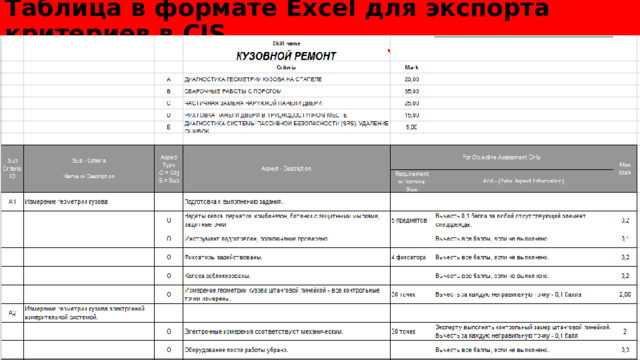
Таблица в формате Excel для экспорта критериев в CIS

Всем выдаётся распечатанный пример Критериев в форме для импорта из Excel и пустые бланки для создания собственных критериев

Работа с CIS – 10 шагов
Настройка тестовой системы CIS (не актуально для реальных чемпионатов)
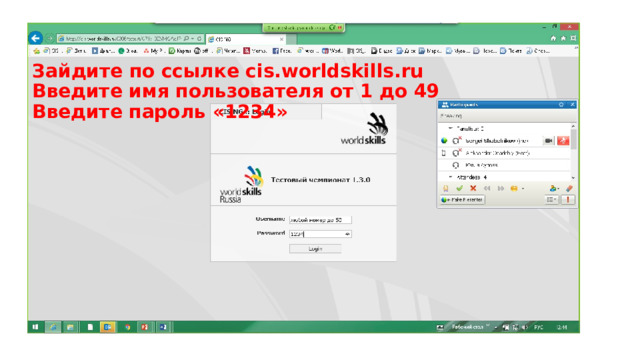
Зайдите по ссылке cis.worldskills.ru Введите имя пользователя от 1 до 49 Введите пароль «1234»
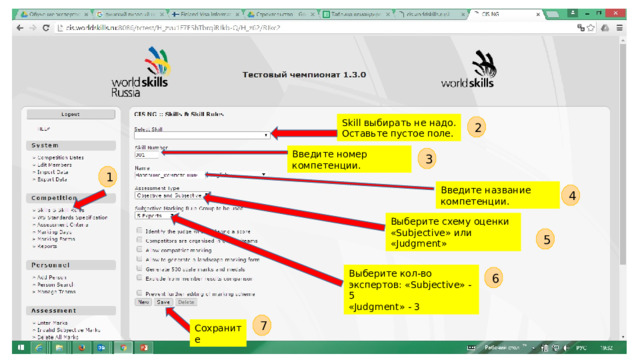
Skill выбирать не надо. Оставьте пустое поле.
2
Введите номер компетенции.
3
1
Введите название компетенции.
4
Выберите схему оценки «Subjective» или «Judgment»
5
Выберите кол-во экспертов: «Subjective» — 5
«Judgment» — 3
6
7
Сохраните
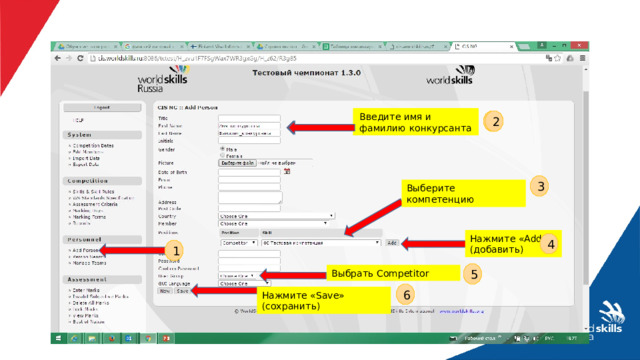
Введите имя и фамилию конкурсанта
Введите имя и фамилию конкурсанта
2
2
3
Выберите компетенцию
Нажмите «Add» (добавить)
4
1
5
Выбрать Competitor
6
Нажмите «Save» (сохранить)
Работа с CIS – 10 шагов (минимальное количестве шагов, которое нужно будет выполнить на реальном чемпионате)

1. Проверка ФИО экспертов и участников
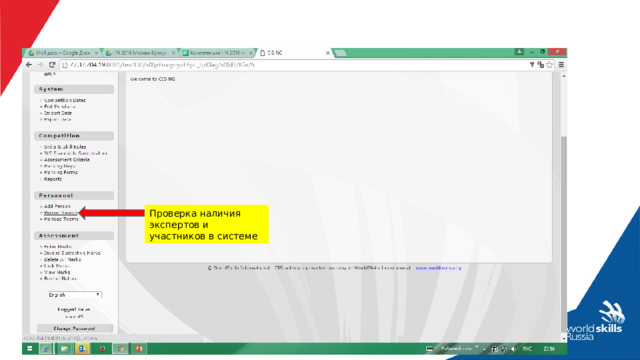
Проверка наличия экспертов и участников в системе
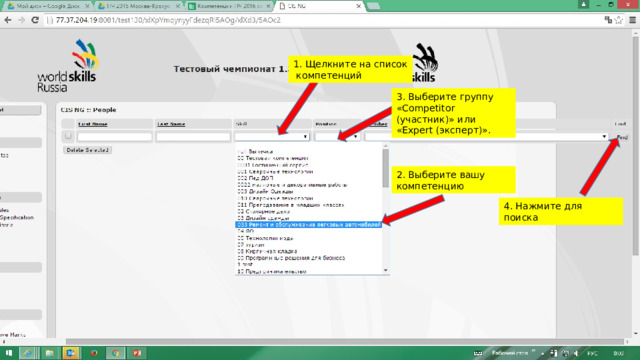
1. Щелкните на список компетенций
3. Выберите группу «Competitor (участник)» или «Expert (эксперт)».
2. Выберите вашу компетенцию
4. Нажмите для поиска
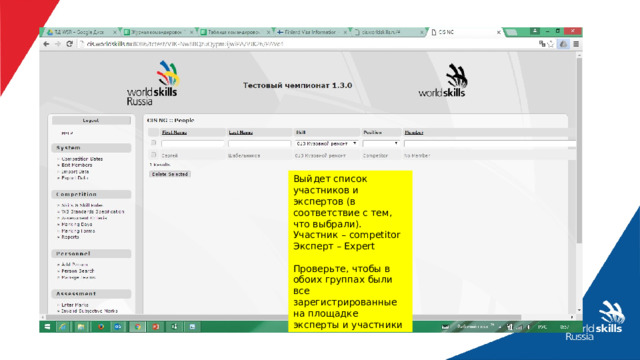
Выйдет список участников и экспертов (в соответствие с тем, что выбрали).
Участник – competitor
Эксперт – Expert
Проверьте, чтобы в обоих группах были все зарегистрированные на площадке эксперты и участники

2. Импорт Критериев из Excel
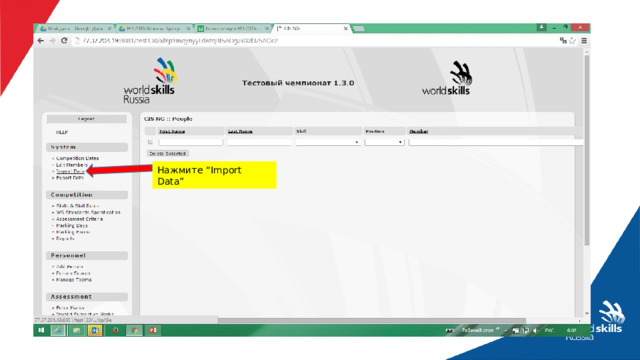
Нажмите “Import Data”
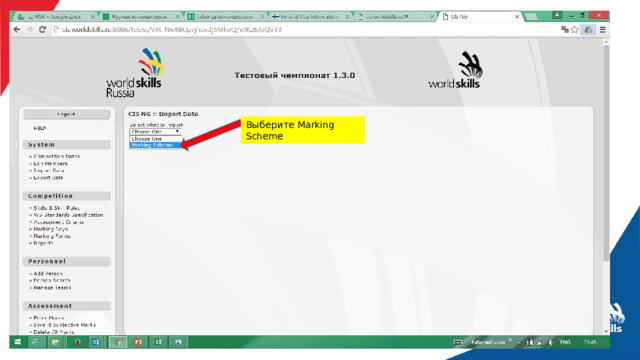
Выберите Marking Scheme
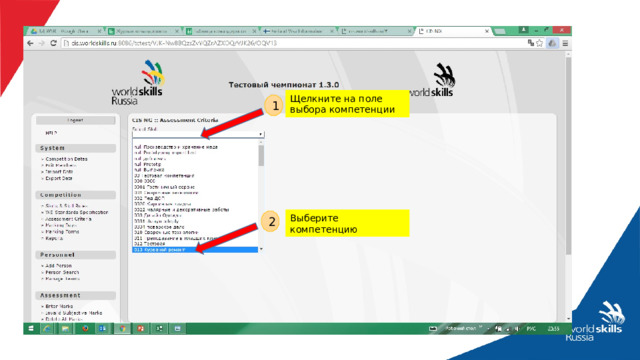
Щелкните на поле выбора компетенции
1
Выберите компетенцию
2
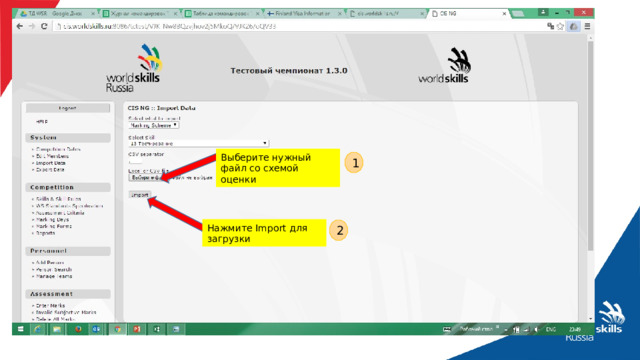
Выберите нужный файл со схемой оценки
1
Нажмите Import для загрузки
2
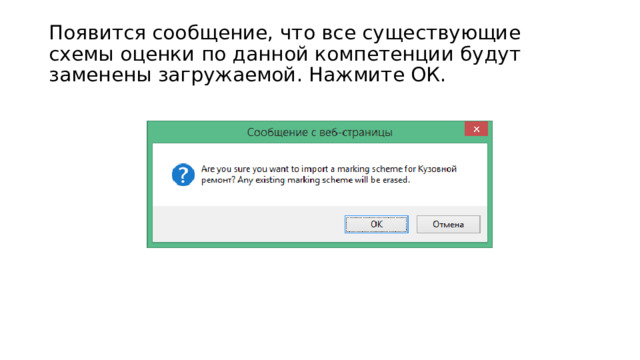
Появится сообщение, что все существующие схемы оценки по данной компетенции будут заменены загружаемой. Нажмите ОК.
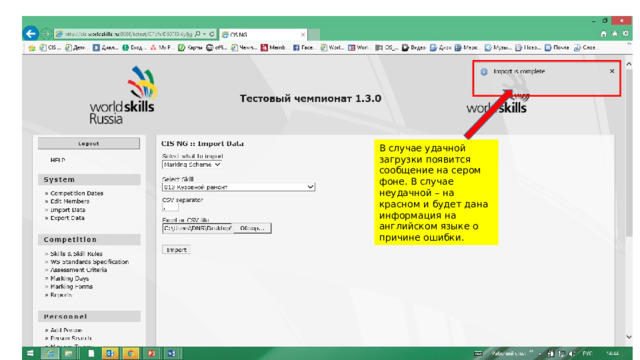
В случае удачной загрузки появится сообщение на сером фоне. В случае неудачной – на красном и будет дана информация на английском языке о причине ошибки.
3. Проверка загрузки критериев
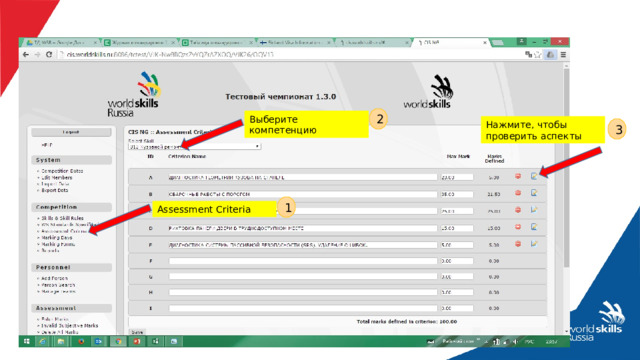
2
Выберите компетенцию
Нажмите, чтобы проверить аспекты
3
1
Assessment Criteria
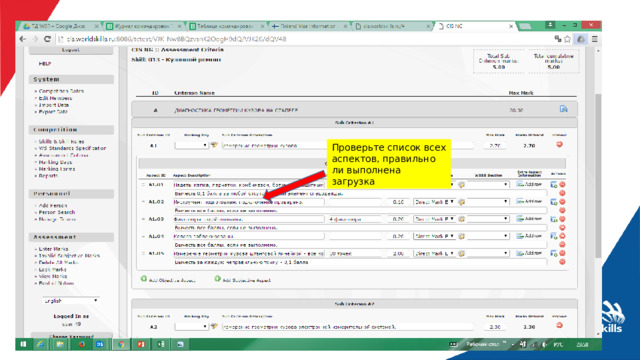
Проверьте список всех аспектов, правильно ли выполнена загрузка

4. Выбор оценки по дням
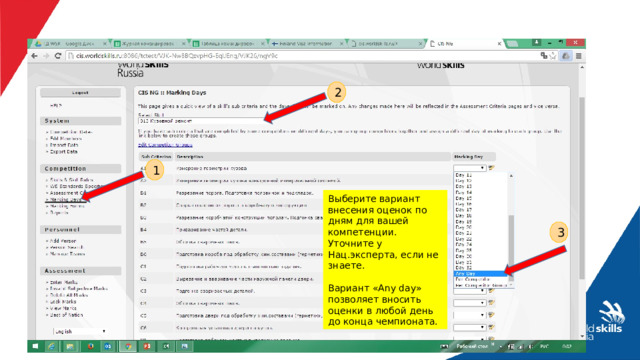
2
1
Выберите вариант внесения оценок по дням для вашей компетенции. Уточните у Нац.эксперта, если не знаете.
Вариант «Any day» позволяет вносить оценки в любой день до конца чемпионата.
3
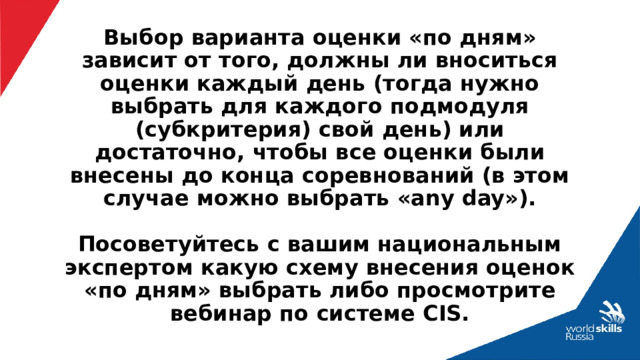
Выбор варианта оценки «по дням» зависит от того, должны ли вноситься оценки каждый день (тогда нужно выбрать для каждого подмодуля (субкритерия) свой день) или достаточно, чтобы все оценки были внесены до конца соревнований (в этом случае можно выбрать «any day»). Посоветуйтесь с вашим национальным экспертом какую схему внесения оценок «по дням» выбрать либо просмотрите вебинар по системе CIS.
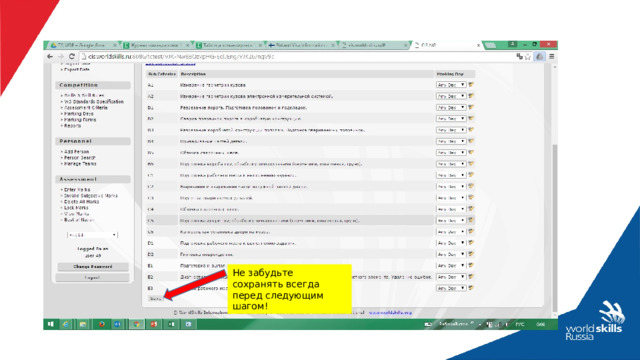
Не забудьте сохранять всегда перед следующим шагом!

5. Блокировка схемы оценок перед подписания всеми экспертами
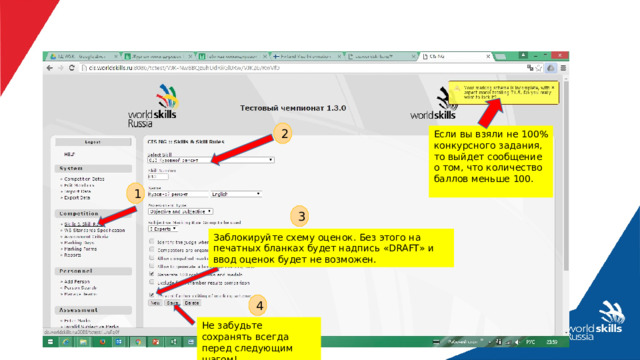
2
Если вы взяли не 100% конкурсного задания, то выйдет сообщение о том, что количество баллов меньше 100.
1
3
Заблокируйте схему оценок. Без этого на печатных бланках будет надпись «DRAFT» и ввод оценок будет не возможен.
4
Не забудьте сохранять всегда перед следующим шагом!

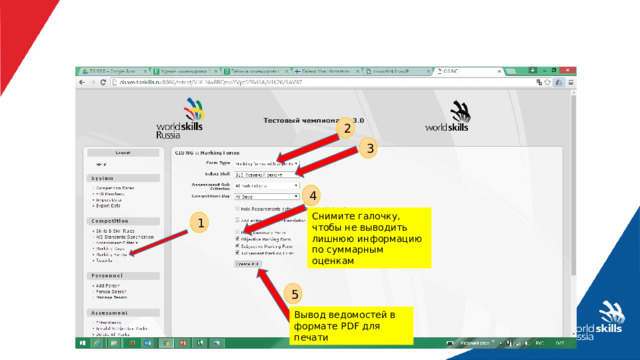
6. Вывод на печать ведомости оценок для ознакомления с ней экспертов и подписания
2
3
4
Снимите галочку, чтобы не выводить лишнюю информацию по суммарным оценкам
1
5
Вывод ведомостей в формате PDF для печати

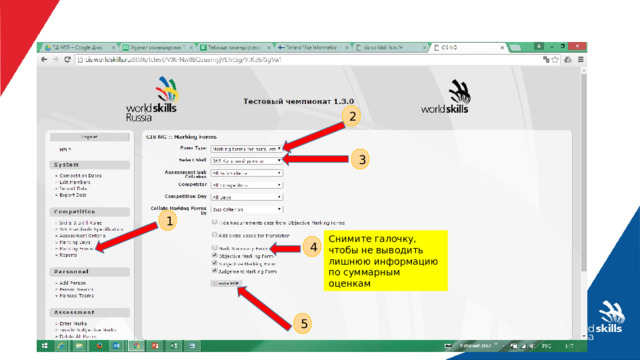
7. Печать ведомостей для внесения оценок
2
3
1
Снимите галочку, чтобы не выводить лишнюю информацию по суммарным оценкам
4
5
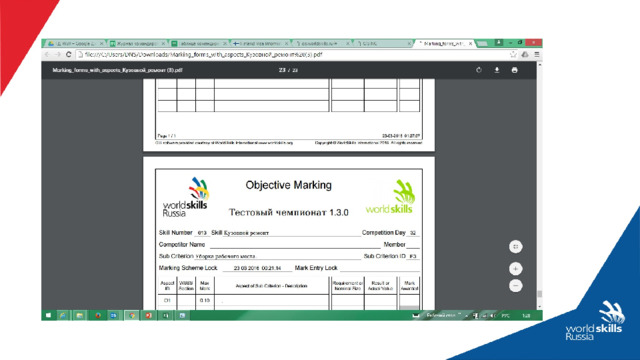
Примеры Оценочных бланков из CIS

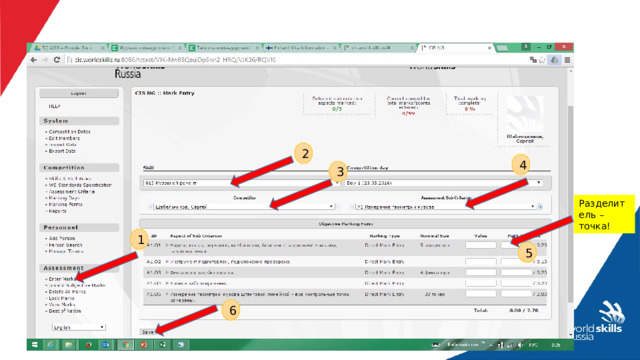
8. Внесение оценок в CIS
2
4
3
Разделитель – точка!
1
5
6

9. Блокировка оценок после внесения результатов
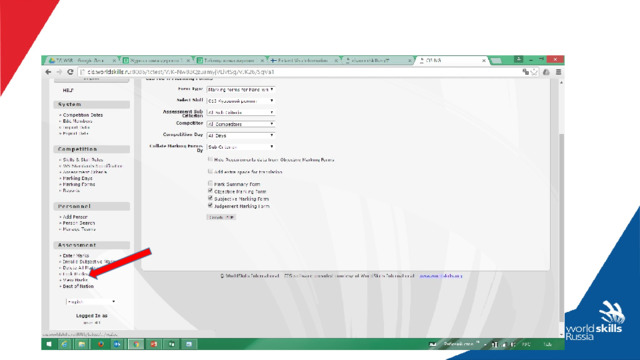
10. Печать ведомостей для проверки экспертом-компатриотом
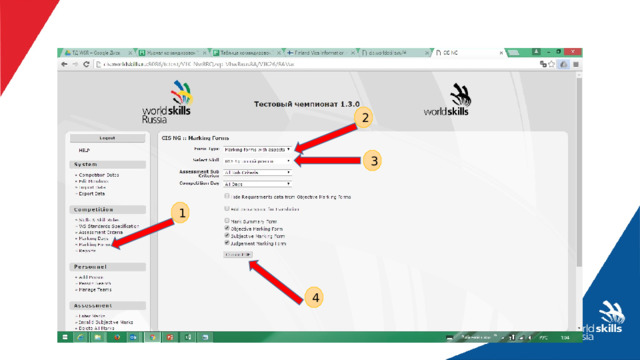
2
3
1
4
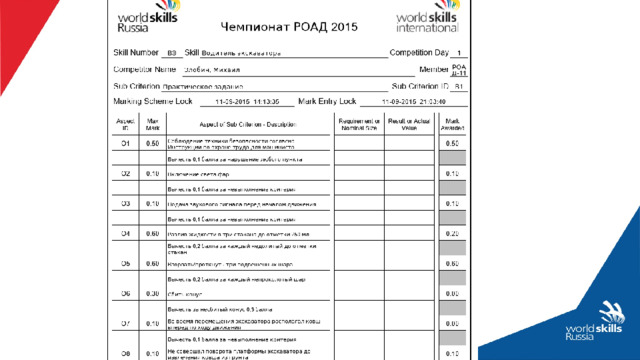
Примеры Оценочных бланков из CIS