
Время на прочтение
6 мин
Количество просмотров 174K
Задание лабораторной работы
Компания арендовала 3 помещения в бизнес центре. В этих помещениях есть только голые стены и розетки. Вы друг основателя фирмы и по совместительству сетевой и системный администратор. Вас попросили разработать схему сети.
В сети должна быть реализована возможность связываться с любым из трёх помещений в компании, но при этом каждое помещение (отдел) должны быть изолированы.
Также в третьем помещении необходимо создать беспроводную точку доступа. Эта точка должна иметь пароль junior17, должны автоматически выдаваться первые 20 адресов, SSID должен быть скрыт.
Во втором отделе стоит не настроенный web сервер. Это тоже необходимо исправить. От Вас требуется реализовать в каждом помещении возможность получать доступ к серверу по url имени.
В первом отделе 4 рабочих места, во втором — 2 рабочих места и сервер, третье помещение нужно для отдыха персонала (10 рабочих мест, в том числе 4 беспроводных).
К сетевому оборудованию вам необходимо предоставить безопасный удаленный доступ (SSH).
Обеспечить защиту портов доступа на коммутаторах (не более 2 адресов на интерфейсе, адреса должны быть динамически сохранены в текущей конфигурации, при попытке подключения устройства с адресом, нарушающим политику, на консоль должно быть выведено уведомление, порт должен быть отключен).
Так как Вы давно дружны с директором он попросил Вас создать административную виртуальную сеть и задать ей имя KingMan.
В средствах Вы ограничены. У Вас осталось с прошлой работы 3 коммутатора Cisco 2960, маршрутизатор Cisco 1941 и роутер Cisco WRT300N.
Всю работу необходимо выполнить в бесплатной программе Packet Tracer.
Инструкция по работе в Packet Tracer
Cisco Packet Tracer — это мощная программа моделирования сетей, которая позволяет системным администраторам экспериментировать с поведением сети и оценивать возможные сценарии развития событий. Этот инструмент дополняет физическое оборудование, позволяя создавать сети с практически неограниченным количеством устройств, и помогает получить практические навыки конфигурирования, поиска и устранения проблем и обнаружения устройств.
Окно программы и его структура представлены ниже.

Инструкция по выполнению лабораторной работы в Packet Tracer
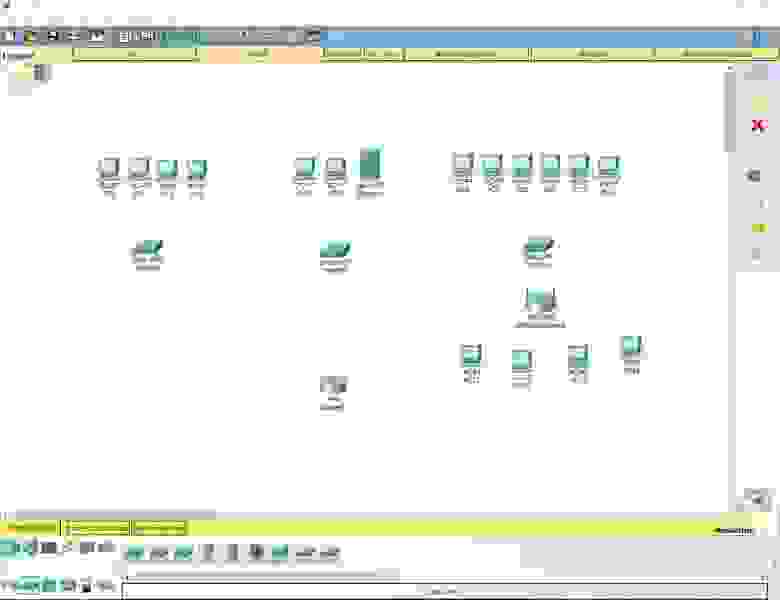
1. Добавление оборудования.
Открыть Packet Tracer и создать на рабочем поле:
a. 16 компьютеров
b. Сервер
c. 3 коммутатора Cisco 2960
d. Маршрутизатор Cisco 1941
e. Роутер Cisco WRT300N
Итого: 22 устройства
2. Установка Wi-Fi модуля в ПК.
У четырёх компьютеров в третьем отделе заменить LAN разъём на Wi-Fi антенну. Для этого открываем устройство, выключаем его, вынимаем старый модуль, меняем его на Wi-Fi (WMP300N) антенну. Включаем компьютер.

3. Настройка ПК первого и второго отдела.
Каждому компьютеру в первом и втором отделе, а также серверу присвоим значения по формуле: N0.0.0.n, где N – номер отдела, а n – номер устройства (например, 10.0.0.2 – второй компьютер на первом этаже). Сервер, так как он третье устройство на втором этаже будет иметь адрес 20.0.0.3.
Маску подсети выставим на 255.255.255.0.
Default Gateway выставим N0.0.0.254.
DNS Server выставляем на 20.0.0.3.
Пример правильно настроенного ПК в первом отделе:

Пример правильно настроенного ПК во втором отделе:

На сервере выставим такие настройки:

4. Настройка третьего отдела.
Выставим IP по формуле 30.0.0.10n, где n – номер ПК.
Пример правильно настроенного ПК в третьем отделе:

Продолжим настройку ПК. Первый IP – 30.0.0.101, а последний – 30.0.0.110
5. Настройка роутера.
Выставим настройки:
IP - 30.0.0.253
Маска - 255.255.255.0
Start IP Address - 30.0.0.1
Maximum number of Users – 20
Static DNS 1 - 20.0.0.3
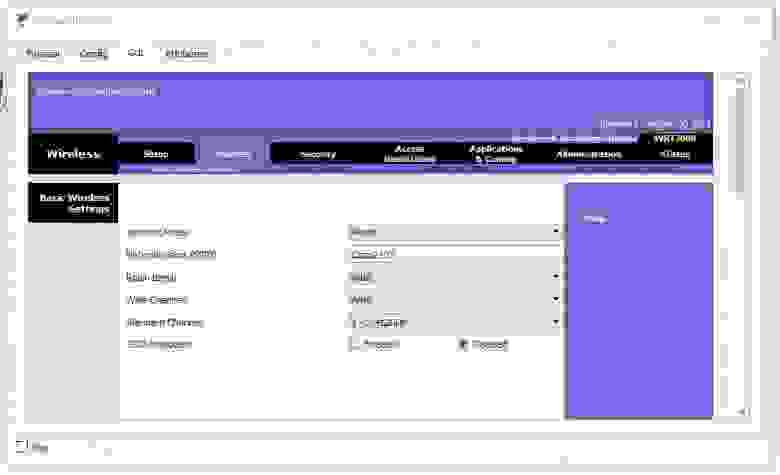
Network Name - Cisco2107
SSID Broadcast – Disabled
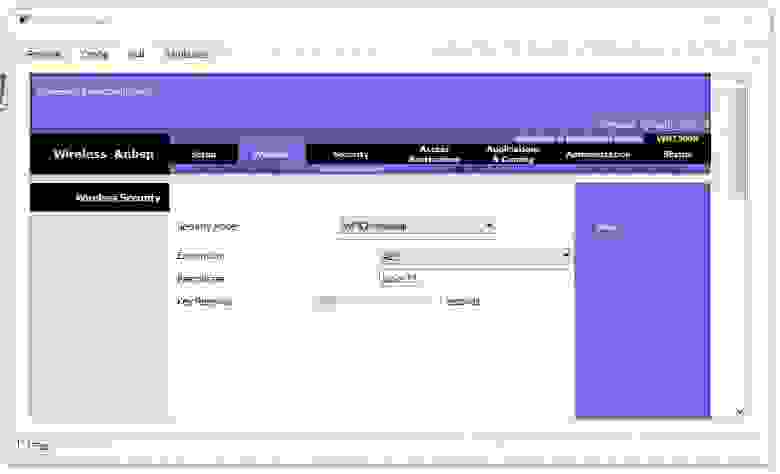
Security Mode - WPA2-Personal
Passphrase - junior17
Скриншоты всех настраиваемых вкладок роутера:

Настройка беспроводных ПК. Задаём имя сети Cisco2107 и WPA2-Personal пароль – junior17
Пример настроек одного из ПК:

6. Подключаем кабели и соединяем отделы.
Соединяем ПК витой парой.
Во всех коммутаторах подключаем кабели к FastEthernet по часовой стрелке. В маршрутизаторе подключимся к гигабитному разъёму, предварительно его включив.
Настраиваем VLAN на всех коммутаторах. Для этого открываем коммутатор в первом отделе. Переходим в интерфейс командной строки и вводим команды:
	Switch>en
	Switch#conf t
	Switch(config)#vlan 10
	Switch(config-vlan)#name Office1
	Switch(config-vlan)#end
Рассмотрим все команды.
- En – enable. Расширенный доступ к конфигурации
- Conf t – Configuration terminal. Открывает терминал настройки
- Vlan 10 – создаёт виртуальную сеть с индексом 10
- Name Office1 – задаётся имя VLAN. Имя – Office1.
- End – завершения настройки.
Открываем коммутатор во втором отделе и прописываем следующие команды:
	Switch>en
	Switch#conf t
	Switch(config)#vlan 10
	Switch(config-vlan)#name Office1
	Switch(config-vlan)#exit
	Switch(config)#vlan 20
	Switch(config-vlan)#name Office2
	Switch(config-vlan)#exit
	Switch(config)#vlan 30
	Switch(config-vlan)#name Office3
	Switch(config-vlan)#exit
	Switch(config)#end
Открываем коммутатор в третьем отделе и прописываем следующие команды:
	Switch>en
	Switch#conf t
	Switch(config)#vlan 30
	Switch(config-vlan)#name Office3
	Switch(config-vlan)#end
Выставляем на пером коммутаторе VLAN 10 на все порты, к которым есть подключение (Fa0/1-Fa0/5).
На втором коммутаторе нужно выставить порт, к которому подключен коммутатор из первого отдела VLAN – 10, из третьего VLAN – 30, а 2 ПК и сервер второго отдела VLAN – 20. То есть Fa0/1 – VLAN 10, Fa0/2- Fa0/4 – VLAN 20, Fa0/5 – VLAN 30. Fa0/6, соединяющий коммутатор и маршрутизатор выставляем в Trunk режим.
На третьем коммутаторе нужно выставить на все порты VLAN 30 (Fa0/1-Fa0/8).
Затем, производим настроим маршрутизатора для работы с VLAN.
Также, переходим во вкладку CLI и прописывает там команды:
	Router>en
	Router#conf t
	Router(config)#int gig 0/0.10
	Router(config-subif)#encapsulation dot1Q 10
	Router(config-subif)#ip address 10.0.0.254 255.255.255.0
	Router(config-subif)#exit
	Router(config)#int gig 0/0.20
	Router(config-subif)#encapsulation dot1Q 20
	Router(config-subif)#ip address 20.0.0.254 255.255.255.0
	Router(config-subif)#exit
	Router(config)#int gig 0/0.30
	Router(config-subif)#encapsulation dot1Q 30
	Router(config-subif)#ip address 30.0.0.254 255.255.255.0
	Router(config-subif)#end
Теперь разберём команды:
- int gig 0/0.10. Команда подключает виртуальный интерфейс для работы с разными VLAN. Цифра после точки – номер VLAN.
- Encapsulation dot1Q 10. Команда настройки VLAN в sub. Номер после dot1Q – номер VLAN.
- ip address 10.0.0.254 255.255.255.0. IP адрес выхода пакетов информации.
Теперь протестируем сеть командой ping.
Возьмём любой компьютер в каждом отделе и пропингуем все отделы (в третьем отделе проверим и проводную сеть и беспроводную).
Первый отдел

Второй отдел

Третий отдел (кабель)
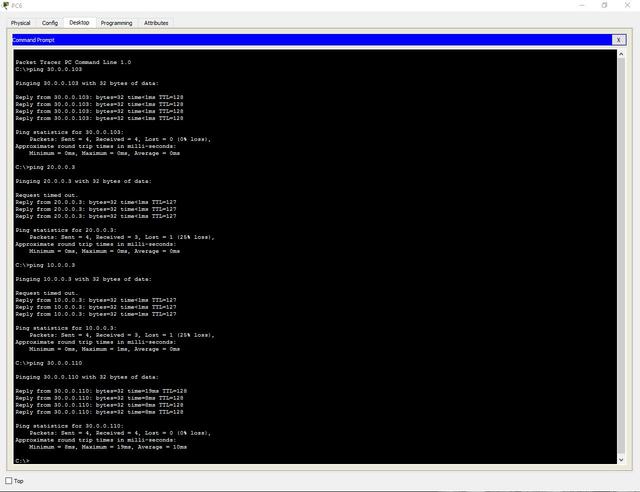
Третий отдел (Wi-Fi)

Добавляем административный VLAN (40 — Management).
7. Настройка сервера.
Включаем DNS.
Name — www.cisco.com.
Address – 20.0.0.3.
Проверим возможность выхода на сайт из любого отдела. Вводим URL имя в браузере и нажимаем Go.
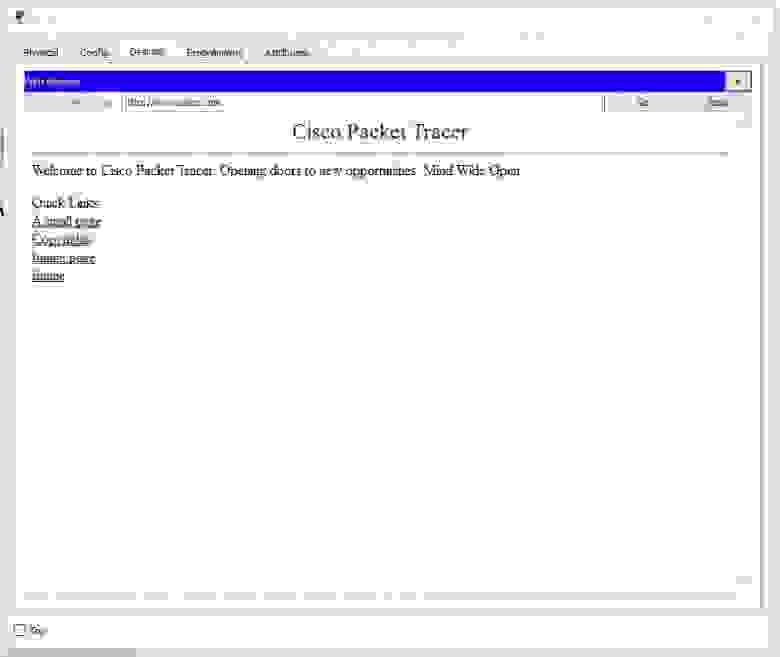
8. Настроим SSH.
Для этого заходим в маршрутизатор и пишем команды:
	Router>en
	Router#clock set 10:10:00 13 Oct 2017
	Router#conf t
	Router(config)#ip domain name ssh.dom
	Router(config)#crypto key generate rsa
	Router(config)#service password-encryption
	Router(config)#username Valery privilege 15 password 8 junior17
	Router(config)#aaa new-model
	Router(config)#line vty 0 4
	Router(config-line)#transport input ssh
	Router(config-line)#logging synchronous
	Router(config-line)#exec-timeout 60 0
	Router(config-line)#exit
	Router(config)#exit
	Router#copy running-config startup-config
Разберём каждую команду:
- clock set 10:10:00 13 Oct 2017. Устанавливаем точное время для генерации ключа.
- ip domain name ssh.dom. Указываем имя домена (необходимо для генерации ключа).
- crypto key generate rsa. Генерируем RSA ключ (необходимо будет выбрать размер ключа).
- service password-encryption. Активируем шифрование паролей в конфигурационном файле.
- username Valery privilege 15 password 8 junior17. Заводим пользователя с именем Valery, паролем junior17 и уровнем привилегий 15.
- aaa new-model. Активируем протокол ААА (до активации ААА в системе обязательно должен быть заведен хотя бы один пользователь).
- line vty 0 4. Входим в режим конфигурирования терминальных линий с 0 по 4.
- transport input ssh. Указываем средой доступа через сеть по умолчанию SSH.
- logging synchronous. Активируем автоматическое поднятие строки после ответа системы на проделанные изменения.
- exec-timeout 60 0. Указываем время таймаута до автоматического закрытия SSH сессии в 60 минут.
- copy running-config startup-config. Сохраняем конфигурационный файл в энергонезависимую память. (Здесь выведется строка «Destination filename [startup-config]?» Вводим «startup-config»).
9. Настроим защиту портив на каждом коммутаторе.
Для этого открываем коммутатор и пишем команды:
	Switch>en
	Switch#conf t
	Switch(config)#interface range fastEthernet 0/X-Y
	Switch(config-if-range)#switchport mode access
	Switch(config-if-range)#switchport port-security
	Switch(config-if-range)#switchport port-security maximum K
	Switch(config-if-range)#switchport port-security mac-address sticky
	Switch(config-if-range)#switchport port-security violation shutdown
	Switch(config-if-range)#end
Разберём каждую команду:
- Interface range fastEthernet 0/X-Y. Выбор диапазона интерфейсов (X – первый нужный порт, Y – последний).
ВНИМАНИЕ! Выбирайте порты которые НЕ активны в подключениях!
- switchport mode access. Переводим порт в access режим.
- switchport port-security. Включаем защиту портов.
- switchport port-security maximum K. Ограничиваем число MAC-адресов на интерфейсе (K – число портов).
- switchport port-security mac-address sticky. Выбираем способ изучения MAC-адресов коммутатором (есть статический (mac-address) и динамический (sticky)).
- switchport port-security violation shutdown. Задаем тип реагирования на превышение числа разрешенных MAC-адресов (бывают protect – после переполнения все пакеты, отправленные с других MAC-адресов отбрасываются, restrict – то же самое, но с уведомлением в syslog или по SNMP, shutdown – порт выключается до автоматического или ручного его поднятия, также отправляются уведомления).
В итоге работа выполнена так:
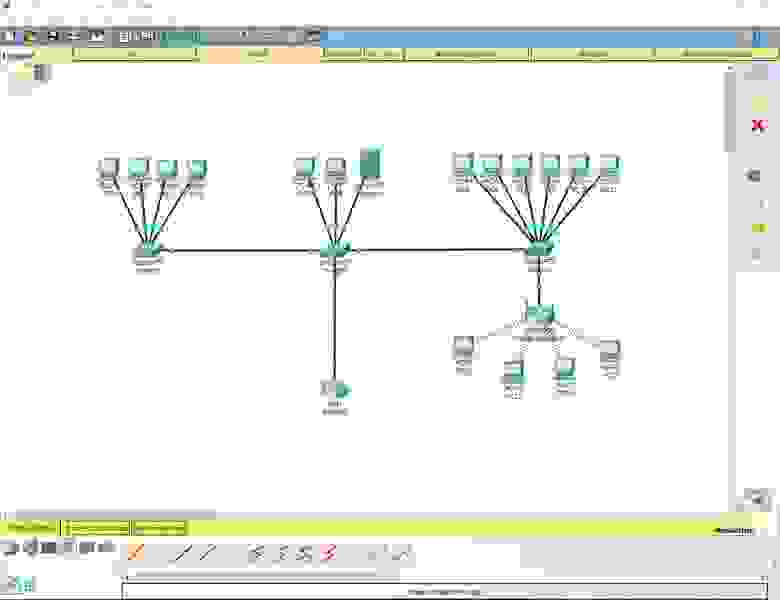
Прочитать о том, почему данная сеть не будет криво работать в реальных условиях и о том как это поправить можно здесь: habrahabr.ru/post/350878
Порядок выполнения работ зависит от уровня подготовки. Работа
№4 выполняется любой по счету. Порядок выполнения остальных работ: №1, №2, №3,
№5.
Цель
Изучение программы симуляции сетей Packet Tracer. Научиться
работе с интерфейсом командной строки Cisco IOS. Использовать команды группы
show в Cisco IOS.
Необходимая подготовка
Знание понятий «пакет», «сеть», «подсеть», «коммутатор»,
«концентратор», «маршрутизатор», «персональный компьютер», «сетевой интерфейс»,
«IP-адрес».
Установленная программа Packet Tracer, файлы 1.1.pka,
1.2.pka.
Предварительные
знания
Packet Tracer
Программа для моделирования сетей любой сложности. Позволяет
использовать различные устройства: коммутаторы, концентраторы, маршрутизаторы,
локальные станции, беспроводные устройства.
Основное окно программы показано на рис. 1.
Рис. 1.
Главное окно программы Packet Tracer
Основная часть окна занята областью, в которой показана
моделируемая сеть. Выбор типа объекта осуществляется в данной области окна
Рис. 2. Выбор типа элемента
Справа от данной области расположены сами объекты сети.
Доступные типы объектов:
Routers ― маршрутизаторы, доступны маршрутизаторы Cisco
различных серий, а также обобщенный (Generic) маршрутизатор, выполняющий общие
для всех маршрутизаторов функции.
Switches ― коммутаторы, доступны управляемые коммутаторы
второго уровня разных серий.
Hubs ― концентраторы.
Wireless Devices ― беспроводные устройства. Generic ―
обобщенная точка доступа, Linksys ― беспроводной маршрутизатор с
интегрированными службами Linksys.
Connection ― различные виды соединений между устройствами:
1.
Auto ― автоматическое определение типа
соединения (автоматически определяется наилучший способ соединения устройств),
2.
Console ― соединение при помощи консольного
кабеля (COM порт на ПК и вход Console на устройствах Cisco),
3.
Copper Straight-Through ― соединение при помощи
кабеля типа витая пара прямое,
4.
Copper Cross-Over — соединение при помощи кабеля
типа витая пара перекрестное,
5.
Fiber — соединение при помощи
волоконно-оптической линии связи (ВОЛС),
6.
Phone — соединение при помощи телефонной линии,
7.
Coaxial — соединение при помощи коаксиального
кабеля,
8.
Serial DCE и Serial DTE — последовательные
каналы связи.
End Devices — конечные устройства:
1.
PC-PT — персональный компьютер
2.
Server-PT — серверная станция
3.
Printer-PT — сетевой принтер
Wan Emulation — эмуляция глобальной сети, эмуляция сети в
общем (Cloud) или модемной связи (DSL Modem, Cable Modem)
Custom Made Devices — позволяет производить конфигурацию
устройств на физическом уровне (добавлять новые сетевые платы, платы расширения
и пр.)
Multiuser Connection — эмуляция соединений (в лабораторных
работах использоваться не будет).
Симуляции сетей создаются путем выбора элементов сети
(устройства, соединения) и нанесения их на поле для построения сети. Два
персональных компьютера, объединенные в сеть при помощи коммутатора выглядят
следующим образом:
Рис. 3. Симуляция простейшей сети
При создании соединения (например витой парой) при щелчке на
устройстве выбирается интерфейс к которому будет осуществлено подключение. В
лабораторных работах в основном будут использоваться следующие устройства
устройства: персональные компьютеры, серверы, коммутаторы, маршрутизаторы,
различные виды соединений. Рассмотрим подробнее возможности приложения
касательно данный устройств.
Персональный компьютер (ПК).
При щелчке (или двойном щелчке в зависимости от настроек
операционной системы) по пиктограмме компьютера откроется окно свойств с тремя
вкладками (Physical, Config, Desktop):
Рис. 4. Конфигурация ПК
(вкладка Physical)
На рисунке показана вкладка Physical, показывающая физическое
состояние устройства. В поле слева показаны все модули, внизу дается описание
этих модулей.
На вкладке Config можно задать основные сетевые настройки
(Раздел Global — Settings слева): адрес шлюза, DNS (рис. 5), а также настройки
интерфейса (Раздел INTERFACE — FastEthernet): MAC-адрес, IP-адрес, маску
подсети, скорость соединения и статус интерфейсов (рис.6).
Рис. 5. Глобальные настройки ПК
Рис. 6. Настройки интерфейсов ПК
Вкладка Descktop эмулирует следующие приложения, которые
могут быть запущены на ПК:
1.
IP configuration — конфигурация протокола IP
(может задаваться здесь, а не на вкладке Config)
2.
Dial-up — настройки модемной связи
3.
Terminal — открывается окно терминала,
используется для доступа к устройствам, подключенным через консольный порт
(RS-232)
4.
Command Prompt — командная строка
(поддерживаются основные сетевые команды ОС Windows)
6.
PC Wireless — настройка беспроводного доступа.
С точки зрения конфигурации сервер обладает теми же
свойствами, что и ПК.
Коммутатор
Коммутатор имеет те же вкладки, что и ПК (назначение вкладок
также совпадает), однако вместо вкладки Desktop присутствует вкладка CLI,
которая предоставляет доступ к консоли коммутатора. Описание вкладки Config в
методических указаниях не приводится, т.к. все настройки коммутатора будут осуществляться
через CLI интерфейс.
Окно свойств маршрутизатора идентично окну свойств
коммутатора.
CLI интерфейс предоставляет ОС Cisco IOS, поэтому описывать
общие принципы управления коммутаторами и маршрутизаторами не имеет смысла,
поэтому в работе описаны общие принципы работы с ОС Cisco IOS.
К большинству лабораторных работ прилагаются файлы с
расширением pka. Эти файлы содержат уже готовые сети, которые необходимо
изучить и/или настроить. В данных файлах содержатся также краткие методические
указания, которые зачастую повторяются в данном методическом пособии. Указания
открываются в отдельном окне (рис. 7.):
Рис. 7. Методические указания файла pka.
Помимо указаний окно содержит степень завершенности работы —
Completion (если необходимы какие-либо действия по настройке симулируемой
сети). Однако если данный параметр изначально равен 100%, это может обозначать
не только окончание работы, но и то, что работа носит наблюдательный или
исследовательский характер.
Кнопка Reset Activity позволяет отменить все внесенные
изменения и начать работу заново. Перейти к следующему/предыдущему шагу (если
их больше одного) можно кнопками </>. Проверить работу можно кнопкой
Check Results (Проверка результатов). В появившемся окне появятся выполненные
/невыполненные шаги работы и общие замечания по работе на английском языке. В
некоторых случаях проверка результатов заблокирована до выполнения всех
необходимых действий, обычно об этом явно сказано в методических указаниях.
Программа Packet Tracer имеет два режима симуляции: Realtime
и Simulation. Первый производит симуляцию в режиме реального времени, второй
позволяет производить симуляцию «по шагам», отслеживая каждый пакет.
Переключение производится в нижней части области симуляции:
Рис. 8. Переключение режимов симуляции
Окно в режиме симуляции Simulation представлено на рис. 9.
Рис. 9. Режим Simulation
В режиме Simulation управление осуществляется кнопками Play
Controls. Передаваемые пакеты отображаются в основной области окна в виде
конвертов различного цвета.
Cisco IOS
С помощью интерфейса командной строки Cisco IOS можно
вспомнить введенные команды и получить информацию о применении и функциях
команд. В данной лабораторной работе вы изучите некоторые функции и, возможно,
поймете, почему некоторые специалисты предпочитают работать с командной строкой
Cisco IOS.
Команды группы show Cisco IOS
Команды группы show в Cisco IOS широко используются при
работе с оборудованием Cisco. В данной лабораторной работе вы научитесь
пользоваться командами группы show на маршрутизаторе, расположенном на стороне
Интернет-провайдера.
Ход
работы
Изучение интерфейса CLI Cisco IOS
Откройте файл 1.1.pka
в симуляторе. Следуйте методическим указаниям.
Шаг 1. Подключение клиентского маршрутизатора Cisco 1841
Воспользуйтесь программой эмуляции терминала на клиентском ПК
для подключения клиентского маршрутизатора Cisco 1841 (см. рекомендации по
использованию программы Packet Tracer). Нажмите клавишу ВВОД для начала работы.
Приглашение CustomerRouter> указывает, что вы попали в командный режим пользователя
EXEC.
Шаг 2. Изучение контекстно-зависимой функции справки
В приглашении маршрутизатора для ввода команды напечатайте ?.
На экране отобразится соответствующая краткая справка.
Введите e? для отображения команд, начинающихся с буквы
«e».
Введите en?. Обратите внимание, что на экране отобразятся
только команды, начинающиеся с комбинации «en».
Введите команду enable в приглашение маршрутизатора.
Приглашение CustomerRouter#> указывает, что вы попали в привилегированный
командный режим пользователя EXEC.
Шаг 3. Изучение клавишных комбинаций быстрого вызова команд
Cisco IOS
При вводе букв, характерных только для определенной команды и
нажатии клавиши «Tab» в командной строке автоматически отобразится
вся команда.
Введите c в приглашение CustomerRouter# и нажмите клавишу
«Tab». Поскольку буква «c» характерна не для одной
уникальной команды, ничего не произойдет.
Добавьте onf к «c» и нажмите клавишу
«Tab». Поскольку комбинация букв уникальна и характерна только для
команды configure командная строка автоматически отображает всю команду
полностью.
А теперь введите ? после configure. На экране отобразится
список параметров и настроек команды configure. Вывод <cr> в примере
указывает, что других параметров, которые можно было бы добавить к команде
configure, в данной IOS нет. Данный пример показывает, что в командной строке
Cisco IOS можно использовать terminal в сочетании с командой configure:
configure terminal.
Шаг 4. Изучение применения метки ошибок
В приглашении маршрутизатора CustomerRouter# напечатайте con,
затем нажмите клавишу ВВОД. Вывод % Ambiguous command: «con»
указывает на то, что команда неполная.
В приглашении маршрутизатора введите configure trminal, затем
нажмите клавишу ВВОД. Намеренно введите команду с ошибкой. Командная строка
Cisco IOS не распознает команду и отметит ошибку меткой ^.
Шаг 5. История введенных ранее команд
Cisco IOS хранит ранее введенные команды в буфере истории.
Для вызова последней введенной команды из буфера истории, воспользуйтесь
комбинацией клавиш Ctrl-P. Последняя введенная команда отобразится в
приглашении маршрутизатора.
Для просмотра команд в буфере воспользуйтесь ползунком, затем
нажмите Ctrl-N для прокрутки команд вперед.
Для вызова команд из буфера истории можно также использовать
клавиши со стрелками вверх и вниз.
Изучение команды show Cisco IOS
Откройте в симуляторе файл 1.2.pka. Следуйте методическим
указаниям.
Шаг 1. Подключение к маршрутизатору Интернет-провайдера Cisco
1841
Воспользуйтесь программой эмуляции терминала на ПК
Интернет-провайдера для подключения маршрутизатора Cisco 1841. Приглашение
ISPRouter> указывает, что вы попали в командный режим пользователя EXEC.
Шаг 2. Изучение команд группы show
На данном этапе по мере выполнения промежуточных шагов
воспользуйтесь отображаемой информацией для ответа на вопросы в разделе Вопросы
к размышлению в конце данной лабораторной работы.
Введите enable в приглашении маршрутизатора. Приглашение
ISPRouter#> указывает, что вы попали в привилегированный командный режим
пользователя EXEC.
Введите show arp в приглашении маршрутизатора.
Введите show
flash
Введите show
ip route
Введите show
interfaces
Введите show
protocols
Введите show
users
Введите show
version
Вопросы
Вопросы к файлу 1.1.pka
1. Укажите две команды командной строки Cisco IOS, доступные
из приглашения CustomerRouter#, которые не доступны из приглашения
CustomerRouter>.
Подсказка. Введите enable, чтобы изменить приглашение на
CustomerRouter# и введите exit для возврата в приглашение CustomerRouter>
2. Что означает <cr> в конце списка команд после
запроса справки?
Вопросы к файлу 1.2.pka
1. Почему нужно использовать привилегированный режим EXEC для
изучения команд группы show в Cisco IOS, использованный в данной лабораторной
работе?
2. Сколько флэш-памяти имеет маршрутизатор?
3. Какая из следующих сетей разбивается на подсети?
209.165.201.0
209.165.201.1
209.165.201.10
4. Какой интерфейс активен?
Serial0/1/0
FastEthernet0/1
FastEthernet0/0
VLAN1
Цель
Базовая настройка коммутатора с помощью интерфейса командной
строки, проверка подключения.
Необходимая подготовка
Знание понятий «коммутатор», «telnet», «vlan», «шлюз по
умолчанию»
Установленная программа Packet Tracer, файлы 2.1.pka.
Предварительные знания
Вы являетесь администратором сети. Из системы заявок службы
поддержки к вам поступает следующая задача: необходимо произвести базовую
настройку коммутаторов на двух площадках. После окончании настройки от старшего
сетевого инженера поступает требование проверить подключение, прежде чем
закрыть заявку. Настройте коммутаторы Switch0 и Switch0, выполнив следующие
действия (шаги). Маршрутизаторы Rotuer0 и Router1 уже установлены и настроены
должным образом.
Ход работы
Настройка коммутатора Cisco
Откройте файл 2.1.pka. Следуйте указаниям.
Шаг 1. Настройка коммутатора Switch0
Настройте имя узла.
Щелкните Switch0 и выберите вкладку Интерфейс командной
строки.
Перейдите в привилегированный режим:
Введите команду enable.
Войдите в режим конфигурации коммутатора:
Введите команду configure terminal.
Установите имя коммутатора:
Введите команду hostname Switch0.
Настройте пароль таким образом, чтобы в конфигурации
коммутатора он появился в зашифрованном виде. Для настройки шифрованного пароля
используется команда enable secret, а
для настройки нешифрованного — enable password. Пароль к коммутатору — cisco
Введите команду enable secret cisco.
Настройка интерфейса VLAN 1.
Перейдите к конфигурации виртуального сетевого интерфейса с
vlan 1:
Введите команду interface vlan 1.
Укажите IP адрес для устройства (при ответе по vlan 1):
Введите команду ip address 192.168.10.254 255.255.255.0.
Разблокируйте сетевой интерфейс:
Введите команду no shutdown.
Выйдите из ражима настройки сетевого интерфейса (config-if):
Введите команду exit.
Настройка шлюза по умолчанию:
Введите команду ip default-gateway 192.168.10.1.
Настройка консольной линии и линий vty. В режиме глобального
конфигурирования переключитесь в режим конфигурирования командной строки для
определения строки консоли:
Введите команду line con 0.
Настройте пароль для доступа по консольной линии:
Введите команду password cisco.
Введите команду login.
Настройте виртуальные терминалы в количестве 4, установите
для доступа к ним пароль cisco. В режиме глобального конфигурирования
переключитесь в режим конфигурирования командной строки для определения строк
vty:
Введите команду line vty 0 4.
Введите команду login.
Введите команду password cisco.
Выйдите из режима конфигурации виртуальных терминалов:
Введите команду exit.
Настройка интерфейсов Fast Ethernet.
Войдите в режим конфигурации интерфейса, соответствующего
первому порту устройства:
Введите команду interface fastethernet0/1.
Переведите порт в режим доступа (передачи обычных пакетов)
Введите команду switchport mode access.
Разблокируйте порт:
Введите команду no shut.
Выйдите из режима конфигурации интерфейса:
Введите команду exit.
В привилегированном режиме EXEC сохраните текущую
конфигурацию в файл начальной конфигурации:
Введите команду copy running-config
startup-config.
Шаг 2. Настройка коммутатора Switch1
Команды настройки аналогичны предыдущему коммутатору, поэтому
их подробное описание не приводится.
Настройка имени узла
Щелкните «Switch1» и выберите вкладку
«Интерфейс командной строки».
Введите команду enable.
Введите команду configure terminal.
Введите команду hostname Switch1.
Настройка пароля «enable secret».
Введите команду enable secret cisco.
Настройка интерфейса VLAN 1.
Введите команду interface vlan 1.
Введите команду ip address 192.168.20.254 255.255.255.0.
Введите команду no shutdown.
Введите команду exit
Настройка шлюза по умолчанию.
Введите команду ip default-gateway 192.168.20.1.
Настройка строк консоли и vty.
Введите команду line con 0.
Введите команду password cisco.
Введите команду login.
Введите команду line vty 0 4.
Введите команду login.
Введите команду password cisco.
Введите команду exit.
Настройка интерфейсов Fast Ethernet.
Введите команду interface fastethernet0/1.
Введите команду switchport mode access.
Введите команду no shut.
Введите команду exit.
Сохраните конфигурацию.
Введите команду copy running-config startup-config.
Шаг 3. Проверка подключения
В командной строке PC0:
Введите команду ping 192.168.10.1.
Введите команду ping 192.168.10.254.
Введите команду ping 192.168.20.1.
В командной строке PC1:
Введите команду ping 192.168.20.1.
Введите команду ping 192.168.20.254.
Введите команду ping 192.168.10.1.
Отправьте эхо-запрос с PC0 на PC1
Нажмите кнопку «Проверить результаты»
Проследите прохождение пакетов в режиме Simulation, в фильтре
укажите только ICMP пакеты.
Вопросы
1. Нужна ли настройка ip-адреса VLAN1 для отправки
эхо-запроса с PC0 на PC1?
2. Что произойдет, если 5 человек попытаются создать сеанс
Telnet с любым из двух коммутаторов?
3. Команда «enable password» создает
незашифрованный пароль. Какая команда позволяет создать зашифрованный пароль
для доступа в привилегированный режим?
Лабораторная работа №3. Базовая настройка маршрутизатора Сisco.
Цель
Выполнить начальное конфигурирование маршрутизатора.
Выполнить конфигурирование последовательного интерфейса и
интерфейса Ethernet на маршрутизаторе Cisco 1841.
Сконфигурировать маршрут по умолчанию на маршрутизаторе.
Необходимая подготовка
Знание понятий «маршрутизатор», «telnet», «vlan», «маршрут по
умолчанию»
Установленная программа Packet Tracer, файлы 3.1.pka,
3.2.pka, 3.3.pka.
Предварительные знания.
В данной лабораторной работе вы выполните конфигурирование
паролей и узлового имени клиентского маршрутизатора Cisco 1841, включая
зашифрованные пароли доступа в привилегированном режиме EXEC. В данной
лабораторной работе будут использоваться только команды командной строки Cisco
IOS.
Вы выполните конфигурирование последовательного интерфейса и
интерфейса Ethernet на маршрутизаторе Cisco 1841.
Вы выполните конфигурирование маршрута по умолчанию на
клиентском маршрутизаторе Cisco 1841. В конфигурации маршрута по умолчанию
используется IP-адрес интерфейса WAN на маршрутизаторе Интернет-провайдера
Cisco 1841. Это непосредственный транзитный маршрутизатор после клиентского
маршрутизатора Cisco 1841.
Ход работы
Настройка имени, паролей
Откройте файл 3.1.pka в симуляторе.
Шаг 1. Конфигурирование узлового имени маршрутизатора
С клиентского ПК в программе эмуляции терминала подключитесь к
консоли клиентского маршрутизатора с интегрированными службами Cisco 1841.
Задайте маршрутизатору узловое имя CustomerRouter с помощью
следующих трех команд:
Router>enable
Router#configure
terminal
Router(config)#hostname
CustomerRouter
Шаг 2. Конфигурирование пароля привилегированного доступа и
шифрования
В режиме глобального конфигурирования задайте пароль cisco:
CustomerRouter(config)#enable password cisco
Активируйте шифрование пароля привилегированного доступа
cisco123 с помощью команды secret:
CustomerRouter(config)#enable
secret cisco123
Шаг 3. Конфигурирование
консольного пароля
В режиме глобального конфигурирования переключитесь в режим
конфигурирования командной строки для определения строки консоли:
CustomerRouter(config)#line console 0
Установите пароль cisco123, потребуйте ввода пароля при входе
в систему, а затем выйдите из режима конфигурации строки:
CustomerRouter(config-line)#password
cisco123
CustomerRouter(config-line)#login
CustomerRouter(config-line)#exit
CustomerRouter(config)#
Шаг 4. Конфигурирование пароля vty для обеспечения удаленного
доступа с виртуального терминала к маршрутизатору
В режиме глобального конфигурирования переключитесь в режим
конфигурирования командной строки для определения строк vty:
CustomerRouter(config)#line vty 0 4
Установите пароль cisco123, потребуйте ввода пароля при входе
в систему, а затем выйдите из режима конфигурации строки и закончите сеанс.
CustomerRouter(config-line)#password
cisco123
CustomerRouter(config-line)#login
CustomerRouter(config-line)#exit
CustomerRouter(config)#end
В привилегированном режиме EXEC сохраните текущую
конфигурацию в файл начальной конфигурации:
CustomerRouter#copy
run start
Шаг 5. Проверка
конфигурации
Завершите сеанс удаленного доступа с виртуального терминала к
клиентскому маршрутизатору Cisco 1841.
Войдите в систему клиентского маршрутизатора Cisco 1841.
Введите консольный пароль по запросу.
Перейдите в привилегированный режим EXEC. Введите пароль
привилегированного доступа EXEC по запросу.
Нажмите кнопку «Проверить результаты» внизу окна с
инструкциями для проверки выполнения упражнения.
Конфигурирование последовательного интерфейса и интерфейса Ethernet
Откройте файл 3.2.pka.
Шаг 1. Конфигурирование интерфейса Ethernet для локальных сетей
Воспользуйтесь программой эмуляции терминала на клиентском ПК
для подключения к клиентскому маршрутизатору Cisco 1841. В качестве консольного
пароля введите cisco.
Войдите в режим привилегированного доступа EXEC с помощью
пароля привилегированного доступа cisco123. Приглашение CustomerRouter#>
указывает, что вы попали в привилегированный командный режим пользователя EXEC.
Войдите в режим глобального конфигурирования. Приглашение
CustomerRouter(config)#>, указывает, что вы попали в режим глобального конфигурирования.
Определите, для какого интерфейса LAN следует
сконфигурировать IP-адрес. Для конфигурирования интерфейса FastEthernet
воспользуйтесь командой
CustomerRouter(config)#interface FastEthernet 0/0
Добавьте к интерфейсу описание с помощью команды
CustomerRouter(config-if)#description
Connected to CustomerSwitch
Укажите IP-адрес и маску подсети интерфейса:
CustomerRouter(config-if)#ip
address 192.168.1.1 255.255.255.0
Убедитесь, что интерфейс включен:
CustomerRouter(config-if)#no
shutdown
Выйдите из режима конфигурации интерфейса:
CustomerRouter(config-if)#end
Шаг 2. Проверка
конфигурации интерфейса локальной сети
С помощью команды show ip route выполните проверку
конфигурации. Ниже приводится часть листинга:
CustomerRouter#show
ip route
…
Gateway of last
resort is not set
C 192.168.1.0/24 is directly connected,
FastEthernet0/0
Шаг 3. Конфигурирование последовательного интерфейса WAN
См. схему в рабочей области Packet Tracer и операции в шаге 1
для конфигурирования последовательного интерфейса WAN на клиентском
маршрутизаторе. Подсказка. Вспомните команды справки командной строки IOS для
конфигурирования интерфейса.
Войдите в режим глобального конфигурирования.
Определите последовательный интерфейс, который следует
сконфигурировать.
Опишите его. (Connected to ISP)
Укажите IP-адрес и маску подсети интерфейса. (209.165.200.225
255.255.255.224)
Убедитесь, что интерфейс включен.
Выйдите из режима конфигурирования интерфейса.
Шаг 4. Проверка конфигурации интерфейса локальной сети
С помощью команды show run выполните проверку конфигурации.
Часть выходных данных:
CustomerRouter#show
run
…
!
interface
FastEthernet0/0
description
Connected to CustomerSwitch
ip address
192.168.1.1 255.255.255.0
duplex auto
speed auto
!
interface
FastEthernet0/1
no ip address
duplex auto
speed auto
shutdown
!
interface
Serial0/1/0
description
Connected to ISP
ip address 209.165.200.225
255.255.255.224
!
С помощью команды ping проверьте подключение интерфейса WAN к
маршрутизатору Интернет-провайдера. Часть выходных данных:
CustomerRouter#ping
209.165.200.226
Введите команду escape, чтобы прервать вывод.
Sending 5,
100-byte ICMP Echos to 209.165.200.226, timeout is 2 seconds:
!!!!! Success rate is 100 percent (5/5), round-trip
min/avg/max = 35/37/47 ms
Проверьте соединение с клиентским коммутатором с помощью
командыping. Часть выходных данных:
CustomerRouter#ping
192.168.1.1
Введите команду escape, чтобы прервать вывод.
Sending 5,
100-byte ICMP Echos to 192.168.1.1, timeout is 2 seconds:
!!!!! Success rate is 100 percent (5/5), round-trip
min/avg/max = 0/5/12 ms
Шаг 5. Сохранение конфигурации
Сохраните текущую конфигурацию в режиме привилегированного
доступа EXEC в файл начальной конфигурации с помощью команды
CustomerRouter#copy
run start.
Нажмите кнопку «Проверить результаты» внизу окна с
инструкциями для проверки выполнения упражнения.
Настройка маршрута по умолчанию
Откройте файл 3.3.pka
Шаг 1. Тестирование доступности IP-адреса интерфейса LAN на
маршрутизаторе Интернет-провайдера с клиентского маршрутизатора
Воспользуйтесь программой эмуляции терминала на клиентском ПК
для подключения к клиентскому маршрутизатору Cisco 1841. В качестве консольного
пароля укажите cisco123.
Войдите в режим привилегированного доступа EXEC с помощью
пароля cisco.
С помощью команды ping проверьте доступность IP-адреса
интерфейса LAN, 209.165.201.1, на маршрутизаторе Интернет-провайдера с
клиентского маршрутизатора.
CustomerRouter>ping 209.165.201.1
Пример выходных данных после ввода ping:
Введите команду escape, чтобы прервать вывод.
Sending 5,
100-byte ICMP Echos to 209.165.201.1, timeout is 2 seconds:
….. Success rate is 0 percent (0/5)
Шаг 2. Конфигурирование маршрута по умолчанию
Войдите в режим привилегированного доступа EXEC. Приглашение
CustomerRouter#>указывает, что вы попали в привилегированный командный режим
пользователя EXEC.
Войдите в режим глобального конфигурирования. Приглашение
CustomerRouter(config)#> указывает, что вы попали в режим глобального
конфигурирования.
Сконфигурируйте маршрут по умолчанию, указав IP-адрес
интерфейса WAN маршрутизатора Интернет-провайдера в качестве следующего
транзитного IP-адреса:
CustomerRouter(config)#ip
route 0.0.0.0 0.0.0.0 209.165.200.226 CustomerRouter(config)#end
Шаг 3. Проверка конфигурации маршрута по умолчанию
С помощью команды show ip route выполните проверку
конфигурации маршрута по умолчанию. Часть
листинга:
CustomerRouter#show
ip route
Codes: C —
connected, S — static,…
Gateway of last
resort is 209.165.200.226 to network 0.0.0.0
C 192.168.1.0/24 is directly connected,
FastEthernet0/0 209.165.200.0/27 is subnetted, 1 subnets
C 209.165.200.224 is directly connected,
Serial0/1/0 S* 0.0.0.0/0 [1/0] via
209.165.200.226
С помощью команды ping проверьте подключение к интерфейсу LAN
(доступность IP-адреса) маршрутизатора Интернет-провайдера.
CustomerRouter>ping 209.165.201.1
Отобразится следующая информация:
Введите команду escape, чтобы прервать вывод.
Sending 5,
100-byte ICMP Echos to 209.165.201.1, timeout is 2 seconds:
!!!!! Success rate is 100 percent
(5/5), round-trip min/avg/max = 22/25/34 ms
Шаг 4. Сохранение конфигурации
Сохраните текущую конфигурацию в режиме привилегированного
доступа EXEC в файл начальной конфигурации с помощью команды
CustomerRouter#copy run start
Вопросы
Вопросы к файлу 3.1.pka
1. Какие команды командной строки Cisco IOS вы использовали
чаще всего?
2. Как можно повысить надежность паролей доступа к
клиентскому маршрутизатору?
Вопросы к файлу 3.2.pka
1. Что и по каким причинам происходит при тестировании
IP-адреса интерфейса LAN на маршрутизаторе Интернет-провайдера с помощью
команды ping?
2. В каком режиме командной строки Cisco ISO осуществляется
конфигурирование описания интерфейса?
CustomerRouter#
CustomerRouter>
CustomerRouter(config)#
CustomerRouter(config-if)#
3. Вы сконфигурировали интерфейс Fast Ethernet 0/0 с помощью
команды no shutdown и проверили конфигурацию. Однако при загрузке
маршрутизатора интерфейс был отключен. Затем вы выполнили конфигурирование
интерфейса Fast Ethernet 0/0 повторно и убедились, что конфигурация
применяется. Объясните, что, вероятнее всего, произошло.
Вопросы к файлу 3.3.pka
1. Что называется маршрутом по умолчанию? Зачем он нужен?
Выполнить сбор сетевого трафика с помощью программы
Wireshark, чтобы ознакомиться с интерфейсом и средой Wireshark;
Создать фильтр для ограничения сбора сетевых данных пакетами
ICMP.
Отправить эхо-запрос удаленному узлу, чтобы понаблюдать за
работой фильтра пакетов ICMP в ходе сбора сетевых данных.
Знание понятий «пакет», «веб-сервер», «протокол ICMP»,
«внутриполосное управление», «внеполосное управление»
Дистрибутив программы Wireshark версии 0.99.5 (или самая
последняя версия) для используемой ОС, подключение к сети Интернет (не
обязательно, но желательно), доступ к командной строке ПК, доступ к сетевой
конфигурации TCP/IP ПК.
В этой лабораторной работе вы установите программу Wireshark,
широко известный анализатор сетевых протоколов и средство мониторинга.
Программа Wireshark собирает все пакеты, отправленные или полученные сетевой
интерфейсной платой (NIC) компьютера. Ее можно установить либо в лаборатории,
либо дома на ПК. Вам он понадобиться для отслеживания и просмотра разных типов
сетевых протоколов и трафика. Ранее программа Wireshark была известна под
именем Ethereal.
Программа Wireshark поставляется бесплатно и доступна по
адресу www.wireshark.org.
Шаг 1. Установка и запуск программы Wireshark
Если программа Wireshark загружалась на ПК ранее, перейдите в
папку с программой Wireshark Start > All Programs > Wireshark >
Wireshark (пуск > программы > Wireshark > Wireshark) и щелкните значок
приложения.
а. Указав путь в локальной сети до установщика программы
Wireshark, wireshark-setup-0.99.5.exe, загрузите установщик на рабочий стол ПК.
б. Щелкните установщик два раза и следуйте его подсказкам,
принимая значения по умолчанию.
1) Нажмите кнопку I Agree (принять).
2) Убедитесь, что на ПК установлен WinPcap. В WinPcap входит
драйвер для поддержки сбора пакетов. Программа Wireshark использует эту
библиотеку для сбора динамических сетевых данных в Windows.
в. Щелкните Install (установить) и следуйте подсказкам до
конца процесса установки.
г. После установки программы установите соответствующий
флажок, чтобы запустить программу Wireshark.
Шаг 2. Выбор интерфейса для сбора пакетов
а. Запустите приложение Wireshark.
б. В меню Capture (сбор) выберите пункт Interfaces
(интерфейсы).
в. Нажмите кнопку Start (пуск) для интерфейса Ethernet (NIC),
который требуется использовать для сбора сетевого трафика.
Шаг 3. Запуск сбора сетевых данных
а. Прокрутите меню и просмотрите панель инструментов в
интерфейсе запуска Wireshark.
б. Нажмите кнопку New Live Capture (новый сбор динамических
данных) и просмотрите сведения, собранные Wireshark. Пусть сбор данных
продолжается в течение нескольких минут, чтобы вы могли понаблюдать за
различными типами трафика в сети.
Шаг 4. Анализ сведений о веб-трафике
а. Если существует подключение к сети Интернет, откройте
веб-обозреватель и перейдите в узел www.google.com. Сверните окно Google и
вернитесь в Wireshark. Должен быть отображен трафик, схожий с тем, что
представлен ниже. Найдите столбцы Source, Destination и Protocol (источник,
адрес назначения и протокол) на экране Wireshark.
Подключение к серверу
Google начнется с отправки запроса на DNS-сервер для поиска IP-адреса сервера.
IP-адрес сервера назначения, по всей вероятности, начнется с 64.x.x.x. Каковы
источник и адрес назначения первого пакета, отправленного на сервер Google?
Шаг 5. Фильтрация сбора сетевых данных
а. Откройте окно командной строки, выбрав Start > All
Programs > Run (пуск > программы > выполнить) и введя cmd. Либо
щелкните Start > All Programs > Accessories (пуск > все программы >
стандартные > командная строка).
б. Отправьте эхо-запрос по IP-адресу узла в вашей локальной
сети и понаблюдайте за процессами в окне сбора Wireshark. Прокрутите вниз и
вверх окно, в котором отображается трафик. Какие используются типы протоколов?
в. В текстовом поле Filter (фильтр) введите icmp и щелкните
Apply (применить). Протокол управления сообщениями в Интернет (ICMP) — это
протокол, используемый эхо-запросом для проверки сетевого подключения к другому
узлу.
1. Программа Wireshark
это средство для внеполосного или внутриполосного мониторинга сетей?
Настройка статических маршрутов на маршрутизаторе для
обеспечения передачи данных между всеми клиентами.
Проверка подключения для того, чтобы убедиться, что все
устройства могут обмениваться информацией друг с другом в полноценном режиме.
Знание понятий «маршрутизация», «статический маршрут»,
«маршрут по умолчанию», «третий уровень модели OSI». Знание принципов работы
маршрутизатора и процесса маршрутизации.
Топология представляет собой небольшую глобальную сеть.
Каждое устройство в этой сети настроено с использованием IP-адресов, однако
настройка маршрутизации не производилась. Руководство компании хочет
использовать для соединения нескольких сетей статические маршруты.
Чтобы определить, установлено ли соединение между каждым ПК и
соответствующим настроенным шлюзом, вначале отправьте простой эхо-запрос.
a. Щелкните ПК офиса филиала BOpc и перейдите по
ссылкам «Desktop» > «Command Prompt».
b. В запросе команды введите команду ipconfig.
Запишите IP-адрес ПК офиса филиала BOpc и адрес шлюза по умолчанию.
c. Адрес шлюза по умолчанию – это IP-адрес интерфейса
FastEthernet для Офиса филиала BranchOffice. Используйте команду ping
192.168.1.1, адрес шлюза по умолчанию для локальной сети Офиса филиала
BranchOffice в запросе команды в ПК офиса филиала BOpc. Отправка этого
эхо-запроса должна быть успешна.
d. Щелкните ПК партнерской сети PNpc и перейдите по
ссылкам «Desktop» > «Command Prompt».
e. В запросе команды введите команду ipconfig.
Запишите IP-адрес ПК партнерской сети PNpc и адрес шлюза по умолчанию.
f. Адрес шлюза по умолчанию – это IP-адрес интерфейса
FastEthernet для партнерской сети PartnerNet. Используйте команду ping
192.168.3.1, адрес шлюза по умолчанию для локальной сети Партнерская сеть
PartnerNet в запросе команды в ПК партнерской сети PNpc. Отправка этого
эхо-запроса должна быть успешна.
g. Повторите шаги a – c для ПК главного офиса MOpc и
соответствующего шлюза по умолчанию для интерфейса FastEthernet в главном офисе
MainOffice.
Каждая отправка эхо-запроса должна быть успешна.
Шаг 2. Отправка эхо-запросов между маршрутизаторами
a. С помощью кабеля консоли и ПО эмуляции терминала на ПК
офиса филиала BOpc подключитесь к офису филиала BranchOffice.
b. Проверьте подключение к главному офису MainOffice,
выполнив эхо-запрос, используя IP-адрес непосредственно подключенного
интерфейса Serial 3/0 10.10.10.1. Отправка этого эхо-запроса должна быть
успешна.
c. Проверьте подключение к главному офису MainOffice,
выполнив эхо-запрос, используя IP-адрес интерфейса Serial 2/0 10.10.10.5. Этот
эхо-запрос не удался.
d. Выполните команду show ip route из окна терминала ПК офиса
филиала BOpc. Обратите внимание, что в таблице маршрутизации офиса филиала
BranchOffice представлены только непосредственно подключенные маршруты.
Отправка эхо-запроса на адрес 10.10.10.5 не удалась, потому что в таблице
маршрутизации маршрутизатора офиса филиала BranchOffice отсутствует запись для
10.10.10.5.
e. Повторите подэтапы от a до d на двух других ПК. Отправка
эхо-запросов на непосредственно подключенные сети будет успешна. Но эхо-запросы
на удаленные сети не удаются.
f. Какие действия необходимо предпринять, чтобы получить
доступ ко всем сетям с любого ПК в данном упражнении?
Шаг 3. Просмотр таблиц маршрутизации
Для просмотра таблиц маршрутизации в программе «Packet
Tracer» используйте средство «Inspect». Средство «Inspect»
находится на панели «Общие инструменты» (Common Tools) справа
от топологии. Средство «Inspect» – это значок в виде увеличительного
стекла.
a. На панели «Общие инструменты» (Common Tools)
щелкните средство «Inspect».
b. Щелкните маршрутизатор главного офиса MainOffice и
выберите «Таблица маршрутизации» (Routing Table).
c. Щелкните маршрутизатор офиса филиала BranchOffice и
выберите «Таблица маршрутизации» (Routing Table).
d. Щелкните маршрутизатор партнерской сети PartnerNet и
выберите «Таблица маршрутизации» (Routing Table).
e. Переместите таблицы маршрутизации таким образом, чтобы
видеть все три окна одновременно.
f. Информация о каких сетях уже содержится в каждом из
маршрутизаторов?
g. Знают ли маршрутизаторы, как определить маршрут ко всем
сетям топологии? (После сравнения таблиц маршрутизации закройте окно со всеми
таблицами, нажав значок x в верхнем правом углу каждого окна.)
Шаг 4. Настройка маршрутов по умолчанию для маршрутизаторов
офиса филиала BranchOffice и партнерской сети PartnerNet
Для настройки статических маршрутов для каждого
маршрутизатора вначале нужно определить, какие маршруты должны быть добавлены
для каждого устройства. Для маршрутизаторов офиса филиала BranchOffice и
партнерской сети PartnerNet один маршрут по умолчанию позволит этим устройствам
переправлять трафик ко всем сетям, не подключенным непосредственно. Для
настройки маршрута по умолчанию необходимо определить IP-адрес маршрутизатора
следующего участка, которым в данном случае является маршрутизатор главного
офиса MainOffice.
a. На панели инструментов «Общие» (Common) щелкните
средство «Select».
b. Наведите курсор на последовательный канал красного цвета
между маршрутизаторами офиса филиала BranchOffice и главного офиса MainOffice и
отметьте, что интерфейсом следующего участка является S3/0.
c. Теперь наведите курсор на маршрутизатор главного офиса
MainOffice и запишите, что IP-адрес интерфейса Serial 3/0 — 10.10.10.1.
d. Наведите курсор на последовательный канал красного цвета
между маршрутизаторами партнерской сети PartnerNet и главного офиса MainOffice
и запишите, что интерфейс следующего участка — S2/0.
e. Теперь наведите курсор на маршрутизатор главного офиса
MainOffice и запишите, что IP-адрес интерфейса Serial 2/0 — 10.10.10.5.
f. Настройте статические маршруты для маршрутизаторов офиса
филиала BranchOffice и партнерской сети PartnerNET, используя интерфейс
командной строки.
1. Щелкните
маршрутизатор офиса филиала BranchOffice.
2. Щелкните
вкладку «CLI».
3. При появлении
запроса BranchOffice> введите enable, чтобы войти в привилегированный режим
EXEC.
4. При появлении
запроса BranchOffice# введите configure terminal.
5. Синтаксис
маршрута по умолчанию:
6. Введите ip
route 0.0.0.0 0.0.0.0 10.10.10.1
7. Введите end,
чтобы вернуться в командную строку BranchOffice#.
8. Введите copy
run start, чтобы сохранить изменения конфигурации.
9. Повторите
шаги 2 – 7 для маршрутизатора партнерской сети PartnerNet и используйте
10.10.10.5 в качестве ip-адреса следующего участка.
Шаг 5. Настройка статических маршрутов в главном офисе
Настройка статических маршрутов в главном офисе является
несколько более сложной задачей, поскольку маршрутизатор главного офиса
MainOffice отвечает за маршрутизацию трафика в обоих направлениях из сегементов
локальной сети филиала и партнерской сети PartnerNet.
Данный маршрутизатор обладает информацией о маршрутах по
адресам 10.10.10.0/30, 10.10.10.4/30 и 192.168.2.0/24, поскольку эти сети
непосредственно подключены. Необходимо добавить статические маршруты к
192.168.1.0/24 и 192.168.3.0/24, чтобы маршрутизатор главного офиса MainOffice
мог пересылать трафик между сетями без участия маршрутизаторов офиса филиала
BranchOffice и партнерской сети PartnerNet.
a. Щелкните маршрутизатор главного офиса MainOffice.
b. Щелкните вкладку «CLI».
c. При появлении запроса MainOffice> введите enable, чтобы
войти в привилегированный режим EXEC.
d. При появлении запроса MainOffice# введите configure
terminal.
e. Синтаксис маршрута по умолчанию:
f. Введите ip route 192.168.1.0 255.255.255.0
10.10.10.2
g. Введите ip route 192.168.3.0 255.255.255.0
10.10.10.6
h. Введите end, чтобы вернуться к командной строке
MainOffice#
i. Введите copy run start, чтобы сохранить изменения в
конфигурации
j. Повторите действия a – e в Шаге 3 «Просмотр таблиц
маршрутизации» и отметьте разницу между таблицами маршрутизации. Каждый
статический маршрут в таблице маршрутизации для всех маршрутизаторов должен
начинаться с заглавной буквы «S».
Шаг 6. Проверка подключения
Теперь, когда статические маршруты для всех маршрутизаторов
топологии настроены, все узлы должны быть соединены друг с другом. Для проверки
подключения используйте эхо-запрос.
a. Щелкните ПК офиса филиала BOpc и выберите вкладку
«Настольный» (Desktop).
b. Выберите параметр «Запрос команды» (Command
prompt).
c. Введите ping 192.168.3.2.
Отправка этого эхо-запроса должна быть успешна, чтобы
подтвердить, что статические маршруты настроены верно
d. Введите ping 192.168.2.2
e. Нажмите кнопку «Проверить результаты» (Check
Results) в нижней части окна с инструкциями, чтобы проверить свою работу.
Обратите внимание, что результат положительный даже с учетом
того, что сеть 192.168.2.0 не была специально добавлена в качестве статического
маршрута к какому-либо маршрутизатору. Поскольку в маршрутизаторах офиса
филиала BranchOffice и партнерской сети PartnerNet используется маршрут по
умолчанию, маршрут для сети 192.168.2.0 не нужен. Маршрут по умолчанию
отправляет весь трафик из сети на маршрутизатор главного офиса MainOffice. Сеть
192.168.2.0 непосредственно подключена к маршрутизатору главного офиса
MainOffice, следовательно в таблицу маршрутизации не нужно добавлять никаких
дополнительных маршрутов.
1. Что называется маршрутами по умолчанию, каково их
назначение?
2. Может ли у одного маршрутизатора быть несколько маршрутов
по умолчанию?
3. Что называется статическим маршрутом, каковы их
преимущества, недостатки?
Правильные ответы выделены зелёным цветом.
Все ответы: Курс посвящен практической работе в программе Cisco Packet Tracer, с которой стоит начинать изучать оборудование Cisco.
В чем назначение программы Cisco Packet Tracer (CPT)?
(1) Рисование топологий компьютерных сетей
(2) Рисование компонентов и узлов компьютерных сетей
(3) Эмуляция (моделирование) компьютерных сетей
(4) Эмуляция модели OSI
Какое действие произвел пользователь?

(1) Применил оборудование для обеспечения защиты, передаваемых данных авторизированных пользователей беспроводной сети от прослушивания
(2) Оснастил маршрутизатор радиоточкой доступа HWIC-AP-AG-B
(3) Включил WEP (Wired Equivalent Privacy) — алгоритм для обеспечения безопасности сетей Wi-Fi
(4) Удалил из маршрутизатора радиоточку доступа HWIC-AP-AG-B
Перечислите популярные эмуляторы сети, аналогичные программе Cisco Packet Tracer?
(1) GNS3
(2) NetEmul
(3) Gimp
(4) Net Calculator
В чем отличие режима реального времени от режима симуляции сети?
(1) В режиме симуляции можно рисовать различные топологии сети
(2) В режиме симуляции можно конфигурировать сетевые устройства
(3) В режиме симуляции можно имитировать сетевые события
(4) В режиме симуляции можно работать с WI FI
Какой тип кабеля применен для данной сети?

(1) Медный прямой
(2) Кроссовер
(3) Оптический
(4) Коаксиальный
Зафиксируйте число потерянных пакетов:

(1) 200
(2) 194
(3) 6
(4) 3
Какой порт принято использовать для программирования маршрутизаторов Cisco?
(1) Консольный порт LPT
(2) Консольный порт USB
(3) Консольный порт COM1 или COM2
В чем назначение команды ipconfig /release?
(1) Команда ipconfig /release служит для определения ip-адреса по доменному имени (и наоборот)
(2) Команда ipconfig /release служит для проверки правильности работы обратной зоны DNS сервера
(3) Команда ipconfig /release служит для проверки правильности работы прямой зоны DNS сервера
(4) Команда ipconfig /release отправляет сообщение DHCPRELEASE серверу DHCP для освобождения текущей конфигурации DHCP и удаления конфигурации IP-адресов для всех адаптеров (если адаптер не задан)
Что измениться, если добавить к маршрутизатору интерфейсную плату (модуль) NM-1FE-TX?
(1) У маршрутизатора появиться WI-FI
(2) У маршрутизатора появиться порт Fa 1/0
(3) У маршрутизатора появиться дополнительная память ОЗУ
(4) У маршрутизатора появиться дополнительная память ПЗУ
Для чего служит метрика?
(1) Для создания статической таблицы маршрутизации
(2) Для создания динамической таблицы маршрутизации
(3) Каждый протокол маршрутизации использует свою систему оценки маршрутов (метрику)
(4) Для подсчета процента ошибок при выполнении команды ping
Кто участвует в решении вопросов безопасности сети:
(1) Списки управления доступом (ACL)
(2) Протокол OSPF
(3) Протокол RIP1
(4) Протокол RIP2
Какая из перечисленных ниже программ не является эмулятором сетевой среды?
(1) GNS3
(2) Cisco Packet Tracer (CPT)
(3) Netemul
(4) LAN Calculator
Какое действие производит пользователь в данном окне?

(1) Настраивает беспроводный адаптер
(2) Включает технологию защиты беспроводной Wi-Fi сети WPA (Wi-Fi Protected Access)
(3) Включает радиоточку доступа HWIC-AP-AG-B
(4) Оснащает сеть оборудованиемдля обеспечения защиты, передаваемых данных авторизированных пользователей беспроводной сети от прослушивания
В чем назначение программы GNS3?
(1) Это программа для симуляции сложных компьютерных сетей
(2) Это программа для симуляции локальных компьютерных сетей
(3) Это программа для симуляции глобальных компьютерных сетей
(4) Это программа для симуляции простых компьютерных сетей
Какой комбинацией клавиш можно перейти в режим симуляции?
(1) Комбинацией клавиш Shift+D
(2) Комбинацией клавиш Shift+S
(3) Комбинацией клавиш Shift+K
(4) Комбинацией клавиш Shift+M
Какое устройство подает пакет на все порты?
(1) Концентратор
(2) Коммутатор
(3) ПК
(4) Маршрутизатор
На каком уровне модели OSI работает HUB?
(1) На 1м
(2) На 2м
(3) На 3м
(4) На 4м
Какую команду распознаёт IOS при наборе символов “EN”?
(1) Exit
(2) End
(3) Enable
(4) Esc
Какие действия следует выполнить для того, чтобы проверить работоспособность Cisco HTML сервера?
(1) Открываем клиентскую машину и на вкладке Config запускаем приложение Web Browser. После чего набираем IP адрес нашего WEB-сервера и нажимаем на кнопку GO
(2) Открываем клиентскую машину и на вкладке Software запускаем приложение Web Browser. После чего набираем IP адрес нашего WEB-сервера и нажимаем на кнопку GO
(3) Открываем клиентскую машину и на вкладке Desktop запускаем приложение Web Browser. После чего набираем IP адрес нашего WEB-сервера и нажимаем на кнопку GO
(4) Открываем клиентскую машину и на вкладке Physical запускаем приложение Web Browser. После чего набираем IP адрес нашего WEB-сервера и нажимаем на кнопку GO
Поясните выделенный на рисунке текст:

(1) Первая группа цифр 0.0.0.0 обозначают IP адрес сети назначения, следующая группа цифр 0.0.0.0 обозначает её обратную (инверсную) маску, а последние цифры – 192.168.100.2 это IP адрес интерфейса, на который необходимо передать пакеты, чтобы попасть в данную сеть
(2) Первая группа цифр 0.0.0.0 обозначают шлюз, следующая группа цифр 0.0.0.0 обозначает её маску, а последние цифры – 192.168.100.2 это IP адрес интерфейса, на который необходимо передать пакеты, чтобы попасть в данную сеть
(3) Первая группа цифр 0.0.0.0 обозначает маску, следующая группа цифр 0.0.0.0 обозначает IP адрес сети назначения, а последние цифры – 192.168.100.2 это IP адрес интерфейса, на который необходимо передать пакеты, чтобы попасть в данную сеть
(4) Первая группа цифр 0.0.0.0 обозначают IP адрес сети назначения, следующая группа цифр 0.0.0.0 обозначает её маску, а последние цифры – 192.168.100.2 это IP адрес интерфейса, на который необходимо передать пакеты, чтобы попасть в данную сеть
Что показывает эта таблица маршрутизации?

(1) Данная таблица показывает, что к сети 192.168.20.0 есть только один маршрут: через R2 (сеть 10.10.0.2)
(2) Данная таблица показывает, что к сети 10.10.0.2есть только один маршрут: через сеть 192.168.20.0
(3) Данная таблица показывает, что к сети 192.168.20.0черезсеть 10.10.0.2 пути нет
(4) Данная таблица показывает, что маршрут от R1 до R2 по протоколу RIP занимает 6 мсек
Когда на маршрутизаторе работает правило «Всё, что не разрешено, то запрещено» ?
(1) Пока на интерфейсе не задан список доступа
(2) Когда на интерфейсе задан список доступа
(3) При использовании команды permit
(4) При использовании команды deny
Укажите на группу Беспроводные устройства:

(1) Один
(2) Два
(3) Три
(4) Четыре
Какую роль выполняет SSID в беспроводной сети?
(1) SSID–оборудование Cisco для обеспечения защиты, передаваемых данных авторизированных пользователей беспроводной сети от прослушивания
(2) SSID это точка доступа
(3) SSID беспроводный адаптер
(4) Если вы хотите подключиться к существующей беспроводной сети, вы должны использовать имя этой сети – SSID
Какой из эмуляторов сети не привязан к конкретному оборудованию Cisco или D-Link?
(1) GNS3
(2) S2 Netest
(3) NetEmul
(4) Cisco Packet Tracer
Вы хотите произвести ping с одного из хостов на другой узел. В каком меню можно выполнить эту команду?

(1) Один
(2) Два
(3) Три
(4) Четыре
Какой провод соединяет свитч и хаб (см. рис.)?

(1) Медный прямой
(2) Кроссовер
(3) Оптический
(4) Коаксиальный
Укажите на ошибку:
(1) Hub отправляет пакеты во все порты, кроме порта – источника
(2) Switch отправляет пакеты только в порт назначения за счет использования таблицы MAC адресов хостов
(3) Hub отправляет пакеты только в порт назначения за счет использования таблицы MAC адресов хостов
(4) Switch отправляет пакеты во все порты, кроме порта – источника
Ниже перечислены основные режимы конфигурации при настройке коммутатора. В каком ответе ошибка?
(1) Пользовательский
(2) Привилегированный
(3) Административный
(4) Настройка интерфейсов
В какой части листинга HTML код составлен неверно?

(1) Hello!
(2) Welcome to WEB-Server CISCO!
(3) Server working:
(4) OK!
Сколько сбоев (ошибок) на этом листинге?

(1) Четыре восклицательных знака это 4 сбоя
(2) Одна точка это одна ошибка
(3) Сбоев в эхо запросах нет
(4) 80% ошибок
В чем заключается маршрутизация пакетов в сети?
(1) Маршрутизация — процесс определения в сети наилучшего (оптимального) пути, по которому пакет может достигнуть адресата
(2) Маршрутизация — процесс определения в сети кратчайшего пути, по которому пакет может достигнуть адресата
(3) Маршрутизация — процесс определения в сети не поврежденного пути с наименьшими задержками, по которому пакет может достигнуть адресата
(4) Маршрутизация — процесс определения в сети самого надежного пути, по которому пакет может достигнуть адресата
Укажите на ошибку в ответах:
(1) ACL разделяются на четыре типа
(2) Расширенные ACL (Extended): могут проверять только адреса получателей
(3) Стандартные ACL (Standard): могут проверять только адреса источников
Укажите на консольный кабель:

(1) Один
(2) Два
(3) Три
(4) Четыре

(1) Включает беспроводную связь на PC0
(2) Аутентификацию
(3) Включает беспроводную связьна маршрутизаторе
(4) Обеспечивает безопасность работы беспроводной сети
Что обозначается значком, показанным ниже?

(1) Концентратор
(2) Хаб (Hub)
(3) Свитч (switch)
(4) Маршрутизатор (роутер)
В чем назначение команды Ping?
(1) Команда используется для отображения текущих настроек протокола TCP/IP и для обновления некоторых параметров, задаваемых при автоматическом конфигурировании сетевых интерфейсов при использовании протокола Dynamic Host Configuration Protocol (DHCP).
(2) Команда отправляет запросы (ICMP Echo-Request) протокола ICMP указанному узлу сети и фиксирует поступающие ответы (ICMP Echo-Reply)
(3) Это команда для проверки соединений в сетях на основе TCP/IP
(4) Команда позволяет просматривать и изменять записи в кэш ARP (Address Resolution Protocol — протокол разрешения адресов), который представляет собой таблицу соответствия IP-адресов аппаратным адресам сетевых устройств
На каком уровне модели OSI работает хаб, который отправляет широковещательный запрос?
(1) 1й уровень OSI
(2) 2й уровень OSI
(3) 3й уровень OSI
(4) 4й уровень OSI
Что активировано на рисунке:

(1) Модель OSI
(2) Протокол
(3) Хаб
(4) Наилучший маршрут
Какие команды используются для просмотра активных VLAN?
(1) show vlan
(2) sh vl br
(3) reload
(4) Switchport mode access
Найдите ошибку:
(1) Эмулятор сетевой среды Cisco Packet Tracer позволяет проводить настройку таких сетевых серверных сервисов, как: DNS, EMAIL, FTP, резервного копирования, HTTP, DHCP
(2) Эмулятор сетевой среды Cisco Packet Tracer позволяет проводить настройку таких сетевых серверных сервисов, как: HTTP, DHCP, DNS, EMAIL, FTP
(3) Эмулятор сетевой среды Cisco Packet Tracer позволяет проводить настройку таких сетевых серверных сервисов, как: HTTP, DHCP, FTP, баз данных, DNS, EMAIL
(4) Эмулятор сетевой среды Cisco Packet Tracer позволяет проводить настройку таких сетевых серверных сервисов, как: HTTP, DHCP, DNS, прокси, EMAIL, FTP
Какой из протоколов не является протоколом динамической маршрутизации:
(1) RIP
(2) POP3
(3) OSPF
(4) SMPT
Какая команда служит для добавления подключенной к роутеру сети?
(1) Router>enable
(2) Router#configure terminal
(3) Router (config)#router rip
(4) Router (config-router)#network 192.168.1.0
Какие списки доступа использовались в этом листинге?

(1) Расширенные ACL
(2) Extended
(3) Стандартные ACL
(4) Динамические
Какой элемент графического меню добавляет текст в рабочей области проекта?

(1) Один
(2) Два
(3) Три
(4) Четыре
Что произойдет, если на схеме ниже точку доступа POINT-N заменить на POINT-0

(1) Работоспособность сети сохраниться, при этом настройки хостов можно не менять
(2) Работоспособность сети сохраниться, если изменить настройки хостов
(3) Будет работать только левая часть сети, где L0 и L1
(4) Будет работать только правая часть сети, где S0 и S1
Какой команде соответствует данный значок программы NetEmul?

(1) Отправить данные
(2) Применить
(3) Создать соединение
(4) Остановить
(5) Запустить
Что означает изображение такого конверта на схеме?

(1) Это значок подтверждения соединения
(2) Это значок игнорирования пакетов
(3) Сообщение отправлено
(4) Сообщение отправлено без ошибок
С какой целью (для чего) была разработана модель OSI?
(1) Модель OSI моделирует работу локальной сети
(2) Модель OSI моделирует работу глобальной сети
(3) Модель OSI моделирует работу любой (локальной и глобальной) сети
(4) Модель OSI моделирует работу сетевой карты
Какая вкладка служит для отображения внешнего вида коммутатора модели 2960?
(1) CLI
(2) Desktop
(3) Config
(4) Physical
Что изображено на рисунке ниже?

(1) Подключение планшета к хабу
(2) Подключение ноутбука к коммутатору
(3) Подключение коаксиального кабеля к маршрутизатору
(4) Консольное подключение к сетевому устройству (маршрутизатору)
По какой топологии собрана данная схема?

(1) Шина
(2) Звезда
(3) Кольцо
(4) Дерево
В чем плюсы статической маршрутизации?
(1) Лёгкость отладки и конфигурирования в малых сетях
(2) Отсутствие дополнительных накладных расходов (из-за отсутствия протоколов маршрутизации) и мгновенная готовность (не требуется интервал для конфигурирования/подстройки)
(3) Низкая нагрузка на процессор маршрутизатора
(4) Хорошее масштабирование, динамическое балансирование нагрузки
Проанализируйте маршруты к сети 21.0.0.0

(1) Данная таблица показывает, что к сети 21.0.0.0 доступа нет
(2) Данная таблица показывает, что к сети 21.0.0.0 оптимальным является путь через сеть 81.0.0.0
(3) Данная таблица показывает, что к сети 21.0.0.0 оптимальным является путь через сеть 61.0.0.0
(4) Данная таблица показывает, что к сети 21.0.0.0 есть два пути: через Router4 (сеть 81.0.0.0) и через Router3 (сеть 61.0.0.0)
Что означает запись Router(config-if)#no ip access-group 1 in?
(1) Доступ по правилу 1 разрешен
(2) Правило с номером 1 отменяется
(3) Доступ по правилу 1 запрещен
(4) Правило 1 применяется на входящем (in)от PC1 направлении
Какое физическое устройство добавил пользователь в ПК? (см. рис. ниже)

(1) Жесткий диск
(2) WEB камеру
(3) Микрофон
(4) Беспроводной адаптер
Зачем пользователь открывает данное меню?

(1) Чтобы задать имя сети
(2) Чтобы задать тип шифрования информации, которая протекает между роутером и ПК
(3) Чтобы задать ключ безопасности сети
(4) Чтобы установить связь точки доступа и хоста
Найдите ошибки в ответах?
(1) Каждый сетевой интерфейс (сетевой адаптер) имеет свой собственный ARP -адрес
(2) Каждый сетевой интерфейс (сетевой адаптер) имеет свой собственный TCP/IP-адрес
(3) Каждый сетевой интерфейс (сетевой адаптер) имеет свой собственный mac-адрес
(4) Каждый сетевой интерфейс (сетевой адаптер) имеет свой собственный IP-адрес
По какой топологии собрана данная сеть?

(1) Шина
(2) Звезда
(3) Кольцо
(4) Прямоугольник
На какой вкладке можно настроить эти параметры ПК?

(1) Software
(2) Desktop
(3) Physical
Какой принцип заложен при исследовании качества передачи трафика по сети (при исследование пропускной способности ЛВС)?
(1) Уменьшение размера пакета и числа пакетов
(2) Отправка запросов через длинные интервалы времени, не ожидая ответа от удаленного узла
(3) Уменьшение размера пакета и отправка запросов с коротким интервалом времени, не ожидая ответа от удаленного узла, для того, чтобы создать небольшую нагрузку на сеть
(4) Увеличение размера пакета и отправка запросов с коротким интервалом времени, не ожидая ответа от удаленного узла, для того, чтобы создать небольшую нагрузку на сеть
Что определяет команда Router1(config)#enable password parol?
(1) Пароль на пользовательский режим
(2) Пароль на привилегированный режим
(3) Пароль на режим глобальной конфигурации
(4) Пароль на настройку интерфейсов
Какая команда выполнена в данном окне?

(1) ПK получил динамический IPадрес от DHCP сервера
(2) Назначен шлюз по умолчанию
(3) Отключение протокола TCP/IP для адаптеров, настроенных для автоматического получения IP-адресов
(4) ПK получил статический IPадрес от DHCP сервера
Какая команда служит для сохранения конфигурации роутера?
(1) end
(2) wr
(3) no sh
(4) exit
Какую роль играет команда show ip interface brief в данном листинге команд?

(1) Позволяет проверить конфигурацию маршрутизатора
(2) Позволяет проверить активность интерфейсов маршрутизатора
(3) Позволяет задать IP адрес интерфейсов маршрутизатора
(4) Позволяет настроить виртуальную сеть (VLAN1)
Поясните следующие правила доступа:
Router1 (config)#ip access-list standard 10
Router1 (config-std-nacl)#deny host 12.0.0.13
Router1 (config-std-nacl)#deny host 12.0.0.14
Router1 (config-std-nacl)#permit any
(1) В стандартном списке доступа мы разрешили весь трафик (any)
(2) Здесь мы разрешили весь трафик, за исключением двух адресов: 12.0.0.13 и 12.0.0.14
(3) Здесь мы запретили весь трафик, за исключением двух адресов: 12.0.0.13 и 12.0.0.14
(4) Здесь мы запретили трафик от двух конкретных адресов: 12.0.0.13 и 12.0.0.14
Какие параметры сервер DHCP предоставляет клиентам?
(1) IP-адрес
(2) Маску подсети
(3) Основной шлюз
(4) MACадрес
В чем отличие протоколов RIP и OSPF? Найдите ошибку в ответах
(1) В RIP все каналы связи равнозначны, а в OSPF, описывая каждую связь, маршрутизаторы связывают с ней метрику – значение, характеризующее «качество» канала связи
(2) Важной особенностью протокола OSPF является то, что используется групповая, а не широковещательная рассылка (как в RIP), то есть, нагрузка каналов меньше
(3) Работать с протоколом RIP проще, чем с OSPF
(4) Конфигурировать протокол RIP сложнее, чем OSPF
При прохождении через маршрутизатор, адрес 10.1.1.5 всегда заменяется на 11.1.1.5. Какой вил технологии трансляции сетевых адресов настроен?
(1) Static NAT (статический NAT)
(2) Dynamic NAT (динамический NAT)
(3) Overloading (маскарадинг)
(4) PAT (Port Address Translation)
Дана прямая маска 255.255.255.248. Выполните расчет обратной маски
(1) 0.0.0.3
(2) 0.0.0.5
(3) 0.0.0.7
(4) 0.0.0.10
Какую команду следует включать одновременно с командой Router#show ip nat translations?
(1) ipconfig
(2) cmd
(3) Ping
(4) Ipconfig/all
Что такое Cisco и каковы ее задачи?
(1) Компания Cisco является разработчиком и производителем сетевого оборудования
(2) Главная цель американской компании Cisco — создание Сетевой Академии Cisco
(3) Главное достижение Cisco — создание программы Cisco Packet Tracer
(4) Cisco – основной разработчик стандартов для компьютерных сетей
Какое действие выполнил пользователь?

(1) Применил оборудование для обеспечения защиты, передаваемых данных авторизированных пользователей беспроводной сети от прослушивания
(2) Оснастил компьютер беспроводным адаптером WMP300N
(3) Включил WEP (Wired Equivalent Privacy) — алгоритм для обеспечения безопасности сетей Wi-Fi
(4) Удалил из маршрутизатора беспроводный адаптер WMP300N
Какой командой в программе GNS3 можно русифицировать интерфейс?
(1) Edit-Preferences-Qemu
(2) Edit-Preferences-Dynamips
(3) Edit-Preferences-General
(4) Edit-Preferences-Virtual Box
В чем назначение команды File-Print-Print to file?
(1) Команда сохраняет схему сети в виде картинки с расширением *PNG
(2) Команда печатает схему сети на принтере
(3) Команда сохраняет схему сети в виде картинки с расширением *JPG
(4) Команда сохраняет схему сети в виде файла с расширением *PKT
Как называется топология, в которой все компьютеры сети присоединены к центральному узлу, образуя физический сегмент сети:
(1) Шина
(2) Звезда
(3) Кольцо
(4) Треугольник
Чему равен параметр Size(см. рис)?

(1) 2500 мсек
(2) 2500 байт
(3) 2500 кбайт
(4) 2500 сек
По виду командной строки (обведено красным) определите в каком режиме находится роутер?

(1) Пользовательский
(2) Привилегированный
(3) Глобальная конфигурация
(4) Настройка интерфейсов
В чем назначение команды SERVER>nslookup www.yandex.ru?
(1) Она служит для проверки правильности работы прямой зоны DNS сервера
(2) Она служит для проверки правильности работы обратной зоны DNS сервера
(3) Она служит для того, чтобы узнать доменное имя DNS
(4) Она служит для того, чтобы узнать IP адрес DNS сервера
На рисунке показан маршрутизатор CISCO2811. Какой тип кабеля используется для Ethernet port 0/0?

(1) Коаксиальный кабель с BNC разъемом
(2) Оптический кабель
(3) Патч корд с разъемом RJ-11
(4) Витая пара с разъемом RJ-45
Как посмотреть, какие маршруты получены через соответствующий протокол?
(1) Выполнить команду ping
(2) Выполнить команду show ip route
(3) Выполнить команду show ip route rip
(4) Выполнить команду ipconfig/all
Объясните следующую команду: # access-list 3 permit 10.0.0.9 0.0.0.0 # access-list 3 denyany
(1) Здесь правило разрешает доступ только адресу 0.0.0.0, остальным доступ запрещен
(2) Здесь правило запрещает доступ к адресу 10.0.0.9, остальным доступ разрешен
(3) Здесь правило разрешает доступ только адресу 10.0.0.9, остальным доступ запрещен
(4) Здесь два списка управления доступом: адрес 0.0.0.0 запрещен, а адрес 10.0.0.9 разрешен
Укажите на группу Маршрутизаторы:
(1) Один
(2) Два
(3) Три
(4) Четыре
При каком условии беспроводная сеть начнет свою работу?

(1) После авторизации пользователя на сервере
(2) После авторизации пользователя на маршрутизаторе
(3) После авторизации пользователя на ПК
(4) После зажигания зеленых маркеров портов
На сетевое оборудование какого производителя ориентирована программа GNS3?
(1) D-link
(2) Microsoft
(3) Cisco
(4) Apple
Для чего служит кнопка  (Изменить фильтры)?
(1) Для работы с сетевыми протоколами
(2) Для работы с моделью OSI
(3) Для работы с WI FI
(4) Для работы с сетевыми пакетами данных
В какой топологии выход из строя одной рабочей станции не отражается на работе всей сети в целом?
(1) Шина
(2) Звезда
(3) Кольцо
(4) Треугольник
На каком уровне модели OSI работает Switch?
(1) На 1м
(2) На 2м
(3) На 3м
(4) На 4м
Какая команда используется для сброса настроек маршрутизатора?
(1) enable
(2) erase startup-config
(3) conf t
(4) reload
Какого цвета будет текст “Welcome to Cisco Parket Tracer HTML Server!”?

(1) Красный
(2) Зеленый
(3) Синий
(4) Желтый
Укажите на команду, предназначенную для определения маршрутов следования данных в сетях TCP/IP
(1) ping
(2) tracert
(3) ip addr 192.168.1.2 255.255.255.252
(4) no shut
Найдите ошибку в следующих утверждениях:
(1) Динамическая маршрутизация — вид маршрутизации, при котором таблица маршрутизации заполняется и обновляется автоматически при помощи одного или нескольких протоколов маршрутизации (RIP, OSPF, EIGRP, BGP)
(2) Динамическая маршрутизация — вид маршрутизации, при котором таблица маршрутизации заполняется при помощи одного или нескольких протоколов маршрутизации (RIP, OSPF, EIGRP, BGP)
(3) Динамическая маршрутизация — процесс определения в сети наилучшего пути, по которому пакет может достигнуть адресата
(4) Динамическая маршрутизация увеличивает наличие дополнительного трафика в сети и нагрузку на сеть
Поясните значение данной команды:

(1) Применяется данное правило на интерфейс в зависимости от направления. Поскольку PC1 расположен со стороны порта Fa0/0, то список доступа (правило с номером 1) будет действовать на интерфейсе fa0/0 на входящем (in) от PC1 направлении
(2) Поскольку PC1 расположен со стороны порта Fa0/0, то список доступа с номером 1 будет действовать на интерфейсе fa0/0 на исходящем (out) от PC1 направлении
(3) Применяется данное правило на интерфейс в зависимости от направления. Cписок доступа (правило с номером 1) будет действовать на интерфейсе fa0/1 на входящем (in) от PC1 направлении
(4) Поскольку PC1 расположен со стороны порта Fa0/0, то список доступа с номером 1 будет действовать на интерфейсе fa0/0 на исходящем(out)от PC2 направлении
Какие устройства служат для поиска оптимального маршрута передачи данных на основании алгоритмов маршрутизации?
(1) Концентраторы
(2) Беспроводные устройства
(3) Маршрутизаторы
(4) Коммутаторы
Какую кнопку должен нажать пользователь для установки динамической связи между ПК и точкой доступа?

(1) Link Information
(2) Profiles
(3) Refresh
(4) Connect
Что обозначается значком, показанным ниже?

(1) Маршрутизатор
(2) Хаб (Hub)
(3) Коммутатор
(4) Свитч (switch)
Какой режим работы включает данная кнопка?

(1) Консольный режим
(2) Telnet
(3) Режим симуляции
(4) Режим реального времени
Какую клавишу следует удерживать для того, чтобы скопировать ПК несколько раз?
(1) Alt
(2) Shift
(3) Esc
(4) Ctrl
По какой топологии собрана эта схема:

(1) Звезда на базе коммутатора модели 2960
(2) Звезда на базе маршрутизатора модели 2960
(3) Звезда на базе шлюза модели 2960
(4) Звезда на базе концентратора модели 2960
Что такое “CLI”, как и зачем он используется?
(1) CLI – режим администратора, когда пользователь имеет все права
(2) CLI – сетевой интерфейс, используется для связи устройств
(3) CLI – командная строка, используется для программирования устройств Cisco
(4) CLI – режим для пользователя оборудованием Cisco
Для чего предназначена служба FIREWALL?

(1) Firewall выполняет функцию защитного барьера между компьютером и Интернетом и позволяет контролировать весь входящий и исходящий трафик
(2) Позволяет проверять прохождение пакетов на 80-ый порт сервера
(3) Позволяет организовывать пулы сетевых настроек для автоматического конфигурирования сетевых интерфейсов
(4) Позволяет организовать службу разрешения или запрещения доменных имён
Что демонстрирует данное окно?

(1) Связь роутера с сетью 192.168.10.0 есть
(2) Связь роутера с роутером 192.168.10.0 есть
(3) Связь роутера с ПК 192.168.10.0 есть
(4) Связи роутера с узлами сети нет
Укажите на ограничения (недостатки) использования протокола RIP?
(1) Максимальное количество хопов (шагов до места назначения), разрешенное в RIP1, равно 15
(2) Максимальное количество хопов (шагов до места назначения), разрешенное в RIP2, равно 30
(3) Ограничение в числе хопов не дает применять RIP в больших сетях
(4) Ограничение в числе хопов не дает применять RIP в небольших сетях
Укажите на правильные ответы:
(1) Расширенные ACL могут проверять гораздо больше, нежели стандартные, но и работают они медленнее, так как придется заглядывать внутрь пакета, в отличии от стандартных где мы смотрим только поле адрес отправителя
(2) Нельзя разместить более 1 списка доступа на интерфейс, на протокол, на направление
(3) Для фильтрации адресов в ACL используется WildCard-маска (обратная маска)
(4) Для фильтрации адресов в ACL используется маска вида: 255.255.255.255
Укажите на оптический кабель:

(1) Один
(2) Два
(3) Три
(4) Четыре
Отметьте шаги по классической настройке беспроводной сети.
(1) Подключение беспроводного оборудования
(2) Задание имени беспроводной сети
(3) Задание ключа безопасности беспроводной сети
(4) Создание таблицы маршрутизации сети
Что означает, указанная на рисунке кнопка в программе NetEmul?

(1) Отправить данные
(2) Применить
(3) Соединить
(4) Остановить
(5) Запустить
На рисунке показан результат работы пользователя в командной строке. Что такое TTL?

(1) Время, потраченное на отправку запроса и получение ответа
(2) Минимальное время ответа
(3) Время жизни отправленного пакета (определяет максимальное число маршрутизаторов, которое пакет может пройти при его продвижении по сети)
(4) Максимальное время ответа
Что является диаметром сети?
(1) Условная величина, вычисляемая как скорость распространения сигнала, умноженная на время распространения сигнала.
(2) Максимальная толщина сетевого кабеля
(3) Максимальное время прохождения пакета по сети
(4) Максимальная задержка сигнала в кабеле
В чем назначение программы Traffic Generator?
(1) Она позволяет проверить связь между хостами
(2) Она позволяет выбрать оптимальный маршрут для продвижения пакета по сети
(3) Она позволяет менять величину загруженности сети
(4) Она позволяет производить исследование качества передачи трафика по сети
Для чего служит транковый порт?
(1) Для обеспечения безопасности работы сети
(2) Для настройки связи коммутаторов, то есть, для создания магистрали обмена между коммутаторами в VLAN
(3) Для увеличения скорости обмена информацией между узлами сети
(4) Для связи коммутаторов с облаком
В чем назначение Cisco DHCP сервера?
(1) Позволяет создавать простейшие веб-странички и проверять прохождение пакетов на 80-ый порт сервера
(2) Позволяет организовывать пулы сетевых настроек для автоматического конфигурирования сетевых интерфейсов
(3) Позволяет организовать службу разрешения доменных имён
(4) В его задачи входит хранение файлов и обеспечение доступа к ним клиентских ПК, например, по протоколу FTP
Для чего в данном листинге служит команда ip addr 192.168.10.254 255.255.255.0?

(1) Она задает адрес и маску для R1
(2) Команда задает адрес и маску для порта fa0/0 на R1
(3) Задает адрес и маску для ПК, связанного с R1 по порту Fa0/0
(4) Команда поднимает порт Fa0/0
Какая команда означает “использовать протокол RIP 2”?
(1) Router (config-router)#network 10.0.0.0
(2) Router (config-router)#version 2
(3) Router (config)#router rip
(4) Router#write memory
Поясните, какие команды выполнены в данном окне?

(1) PC1 связывается с ftpсервером 10.0.1.3
(2) Вводится имя пользователя и пароль
(3) Идентификация проходит успешно
(4) В процессе ввода пароля происходит сбой (ошибка)
Какой элемент графического меню используется для выделения одного или более объектов (для дальнейшего их перемещения, копирования или удаления)?
(1) Один
(2) Два
(3) Три
(4) Четыре
Что из себя представляют (для чего предназначены) цифры «12345» в данном окне?

(1) Имя пользователя
(2) Пароль
(3) Идентификатор сети
(4) Ключ безопасности сети
На рисунке ниже есть запись eth0, что она означает?

(1) Компьютер
(2) Сетевой кабель для Ethernet, т.е. витая пара
(3) Сетевой интерфейс (первый интерфейс Ethernet), т.е. сетевая карта
(4) Локальная сеть
В каком из утверждений, верно описан принцип работы хаба?
(1) Концентратор повторяет пакет на всех портах в надежде, что на одном из них есть получатель информации
(2) HUB повторяет пакет на всех портах в надежде, что на одном из них есть получатель информации
(3) Хаб отправляет пакет только в порт назначения в соответствии с IP адресом получателя
(4) Концентратор (Хаб) отправляет пакет в порт назначения в соответствии с таблицей маршрутизации
Почему хаб в плане безопасности и производительности сети хуже, чем свитч?
(1) Потому, что хаб подает пакет на все порты, а свитч – только получателю пакета
(2) Потому, что свитч подает пакет на все порты, а хаб – только получателю пакета
(3) Потому, что на один из портов хаба (все равно, на какой) может подключиться злоумышленник
(4) Постановка вопроса не верна: на самом деле хаб в плане безопасности и производительности сети лучше, чем свитч?
Какая кнопка позволяет осуществлять моделирование всего ping-процесса в едином цикле?
Куда можно подключить консольный кабель?

(1) Один и два
(2) Два и три
(3) Три и четыре
(4) Только три
Каково доменное имя сервера?

(1) 10.0.0.1
(2) server1
(3) server1.yandex.ru
(4) www.yandex.ru
Какую роль в данном листинге выполняет команда no shutdown?

(1) Включает привилегированный режим
(2) Сохраняет конфигурацию
(3) Выключает интерфейс Fa0/1
(4) Включает интерфейс Fa0/1
Какие команды служат для диагностики сети?
(1) ping
(2) tracert
(3) netdiagnos
(4) noipdomain-lookup
Поясните назначение следующих списков доступа:
access-list 1 deny 192.168.1.0 0.0.0.255
access-list 1 permit 192.168.0.0 0.0.255.255
(1) Разрешается прохождение пакетов с адресов в блоке 192.168.0.0/16 за исключением адресов 192.168.1.0/24
(2) Разрешается прохождение пакетов с адресов в блоке 192.168.1.0/24 за исключением адресов 192.168.0.0/16
(3) Диапазон адресов 192.168.0.0 0.0.255.255 запрещен, а диапазон 192.168.1.0 0.0.0.255 разрешен
(4) Диапазон адресов 192.168.1.0 0.0.0.255 запрещен, а диапазон 192.168.0.0 0.0.255.255 разрешен
На рисунке показана сеть из двух ПК. Каким кабелем соединены хосты?

(1) Медный кроссовер
(2) Оптическим
(3) Коаксиальным
(4) Телефонным
Укажите на устройство Wireless Access Point

(1) Один
(2) Два
(3) Три
(4) Четыре
В какой программе нарисована данная локальная сеть?

(1) GNS3
(2) S2 Netest
(3) NetEmul
(4) Cisco Packet Tracer
Каким инструментом можно создавать надписи на схеме сети?
(1) Select
(2) Place Note
(3) Move
(4) Draw
Как по лампочкам на схеме можно определить, что траффик-генератор работает?
(1) Лампочки должны постоянно гореть зеленым
(2) Лампочки должны постоянно гореть красным
(3) Лампочки должны постоянно мигать
(4) Лампочки должны погаснуть (не гореть)
Какой пароль на настройку интерфейсов?

(1) VLAN1
(2) VLAN2
(3) SUBNET_5
(4) DEFAULT
Какие операции выполнены в данном окне?

(1) ПK получил статический IPадрес от DHCP сервера
(2) ПK получил статический IPадрес от FTP сервера
(3) ПK получил динамический IPадрес от DHCP сервера
(4) ПK получил динамический IPадрес от DNS сервера
Вы пропинговали сети и убедились в том, что запросы из сети …10.0 в сеть …20.0 проходят, а ответов – нет. Как следует поступить?

(1) Надо проверить настройки всех устройств сети
(2) Надо проверить кабели: возможно, следует использовать не прямой, а кроссовый кабель
(3) Надо прописать на маршрутизаторах маршруты по умолчанию
(4) Надо проверить работу DNS сервера
Что позволяет выполнить команда R1(config)#iproute 192.168.3.0 255.255.255.0 192.168.2.2?
(1) Команда позволяет настроить статическую маршрутизацию на устройстве R1
(2) Команда позволяет настроить динамическую маршрутизацию на устройстве R1
(3) Команда позволяет настроить динамическую маршрутизацию по протоколу RIP1 на устройстве R1
(4) Команда позволяет настроить динамическую маршрутизацию по протоколу RIP2 на устройстве R1
При создании расширенных списков в правилах доступа можно включать фильтрацию трафика по протоколам и портам. Что означает такая запись:
eq n
(1) Порт n
(2) Все номера портов, меньшие n
(3) Все номера портов, большие n
(4) Все порты, за исключением n
Какой командой на роутере можно посмотреть на список выданных роутером для хостов адресов?
(1) show ip dhcp binding
(2) ip address 192.168.1.1 255.255.255.0
(3) ip dhcp pool TST
(4) ip dhcp excluded-address 192.168.1.1
Укажите не верное утверждение
(1) OSPF — протокол динамической маршрутизации, основанный на технологии отслеживания состояния канала
(2) OSPF — протокол динамической маршрутизации, основанный на алгоритме для поиска кратчайшего пути
(3) LSA сообщения о состоянии каналов отправляются протоколом OSPF один раз в 10 минут
(4) Протокол реализует деление сети на зоны (areas). Использование зон позволяет снизить нагрузку на сеть и процессоры маршрутизаторов и уменьшить размер таблиц маршрутизации
Вам необходимо преобразовывать несколько внутренних адресов в один внешний. Какой вид трансляции следует настроить?
(1) Static NAT (статический NAT)
(2) Dynamic NAT (динамический NAT)
(3) Overloading
(4) PAT
Какая из программ Сетевой Академии Cisco предназначена для обучения новичков?
(1) CCNP
(2) CCDP
(3) CCIE
(4) CCNA
Что изображено на рисунке?

(1) Радиоточка доступа HWIC-AP-AG-B
(2) Оборудование для обеспечения защиты, передаваемых данных авторизированных пользователей беспроводной сети от прослушивания
(3) Беспроводный адаптер WMP300N
(4) Процедура настройки беспроводный адаптер
Что предлагается в третьем пункте данного окна?

(1) Сконфигурировать рабочие директории ОС
(2) Проверить работу Динамипса
(3) Добавить в программу распакованные образы маршрутизаторов
(4) Рассчитать значение IDLE PC
Какой командой получена эта информация? (см. рис.)

(1) Ping
(2) Ipconfig
(3) NETSTAT.EXE
(4) NET.EXE
Что может выступать в роли центрального узла звезды?
(1) Концентратор
(2) Коммутатор
(3) ПК
(4) Роутер
Для чего служит параметр “n” в команде ping –n 200 192.168.0.8
(1) Параметр «–n» позволяет задать качества передачи трафика по сети
(2) Параметр «–n» позволяет задать количество передаваемых эхо-запросов (у нас их 200)
(3) Параметр «–n» позволяет задать время жизни пакета = 200 мсек
(4) Параметр «–n» позволяет задать оптимальный маршрут для продвижения пакета по сети
Что имитирует вкладка CLI?

(1) Пользовательский режим
(2) Привилегированный режим
(3) Режим глобального конфигурирования
(4) Имитирует прямое кабельное (консольное) подключение к сетевому устройству
В чем отличие зоны прямого просмотра DNS от зоны обратного просмотра DNS? Укажите правильный ответ.
(1) В зоне прямого просмотра на запрос доменного имени идет ответ в виде IP адреса
(2) В зоне обратного просмотра по IP мы узнаем доменное имя ПК
(3) В зоне прямого просмотра на запрос доменного имени идет ответ в виде доменного имени ПК
(4) В зоне обратного просмотра по запросу IP мы узнаем IP адрес ПК
Какой протокол следит за тем, чтобы в сети не было повторения IP адресов?
(1) RIP
(2) OSPF
(3) ARP
(4) EIGRP
Укажите на ошибку в свойствах протокола динамической маршрутизации EIGRP:
(1) Протокол EIGRP более прост в реализации, чем протокол OSPF
(2) Протокол EIGRP менее требователен к вычислительным ресурсам маршрутизатора, чем протокол OSPF
(3) В протоколе EIGRP в формуле вычисления метрики есть возможность учитывать загруженность и надежность интерфейсов на пути пакета
(4) Протокол EIGRP можно использовать не только на оборудовании компании Cisco, но и на любом другом
Сколько подсетей изображено на данной схеме сети?
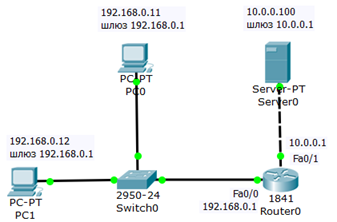
(1) Одна
(2) Две
(3) Три
(4) Четыре
Укажите на группу Концентраторы:
(1) Один
(2) Два
(3) Три
(4) Четыре
Что настраивается на рисунке ниже?

(1) Беспроводный адаптер
(2) Сетевая карта
(3) Ноутбук
(4) Точка доступа
Какая операция выполняется в данном окне?

(1) Настройка хоста
(2) Настройка порта
(3) Выбор рабочей папки
(4) Установка образов ios’a
В чем главное назначение протокола ICMP?
(1) ICMP используется для передачи сообщений об ошибках и других исключительных ситуациях, возникших при передаче данных
(2) ICMP используется для удалённого доступа к интерфейсу командной строки операционных систем
(3) ICMP используется для обеспечения связи между компьютерами внутри локальной сети
(4) ICMP используется для обеспечения связи между локальными сетями (между компьютерами из разных локальных сетей)
Каким образом можно наблюдать пошаговое продвижение пакета?
(1) Нажать на кнопку  (Захват/Вперед)
(2) Нажать на кнопку кнопки  (Изменить фильтры)
(3) Нажать на кнопку 
(4) Нажать на кнопку 
На каком уровне модели OSI работает Router?
(1) На 1м
(2) На 2м
(3) На 3м
(4) На 4м
Для чего предназначены access порты?
(1) Для подключения беспроводных устройств
(2) Для подключения к облаку
(3) Для подключения пользователей
(4) Для связи коммутаторов
В чем назначение кнопки ”+” в данном окне?

(1) Добавить новую страницу
(2) Удалить текущую страницу
(3) Следующая страница
(4) Предыдущая страница
Куда идет пакет, если адреса получателя нет в таблице маршрутизации?
(1) На адрес ближайшего узла
(2) На адрес ближайшей подсети
(3) На адрес основного шлюза (Default Gateway)
(4) На ближайший роутер
Что настроено в данном окне?

(1) Произведено конфигурирование маршрутизатора R2
(2) Настроена связь маршрутизаторов R1 и R2
(3) Произведена настройка протокола RIP2 на маршрутизаторе R2
(4) Произведена настройка связи двух подсетей
Укажите на правильные ответы:
(1) ACL (Access Control List) — это набор текстовых выражений, которые что-то разрешают, либо что-то запрещают
(2) В основном применение списков доступа рассматривают для пакетной фильтрации
(3) Обычно вы размещаете ACL на входящем направлении и блокируете не нужные виды трафика
(4) Правила зависят от того, куда ACL применяется. Например, если ACL применяется на интерфейсе, то присутствует пакетная фильтрация, а если для NAT, то мы решаем вопрос о том, какие адреса транслировать
Укажите на линию связи Медный кроссовер:
(1) Один
(2) Два
(3) Три
(4) Четыре
На беспроводном роутере включена служба DHCP service. Что это дает?

(1) Host Name будет настроен автоматически
(2) MTU будет настроен автоматически
(3) Роутер будет получать IP адрес автоматически
(4) Роутер будет выдавать для хостов IP адрес автоматически
Что обозначается значком, показанным ниже?

(1) Маршрутизатор
(2) Хаб (Hub)
(3) Коммутатор
(4) Свитч (switch)
В каком режиме работает данная сеть? (см. рис. ниже).

(1) Консольный режим
(2) Telnet
(3) Режим симуляции
(4) Режим реального времени
Поясните следующий рисунок (какие процессы происходят в данной сети):

(1) Связь между PC3 и S0 существует
(2) Связи между PC0 и Hub0 нет
(3) Связь между PC2 и S0 существует
(4) Связь между PC3 и PC0 не существует
Какое устройство изображено на рисунке ниже:

(1) Концентратор
(2) Коммутатор
(3) Маршрутизатор
(4) Хаб
Для чего создаются виртуальные локальные сети (VLAN)?
(1) Для ограничения размера широковещательных рассылок
(2) Для улучшения производительности сети
(3) Для повышения безопасности сети
(4) Для объединения сетей различных топологий
Как принято называть первую страницу сайта на Cisco HTTP-сервере?
(1) first.html
(2) one.html
(3) main.html
(4) index.html
Для чего предназначена команда show ip route?
(1) Для показа IP адреса маршрутизатора
(2) Для проверки таблицы маршрутизации роутера
(3) Для вывода коллизий на роутере
(4) Для показа оптимального маршрута в сети
При помощи какой команды можно проверить, что маршрутизатор видит все присоединённые к нему сети?
(1) ip domain-lookup
(2) copy running-config startup-config
(3) show ip interface brief
(4) show ip route
Сколько в данном списке запрещающих правил?

(1) Одно
(2) Два
(3) Три
(4) Четыре
Какую линию связи следует выбрать для связи между кабельным модемом и облаком?
(1) Кроссовер
(2) Телефонный кабель
(3) Оптический кабель
(4) Коаксиальный кабель
Укажите наилучший алгоритм для обеспечения безопасности сетей Wi-Fi
(1) WEP
(2) WPA
(3) WPA2
(4) WPS (QSS)
На рисунке ниже пояснен интерфейс программы NetEmul. Что здесь за термин – Arp таблица?

(1) ARP-таблицей называется таблица маршрутизации на роутере
(2) ARP-таблицей называется таблица маршрутизации на коммутаторе
(3) Если ПК перемещают в другую часть сети internet, то ее IP-адрес должен быть изменен. Когда у ПК заменяется плата сетевого адаптера, то меняется и ее Ethernet-адрес. ARP-таблица преобразует IP-адреса в шестнадцатеричные Ethernet-адреса
(4) ARP-таблицей называется таблица маршрутизации на концентраторе
В каком режиме пользователь может посмотреть структура пакета?
(1) Консольный режим
(2) Telnet
(3) Режим симуляции
(4) Режим реального времени
Что такое PDU?
(1) Протокол
(2) Заголовок пакета
(3) Обобщённое название фрагмента данных на разных уровнях модели OSI: кадр Ethernet, ip-пакет, udp-датаграмма, tcp-сегмент
(4) Контрольная сумма
В каких единицах измеряется скорость порта FastEthernet?
(1) Кбит/сек
(2) Мбит/сек
(3) Бит/сек
(4) Гигабит/сек
Что из себя представляет транковый порт?
(1) Транковый порт — это канал типа «точка-точка» между коммутатором и другим сетевым устройством
(2) Транковые порты служат для передачи трафика нескольких VLAN через один канал и обеспечивают им доступ ко всей сети
(3) Транковые порты необходимы для передачи трафика нескольких VLAN между устройствами при соединении двух коммутаторов, коммутатора и маршрутизатора
(4) Транковый порт — это канал для соединения ПК и сервера
В чем главное отличие клиента от сервера?
(1) Клиент отдает в сеть свои ресурсы, а сервер эти ресурсы использует
(2) Сервер отдает в сеть свои ресурсы, а клиент эти ресурсы использует
(3) В аппаратном обеспечении: у клиента оно лучше (мощнее)
(4) В программном обеспечении: у клиента оно лучше (новее)
В каких случаях используется статическая маршрутизация?
(1) В сложных сетевых конфигурациях
(2) Если записи в таблице маршрутизации вводятся и изменяются вручную
(3) Если записи в таблице маршрутизации обновляются автоматически при помощи одного или нескольких протоколов маршрутизации
(4) В простых (небольших) локальных сетях
Как называется и для чего служит данный листинг команд?

(1) Таблица активных портов и сетей, подключенных к роутеру R6
(2) Таблица статической маршрутизации роутеров
(3) Таблица маршрутизации RIP для шестого маршрутизатора Router6
(4) Таблица динамической маршрутизации роутеров
Для чего предназначена команда dir ?

(1) Для проверки работы ftp сервера
(2) Для проверки работы dns сервера
(3) Для проверки работы dhcp сервера
(4) Для вывода списка файлов и подкаталогов каталога
Какому из перечисленных здесь инструментов соответствует горячая клавиша M?
(1) Один
(2) Два
(3) Три
(4) Четыре
Для чего служит запись WPA2-Personal в данном окне ?

(1) Имя пользователя
(2) Пароль
(3) Имя сети
(4) Ключ безопасности сети
Сколько сетевых карт установлено в данный ПК (см. рис. ниже)?

(1) Одна
(2) Две
(3) Три
(4) Четыре
Найдите неверное утверждение:
(1) В режиме симуляции можно отслеживать используемые протоколы
(2) В режиме симуляции можно видеть, на каком из семи уровней модели OSI данный протокол задействован
(3) Режим моделирования (Симуляции) показывается, как работает утилита Ping
(4) Режим моделирования (Симуляции) позволяет просматривать и изменять записи в кэш ARP
В какую группу входят эти устройства?

(1) End Devices
(2) Connections
(3) WAN Emulations
(4) Security
Какая кнопка позволяет отображать моделирование всего ping-процесса пошагово?
Укажите на консольный кабель

(1) Один
(2) Два
(3) Три
(4) Четыре
Какая служба настроена на данном рисунке?

(1) DHCP
(2) DNS
(3) FTP
(4) HTTP
Какие настройки производятся в данный момент?

(1) Настройка CLOBAL
(2) Настройка ROUTING
(3) Настройка Fa0/0
(4) Настройка протокола RIP
Какая из команд ниже зажжет зеленый маркер в программе CPT?

(1) Один
(2) Два
(3) Три
(4) Четыре
В чем смысл расширенного списка доступа, приведенного ниже?
access-list 102 permit tcp 0.0.0.0 255.255.255.255 128.88.1.2 0.0.0.0 eq 25
(1) Список разрешает любые входящие TCP-соединения на порты с номерами больше 102.
(2) Список разрешает входящие SMTP-соединения на адрес 128.88.1.2
(3) Список разрешает прохождение ICMP-сообщений
(4) Список разрешает любые исходящие TCP-соединения на порты с номерами больше 102
Какой тип кабеля следует использовать при соединении роутеров между собой?
(1) Медный кроссовер
(2) Оптический
(3) Коаксиальный
(4) Телефонный
Какой тип шифрования предоставляет наиболее высокую защиту беспроводной сети?
(1) WEP
(2) WPA
(3) WPA2
(4) WPS (QSS)
Какая операция выполнена на данной сцене?

(1) Настройка ПК
(2) Настройка хаба
(3) Отправка сообщения из порта 0 в порт 1
(4) Соединение хаба и ПК кабелем
Что изображено на рисунке ниже?

(1) Все уровни модели OSI
(2) Все протоколы, задействованные в данной сети
(3) Мониторинг движения пакета на модели OSI
(4) Все хосты, задействованные в данной сети
Как можно прокомментировать рисунок ниже?

(1) Коричневый прямоугольник при успешной пересылке пакета должен стать зеленым
(2) Общение компьютеров прошло успешно
(3) Связи между PC3 и S0 нет
(4) Красный кружок слева говорит о сбое в работе сети
Наличие этого параметра не позволяет пакету бесконечно ходить по сети:
(1) ICMP
(2) PING
(3) TTL
(4) TOS
Какая из команд, приведенных в листинге ниже, зажигает лапочку порта коммутатора?
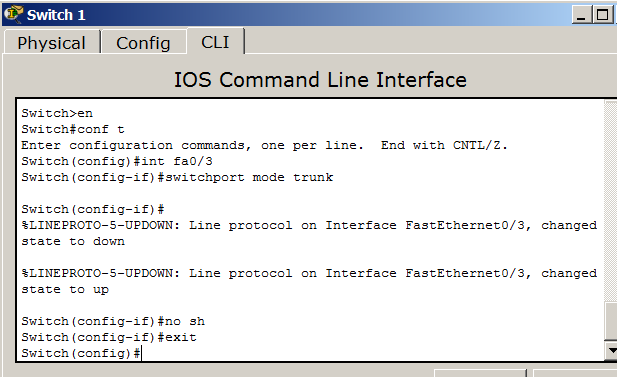
(1) en
(2) no sh
(3) int fa0/3
(4) switchport mode trunk
Перед вами четыре октета: 255.0.0.0. Что это может быть?
(1) IP адрес ПК
(2) Адрес DNS сервера
(3) Адрес DHCP сервера
(4) Маска подсети
Для чего написан данный листинг команд?

(1) Запись означает, что все запросы, для которых не прописаны маршруты, R1 посылает на R5
(2) Запись означает, что все ОК
(3) Запись означает, что конфигурирование R1 выполнено
(4) Запись означает, что все запросы, для которых не прописаны маршруты, R1 посылает на адрес 192.168.1.2
В таблице ниже даны параметры команды:
| 192.168.3.0 | Сеть назначения |
| 255.255.255.0 | Маска сети назначения |
| 192.168.2.2 | Адрес следующего устройства |
Какая это команда?
(1) Какая это команда?
(2) iproute…
(3) Copy running-config…
(4) Ping…
Есть следующий список доступа ip access-list 111 deny tcp any any eq 80. Как он работает?
(1) Запретить трафик на порту 80 (ftp-трафик)
(2) Разрешить трафик на порту 80
(3) Запретить трафик на порту 80 (www-трафик)
(4) Разрешить любой трафик в соответствии с правилом 111
Укажите обратную маску
(1) 0.0.0.255
(2) 0.255.255.255
(3) 255.255.0.0
(4) 255.255.255.0
При прохождении через маршрутизатор, новый адрес выбирается динамически из некоторого диапазона адресов, называемого пулом (pool). Какой вид технологии трансляции сетевых адресов настроен?
(1) Static NAT (статический NAT)
(2) Dynamic NAT (динамический NAT)
(3) Overloading
(4) PAT (Port Address Translation)

Курс по сетевым технологиям
- Вы здесь:
-
Главная
> - Лабораторные работы по Cisco CCNA
Поиск
A
A
A
| Заголовок | Кол-во просмотров |
|---|---|
| Задания по расчету IP адресов и масок подсетей | Просмотров: 43050 |
| Лабораторная работа по CCNA №1. Настройка статической маршрутизации | Просмотров: 20459 |
| Лабораторная работа по CCNA №2. Настройка OSPF и VLAN | Просмотров: 11823 |
| Лабораторная работа по CCNA №3. Настройка VLAN. Часть 1 | Просмотров: 10117 |
| Лабораторная работа по CCNA №4. Настройка VLAN. Часть 2 | Просмотров: 6271 |
| Лабораторная работа по CCNA №5. DHCP и ACL | Просмотров: 6823 |
| Лабораторная работа по CCNA №6. Настройка VLAN часть 3 | Просмотров: 5704 |
| Лабораторная работа по CCNA №7. EIGRP и ACL | Просмотров: 5837 |
Лабораторные работы в Cisco Packet Tracer
Лабораторная работа №2_4_1
Задание:
Используя программные продукты (Cisco Packet Tracer или GNS3) или реальное оборудование, подключиться к консольному порту устройства (коммутатора или маршрутизатора). Создать пароль для входа в привилегированный режим, используя параметр secret. Создать три учетные записи с разными уровнями привилегий, используя функцию ААА. При создании учетных записей использовать логин <фамилия в английской транскрипции№учетной записи>. Проверить работоспособность системы аутентификации по локальной базе пользователей.
Сеть:
IP-адрес PC0: 192.168.1.2 255.255.255.0
!Router0:
enable
    configure terminal
        interface gigabitEthernet 0/0
            no shutdown
            ip address 192.168.1.1 255.255.255.0
            exit
        exit
    write memory
    exit
Решение:
!PC0:
enable
    configure terminal
        enable secret rabbit
        exit
    write memory
    exit


!Router0:
enable
    configure terminal
        enable secret rabbit

        username gavrilov0 privilege 1 secret gavrilov0
        username gavrilov1 privilege 8 secret gavrilov1
        privilege exec level 8 ping
        privilege exec level 8 dir
        privilege exec level 8 clock
        username gavrilov2 privilege 15 secret gavrilov2

        !line console 0
            !login local
            !exit

        aaa new-model
        aaa authentication login default local
        exit
    write memory
    exit

Лабораторная работа №2_4_2
Задание:
Подключить к одному из Etrhernet-портов маршрутизатора рабочую станцию, произведя необходимые настройки (IP-адреса порта маршрутизатора и рабочей станции). Осуществить удаленное подключение к маршрутизатору с использованием протокола Telnet. Проверить работоспособность системы аутентификации.
Решение:
Добавил PC1 и порт маршрутизатора в отдельную подсеть 192.168.100.0/24.
Присвоил PC1 адрес 192.168.100.2, а Gig0/1 192.168.100.1.
!Router0:
enable
    configure terminal
        interface Gig0/1
            no shutdown
            ip address 192.168.100.1 255.255.255.0
            exit
        exit
    write memory
    exit
Проверил наличие telnet-соединения командой:
telnet 192.168.100.1

Лабораторная работа №2_4_3
Задание:
Сконфигурировать маршрутизатор для работы с протоколом SSH, исключив возможность использования протокола Telnet. Используя SSH-клиент, осуществить удаленное подключение к маршрутизатору с использованием протокола SSH. Проверить работоспособность системы аутентификации.
Решение:
!R0:
enable
    configure terminal
        hostname R0

        ip domain-name mydomain.ru
        crypto key generate rsa

        line vty 0 15
            transport input ssh
            exit

        !aaa new-model
        !aaa authentication login default local

        exit
    write memory
    exit

Лабораторная работа №3_5
Задание:
- Используя Cisco Packet Tracer или GNS3, собрать схему
фрагмента сети. Настроить IP-адресацию,
обеспечив доступность сервера с управляющего ПК. - Сконфигурировать маршрутизатор для работы совместно с ААА-
и Syslog-серверами. - Настроить аутентификацию и авторизацию двух пользователей с
различными правами, используя протокол TACACS+. - Убедиться в работоспособности системы аутентификации и
логирования событий входа-выхода.
Решение:
Указал IP-адреса, маску подсети и шлюз по умолчанию для всех устройств в сети. Установил в маршрутизатор доп. модуль и настроил все интерфейсы маршрутизатора.
В графическом интерфейсе включаем AAA-сервер, создаем клиента
с именем «R1841» (в данном случае это роутер 192.168.1.1) и паролем «aaa_pass».
Там же создаем две учетные записи пользователей:
aaa_admin с паролем «aaa_admin»
aaa_user с паролем «aaa_user».
!Router0:
enable
    configure terminal
        !Создание локальной учетной записи
        username local_admin privilege 15 secret local_pass
        enable secret carrot

        !Настройка работы маршрутизатора с AAA-сервером
        aaa new-model
        tacacs-server host 192.168.1.2
        tacacs-server key aaa_pass
        aaa authentication login default group tacacs+ local

        !Настройка учета (accounting)
        aaa accounting exec default start-stop group tacacs+

        !Настройка логирования посредством Syslog-сервера
        logging on
        logging host 192.168.2.2
        logging trap debugging

        !Настройка времени
        ntp server 192.168.2.2
        clock timezone MSK 4
        service timestamps log datetime msec

        exit
    write memory
    exit
Проверяем работоспособность системы с подключенным AAA-сервером и отлюченным. В первом случае логин и пароль от локальной учетной записи не дадут войти в систему. Доступ будет возможен только посредством тех учетных записей, которые были созданы на AAA-сервере. Во втором случае наоборот: учетные записи AAA-сервера не дадут войти в систему, а локальная учетная запись даст.

Лабораторная работа №4_5_1
Задание:
- Всем компьютерам подсети 192.169.3.0 предоставить полный доступ ко всем серверам.
- Всем компьютерам подсети 192.169.4.0 предоставить доступ только к FTP-серверу по протоколу FTP.
- Всем компьютерам подсети 192.169.5.0 предоставить доступ только к WEB-серверу.
- Компьютерам оставшейся подсети запретить доступ к внешним ресурсам.
Сеть:
Настройка сегментов сети:
!Настройка Router0:
enable
    configure terminal
        interface FastEthernet 0/1
            no shutdown
            ip address 192.169.3.5 255.255.255.0
            exit
        interface FastEthernet 1/0
            no shutdown
            ip address 192.169.4.5 255.255.255.0
            exit
        exit
    write memory
    exit

!Настройка Router1:
enable
    configure terminal
        interface FastEthernet 1/0
            no shutdown
            ip address 192.169.5.5 255.255.255.0
            exit
        exit
    write memory
    exit

!Настройка Router2:
enable
    configure terminal
        interface FastEthernet 0/1
            no shutdown
            ip address 192.169.6.5 255.255.255.0
            exit
        interface FastEthernet 1/0
            no shutdown
            ip address 192.169.7.5 255.255.255.0
            exit
        exit
    write memory
    exit
Настроил IP-адреса для PC0-PC9 согласно заданию, а также сконфигурировал WEB- и FTP-серверы.
Добавил в Default Gateway IP-адрес порта маршрутизатора для каждой из подсетей.
Настройка двух сетей между маршрутизаторами:
!Настройка Router0:
enable
    configure terminal
        interface FastEthernet 0/0
            no shutdown
            ip address 156.92.15.1 255.255.255.252
            exit
        exit
    write memory
    exit

!Настройка Router1:
enable
    configure terminal
        interface FastEthernet 0/0
            no shutdown
            ip address 156.92.15.2 255.255.255.252
            exit
        interface FastEthernet 0/1
            no shutdown
            ip address 157.92.15.1 255.255.255.252
            exit
        exit
    write memory
    exit

!Настройка Router2:
enable
    configure terminal
        interface FastEthernet 0/0
            no shutdown
            ip address 157.92.15.2 255.255.255.252
            exit
        exit
    write memory
    exit
После этого между маршрутизаторами появится связь. Но маршрутизации между подсетями пока нет.
Настройка статической маршрутизации.
Указываю на маршрутизаторах Router0 и Router2 маршруты по умолчанию:
!Настройка Router0:
enable
    configure terminal
        interface FastEthernet 0/0
            ip route 0.0.0.0 0.0.0.0 156.92.15.2
            exit
        exit
    write memory
    exit

!Настройка Router2:
enable
    configure terminal
        interface FastEthernet 0/0
            ip route 0.0.0.0 0.0.0.0 157.92.15.1
            exit
        exit
    write memory
    exit
На маршрутизаторе Router1 указываю таблицу маршрутизации:
!Настройка Router1:
enable
    configure terminal
        ip route 192.169.3.0 255.255.255.0 156.92.15.1
        ip route 192.169.4.0 255.255.255.0 156.92.15.1
        ip route 192.169.6.0 255.255.255.0 157.92.15.2
        ip route 192.169.7.0 255.255.255.0 157.92.15.2
        exit
    write memory
    exit
Решение:
!Router2:
enable
    configure terminal
        access-list 110 permit tcp 192.169.3.0 0.0.0.255 host 192.169.7.3 eq ftp
        access-list 110 permit tcp 192.169.3.0 0.0.0.255 host 192.169.7.4 eq www
        access-list 110 permit tcp 192.169.4.0 0.0.0.255 host 192.169.7.3 eq ftp
        access-list 110 permit tcp 192.169.5.0 0.0.0.255 host 192.169.7.4 eq www

        access-list 10 deny any

        interface fa 1/0
            ip access-group 110 out
            exit

        interface fa 0/1
            ip access-group 10 in
            exit
        exit

    write memory
    exit

Лабораторная работа №4_5_2
Задание:
- Используя Cisco Packet Tracer, построить сеть, показанную на рисунке 4.8.
Произвести конфигурирование сетевых устройств для обеспечения доступа всех серверов из внутренней сети. - Убедиться в возможности доступа во внутреннюю сеть извне с использованием произвольного протокола.
- Настроить инспектирование TCP-трафика и сконфигурировать список доступа. Убедиться в доступности серверов из внутренней сети и недоступности ресурсов внутренней сети извне.
Сеть:
Настроил IP-адреса, маски и маршрут по умолчанию на всех ПК и серверах сети по следующей схеме:
Адрес внешней сети: 213.80.65.0/24
ПК во внешней сети: 213.80.65.4
Адрес внутренней сети: 192.168.1.0/24
DNS-сервер во внутренней сети: 192.168.1.10
Адрес сети маршрутизаторов: 192.168.2.0/24
!Router1:
enable
    configure terminal
        interface fa0/0
            no shutdown
            ip address 213.80.65.1 255.255.255.0
            exit
        interface fa0/1
            no shutdown
            ip address 192.168.2.1 255.255.255.252
            ip route 0.0.0.0 0.0.0.0 192.168.2.2
            exit
        exit
    write memory
    exit

!Router0:
enable
    configure terminal
        interface fa0/0
            no shutdown
            ip address 192.168.1.1 255.255.255.0
            exit
        interface fa0/1
            no shutdown
            ip address 192.168.2.2 255.255.255.252
            ip route 0.0.0.0 0.0.0.0 192.168.2.1
            exit
        exit
    write memory
    exit
Решение:
!Router0:
enable
    configure terminal
        !Создаю правило для инспектирования TCP-трафика
        ip inspect name TCP_RULE tcp

        !Привязываю это правило к порту fa0/0 со входящим направлением трафика
        interface fa0/0
            ip inspect TCP_RULE in
            exit

        !Создаю спискок доступа, запрещающий весь трафик
        access-list 110 deny ip any any

        !Привязываю этот список к порту fa0/1 со входящим направлением трафика
        interface fa0/1
            ip access-group 110 in
            exit

        exit
    write memory
    exit

Лабораторная работа №4_5_3
Задание:
Сконфигурировать на маршрутизаторе межсетевой экран ZBFW, обеспечивающий выполнение следующих правил:
- из внутренней сети разрешены все запросы к внешней сети;
- к демилитаризованной зоне разрешены запросы из внутренней сети
по протоколам Telnet и SSH и только с адресов, принадлежащих внутренней
сети; - из внешней сети запросы во внутреннюю сеть запрещены;
- из внешней сети запросы в демилитаризованную зону разрешены
только по протоколу HTTP.
Проверить работоспособность межсетевого экрана.
Сеть:
Собрать сеть, показанную на рисунке 4.16, настроить
адресацию по следующим исходным данным:
- внутренняя сеть – 192.168.Х.0;
- демилитаризованная зона – 192.168.Х+10.0;
- внешняя сеть – 213.80.Х.0.
!Router0:
enable
    configure terminal
        interface fa0/0
            ip address 192.168.3.1 255.255.255.0
            no shutdown
            exit
        interface fa0/1
            ip address 192.168.13.1 255.255.255.0
            no shutdown
            exit
        interface fa1/0
            ip address 213.80.3.1 255.255.255.0
            no shutdown
            exit
        exit
    write memory
    exit
Решение:
!Router0:
enable
    configure terminal
        zone security IN
            exit
        zone security OUT
            exit
        zone security DMZ
            exit

        access-list 10 permit 192.168.3.0 0.0.0.255
        class-map type inspect match-any FROM-IN
            match access-group 10
            exit
        policy-map type inspect FROM-IN
            class type inspect FROM-IN
                inspect
                exit
            exit

        int fa0/0
            zone-member security IN
            exit
        int fa1/0
            zone-member security OUT
            exit

        zone-pair security IN-TO-OUT source IN destination OUT
            service-policy type inspect FROM-IN
            exit
        exit
    write memory
    exit


!Router0:
enable
    configure terminal
        int fa0/1
            zone-member security DMZ
            exit

        !Создадим class-map для передачи трафика из внутренней сети к серверу DMZ по протоколу SSH с именем IN-DMZ-SSH
        class-map type inspect match-all IN-DMZ-SSH
            match access-group 10
            match protocol ssh
            exit

        !Создадим class-map для передачи трафика из внутренней сети к серверу DMZ по протоколу Telnet с именем IN-DMZ-TLN
        class-map type inspect match-all IN-DMZ-TLN
            match access-group 10
            match protocol telnet
            exit

        !Создадим policy-map с именем IN-DMZ, с инспектированием трафика, удовлетворяющего созданным выше class-map
        policy-map type inspect IN-DMZ
            class type inspect IN-DMZ-SSH
                inspect
                exit
            class type inspect IN-DMZ-TLN
                inspect
                exit
            exit

        !Создадим class-map с именем OUT-DMZ
        class-map type inspect match-any OUT-DMZ
            match protocol http
            exit

        !Создадим policy-map с таким же названием и с указанием инспектировать трафик
        policy-map type inspect OUT-DMZ
            class type inspect OUT-DMZ
                inspect
                exit
            exit

        !Пара IN-TO-DMZ
        zone-pair security IN-TO-DMZ source IN destination DMZ
            service-policy type inspect IN-DMZ
            exit

        !Пара зон OUT-TO-DMZ
        zone-pair security OUT-TO-DMZ source OUT destination DMZ
            service-policy type inspect OUT-DMZ
            exit

        exit
    write memory
    exit

Лабораторная работа №5_7
Задание:
Собрать в Cisco Packet Tracer схему сети, показанную на рисунке 5.24. Настроить адресацию, обеспечить доступность внешнего сервера м всех внутренних серверов с внутренних ПК. Обеспечить выдачу ПК динамических адресов с использованием DHCP-сервера, развернутого на коммутаторе третьего уровня. Адрес внешнего сервера выбрать произвольно из адресного пространства общедоступных адресов. Адреса внутренних адресов выбрать произвольно.
ПРИМЕЧАНИЕ. Для перевода порта коммутатора третьего уровня в режим Trunk необходимо сначала включить на нем режим desirable: Switch(config-if)#switchport mode dynamic desirable
Решение:
!Switch0:
enable
    configure terminal
        vlan 101
            name 101
            exit

        interface range fastEthernet 0/1-2
            switchport mode access
            switchport access vlan 101
            exit

        interface fastEthernet 0/3
            switchport mode trunk
            switchport trunk allowed vlan 101
            exit
        exit
    write memory
    exit


!Switch1:
enable
    configure terminal
        vlan 102
            name 102
            exit

        interface range fastEthernet 0/1-2
            switchport mode access
            switchport access vlan 102
            exit

        interface fastEthernet 0/3
            switchport mode trunk
            switchport trunk allowed vlan 102
            exit
        exit
    write memory
    exit


!Switch3:
enable
    configure terminal
        vlan 101
            name 101
            exit

        vlan 102
            name 102
            exit

        interface fastEthernet 0/2
            switchport mode access
            switchport access vlan 101
            exit

        interface fastEthernet 0/3
            switchport mode access
            switchport access vlan 102
            exit

        interface fastEthernet 0/1
            switchport mode trunk
            switchport trunk allowed vlan 101,102
            exit
        exit
    write memory
    exit


!Multilayer Switch0:
enable
    configure terminal
        vlan 101
            name 101
            exit

        vlan 102
            name 102
            exit

        interface fastEthernet 0/4
            switchport mode dynamic desirable
            switchport mode trunk
            switchport trunk allowed vlan 101
            exit

        interface fastEthernet 0/2
            switchport mode dynamic desirable
            switchport mode trunk
            switchport trunk allowed vlan 102
            exit

        interface fastEthernet 0/1
            switchport mode dynamic desirable
            switchport mode trunk
            switchport trunk allowed vlan 101,102
            exit
        exit
    write memory
    exit

!Switch4:
enable
    configure terminal
        interface range fa0/2-3
            channel-group 1 mode on
            exit
        exit
    write memory
    exit


!Multilayer Switch0:
enable
    configure terminal
        interface range fa0/5-6
            channel-group 1 mode on
            exit
        exit
    write memory
    exit

!Switch2:
enable
    configure terminal
        vlan 6
            name FTP6
            exit

        vlan 7
            name FTP7
            exit

        interface fastEthernet 0/2
            switchport mode access
            switchport access vlan 6
            exit

        interface fastEthernet 0/1
            switchport mode access
            switchport access vlan 7
            exit

        interface fastEthernet 0/3
            switchport mode trunk
            switchport trunk allowed vlan 6,7
            exit
        exit
    write memory
    exit

!Switch4:
enable
    configure terminal
        vlan 6
            name FTP6
            exit

        vlan 7
            name FTP7
            exit

        interface fastEthernet 0/1
            switchport mode trunk
            switchport trunk allowed vlan 6,7
            exit

        interface port-channel 1
            switchport mode trunk
            switchport trunk allowed vlan 6,7
            exit
        exit
    write memory
    exit

!Multilayer Switch0:
enable
    configure terminal
        vlan 6
            name FTP6
            exit

        vlan 7
            name FTP7
            exit

        interface port-channel 1
            switchport mode dynamic desirable
            switchport mode trunk
            switchport trunk allowed vlan 6,7
            exit
        exit
    write memory
    exit

Лабораторная работа №6_6
Задание:
- Построить сеть с адресацией в «левой» сети 192.168.Х.0, а в «правой» — 192.168.Х+1.0. Прописать статические маршруты по умолчанию.
- Сконфигурировать VPN между локальными сетями.
- Проверить работоспособность VPN-канала.
Сеть:
Настроил PC0-3
!Router1:
enable
    configure terminal
        interface fa0/0
            no shutdown
            ip address 192.168.3.1 255.255.255.0
            exit
        interface fa0/1
            no shutdown
            ip address 10.1.0.1 255.255.255.252
            ip route 0.0.0.0 0.0.0.0 10.1.0.2
            exit
        exit
    write memory
    exit

!Router2:
enable
    configure terminal
        interface fa0/0
            no shutdown
            ip address 192.168.4.1 255.255.255.0
            exit
        interface fa0/1
            no shutdown
            ip address 10.2.0.1 255.255.255.252
            ip route 0.0.0.0 0.0.0.0 10.2.0.2
            exit
        exit
    write memory
    exit

!Router0:
enable
    configure terminal
        interface fa0/0
            no shutdown
            ip address 10.1.0.2 255.255.255.252
            ip route 0.0.0.0 0.0.0.0 10.1.0.1
        interface fa0/1
            no shutdown
            ip address 10.2.0.2 255.255.255.252
            ip route 0.0.0.0 0.0.0.0 10.2.0.1
        exit
    write memory
    exit
Решение:
!Router1:
enable
    configure terminal
        interface fa0/1
            ip nat outside
            exit
        interface fa0/0
            ip nat inside
            exit
        ip access-list extended FOR-NAT
            deny ip 192.168.3.0 0.0.0.255 192.168.4.0 0.0.0.255
            permit ip 192.168.3.0 0.0.0.255 any
            exit
        ip nat inside source list FOR-NAT interface fa0/1 overload
        do wr

        crypto isakmp policy 1
            encryption 3des
            hash md5
            authentication pre-share
            group 2
            exit
        crypto isakmp key cisco address 10.2.0.1
        crypto ipsec transform-set tunnel esp-3des esp-md5-hmac
        ip access-list extended FOR-VPN
            permit ip 192.168.3.0 0.0.0.255 192.168.4.0 0.0.0.255
            exit
        crypto map CMAP 10 ipsec-isakmp
            set peer 10.2.0.1
            set transform-set tunnel
            match address FOR-VPN
            exit
        interface fa0/1
            crypto map CMAP
            exit
        do wr
        exit
    write memory
    exit


!Router2:
enable
    configure terminal
        interface fa0/1
            ip nat outside
            exit
        interface fa0/0
            ip nat inside
            exit
        ip access-list extended FOR-NAT
            deny ip 192.168.4.0 0.0.0.255 192.168.3.0 0.0.0.255
            permit ip 192.168.4.0 0.0.0.255 any
            exit
        ip nat inside source list FOR-NAT interface fa0/1 overload
        do wr

        crypto isakmp policy 1
            encryption 3des
            hash md5
            authentication pre-share
            group 2
            exit
        crypto isakmp key cisco address 10.1.0.1
        crypto ipsec transform-set tunnel esp-3des esp-md5-hmac
        ip access-list extended FOR-VPN
            permit ip 192.168.4.0 0.0.0.255 192.168.3.0 0.0.0.255
            exit
        crypto map CMAP 10 ipsec-isakmp
            set peer 10.1.0.1
            set transform-set tunnel
            match address FOR-VPN
            exit
        interface fa0/1
            crypto map CMAP
            exit
        do wr
        exit
    write memory
    exit


enable
    show crypto isakmp sa


Данный тест предназначен для проверки полученныйх знаний и навыков работы в программе-симуляторе передачи данных Cisco Packet Tracer во время прохождения раздела №2 Проектирование сетевой инфраструктуры согласно программы учебной практики по ПМ.01 Участие в проектировании сетевой инфраструктуры.
Инструкция к тесту
Студент! Внимательно прочитай вопрос и дай на него правильный(ые) ответ(ты)
Заполните форму регистрации
Фамилия, Имя
Группа
Количество вопросов в тесте:
25