Контрольные мероприятия

Экзаменационные вопросы к дисциплине «Информатика» для специальности «Приборы и методы контроля качества»
VoprExam.doc
Microsoft Word Document
61.5 KB

Вопросы для подготовки к экзамену
по дисциплине «Информатика» для гр. ММТмБ
Voprosy_k_Ekzamenu-ММТмБ.pdf
Adobe Acrobat Document
617.6 KB
Экзаменационные вопросы к дисциплине «Информационные технологии» для группы МПТ
Voprosy_k_Ekzamenu.doc
Microsoft Word Document
69.0 KB
Вопросы к комп. тестированию по VBA
Содержание теста VBA.doc
Microsoft Word Document
36.0 KB
Вопросы к зачету по Excel
TestExcel.doc
Microsoft Word Document
74.0 KB
- Назначение и функциональные возможности текстового редактора Word.
- Понятие редактирования. Какие операции относятся к процессу редактирования?
- Понятие форматирования. Какие из операций относятся к процессу форматирования?
- Что такое шаблон? Создание. Применение. Назначение.
- Сохранение документа. Какие возможности доступны при сохранении документа? Установка защиты.
- Понятие шрифта.
- Форматирование шрифта.
- Что относится к параметрам форматирования шрифта?
- Понятие абзаца. Форматирование абзаца.
- Что относится к параметрам форматирования абзаца?
- Конкретные приёмы форматирования.
- Форматирование страницы.
- Что относится к параметрам форматирования страницы?
- Как исключить нумерацию первой страницы документа?
- Как можно начать нумерацию страниц в документе не с первой страницы?
- Добавление новых страниц в документ.
- Отображение на экране нескольких страниц одновременно.
- Гиперссылки. Определение. Виды (внутренняя, внешняя). Создание.
- Стили. Определение. Назначение.
- Стандартные и пользовательские стили. Создание и использование.
- Для чего следует создавать пользовательский стиль в Word?
- Создание, применение, удаление стилей.
- Оглавление.
- Порядок и способы различные создания.
- Создание оглавления с применением пользовательских стилей.
- Автоматические списки.
- Виды. Создание.
- Работа с многоуровневым списком.
- Создание многоуровневых списков из заголовков документа.
- Таблицы
- Как создать новую таблицу в редакторе Microsoft Word?
- Что относится к параметрам форматирования таблиц?
- Добавление строк и столбцов в таблицу.
- Объединение ячеек.
- Разворот текста.
- Редактор формул.
- Возможности формульного редактора.
- Создание, изменение, копирование формул и фрагментов формул.
- Режимы представления документа на экране. Характеристика режимов.
- Проверка правописания. Запуск режимов проверки. Исправление ошибок.
- Панель поиска (клавиша F5). Как можно быстро переместиться к нужному месту многостраничного документа? (закладки, гиперссылки).
- Колонтитулы.Предназначение. Вставка. Изменение. Удаление.
- Разделы.еделение. Когда следует разбивать документ на разные разделы?
- Встроенные и перемещаемые объекты. Определение. Создание.Использование OLE-протокола. Внедренные и связанные объекты. Определение. Создание.
Тесты по текстовому редактору Word с ответами
1. Каких списков нет в текстовом редакторе?
а) нумерованных;
+ б) точечных;
в) маркированных.
2. При задании параметров страницы в текстовом редакторе устанавливаются:
+ а) поля, ориентация и размер страницы;
б) интервал между абзацами и вид шрифта;
в) фон и границы страницы, отступ.
3. Какую комбинацию клавиш следует применить, чтобы вставить в документ сегодняшнюю дату?
а) Ctrl + Alt + A;
б) Shift + Ctrl + V;
+ в) Shift + Alt + D.
4. Какое из этих утверждений правильное?
+ а) Кернинг – это изменение интервала между буквами одного слова.
б) Если пароль к защищенному документу утрачен, его можно восстановить с помощью ключевого слова.
в) Сочетание клавиш Shift + Home переносит на первую страницу документа.
5. Какое из этих утверждений неправильное?
а) Большую букву можно напечатать двумя способами.
б) При помощи клавиши Tab можно сделать красную строку.
+ в) Клавиша Delete удаляет знак перед мигающим курсором.
6. На какую клавишу нужно нажать, чтобы напечатать запятую, когда на компьютере установлен английский алфавит?
+ а) где написана русская буква Б;
б) где написана русская буква Ю;
в) где написана русская буква Ж.
7. Колонтитул – это:
+ а) область, которая находится в верхнем и нижнем поле и предназначается для помещения названия работы над текстом каждой страницы;
б) внешний вид печатных знаков, который пользователь видит в окне текстового редактора;
в) верхняя строка окна редактора Word, которая содержит в себе панель команд (например, «Вставка», «Конструктор», «Макет» и т. д.).
8. Чтобы в текстовый документ вставить ссылку, нужно перейти по следующим вкладкам:
а) Вставка – Вставить ссылку – Создание источника;
б) Файл – Параметры страницы – Вставить ссылку;
+ в) Ссылки – Вставить ссылку – Добавить новый источник.
9 — Тест. Какой шрифт по умолчанию установлен в Word 2007?
а) Times New Roman;
+ б) Calibri;
в) Microsoft Ya Hei.
10. В верхней строке панели задач изображена иконка с дискетой. Что произойдет, если на нее нажать?
а) документ удалится;
+ б) документ сохранится;
в) документ запишется на диск или флешку, вставленные в компьютер.
11. Какую клавишу нужно удерживать при копировании разных элементов текста одного документа?
а) Alt;
+ б) Ctrl;
в) Shift.
12. Что можно сделать с помощью двух изогнутых стрелок, размещенных в верхней строке над страницей текста?
а) перейти на одну букву вправо или влево (в зависимости от того, на какую стрелку нажать);
б) перейти на одну строку вверх или вниз (в зависимости от того, на какую стрелку нажать);
+ в) перейти на одно совершенное действие назад или вперед (в зависимости от того, на какую стрелку нажать).
13. Что позволяет увидеть включенная кнопка «Непечатаемые символы»?
+ а) пробелы между словами и конец абзаца;
б) все знаки препинания;
в) ошибки в тексте.
14. Объединить или разбить ячейки нарисованной таблицы возможно во вкладке:
а) «Конструктор»;
+ б) «Макет»;
в) «Параметры таблицы».
15. Что позволяет сделать наложенный на текстовый документ водяной знак?
+ а) он делает документ уникальным;
б) он защищает документ от поражения вирусами;
в) он разрешает сторонним пользователям копировать размещенный в документе текст.
16. Чтобы включить автоматическую расстановку переносов, нужно перейти по следующим вкладкам:
+ а) Макет – Параметры страницы – Расстановка переносов;
б) Вставка – Текст – Вставка переносов;
в) Ссылки – Дополнительные материалы – Вставить перенос.
17. Чтобы создать новую страницу, необходимо одновременно нажать на такие клавиши:
+ а) Ctrl и Enter;
б) Shift и пробел;
в) Shift и Enter.
18. Чтобы быстро вставить скопированный элемент, следует воспользоваться такой комбинацией клавиш:
+ а) Ctrl + V;
б) Ctrl + C;
в) Ctrl + X.
Тест — 19. Перечень инструкций, который сообщает Word записанный заранее порядок действий для достижения определенной цели, называется:
а) колонтитулом;
+ б) макросом;
в) инструкцией.
20. С помощью каких горячих клавиш невозможно изменить язык в текстовом редакторе?
а) Alt + Shift;
б) Ctrl + Shift;
+ в) Alt + Ctrl.
21. Чтобы сделать содержание в документе, необходимо выполнить ряд следующих действий:
а) выделить несколько слов в тексте с помощью клавиши Ctrl (они будут заглавиями), перейти на вкладку «Вставка» и нажать на иконку «Содержание»;
+ б) выделить в тексте заголовки, перейти на вкладку «Ссылки» и там нажать на иконку «Оглавление»;
в) каждую новую главу начать с новой страницы, перейти на вкладку «Вставка», найти там иконку «Вставить содержание» и нажать на нее.
22. Чтобы вставить гиперссылку, следует выделить нужное слово и нажать:
+ а) правую кнопку мыши с последующим выбором вкладки «Гиперссылка»;
б) левую кнопку мыши с последующим выбором вкладки «Гиперссылка»;
в) дважды на левую кнопку мыши с последующим выбором вкладки «Гиперссылка».
23. Чтобы в текстовый документ вставить формулу, необходимо перейти по таким вкладкам:
а) Файл – Параметры страницы – Вставить формулу;
+ б) Вставка – Символы – Формула;
в) Вставка – Иллюстрации – Вставить формулу.
24. Какой ориентации страницы не существует?
+ а) блокнотной;
б) книжной;
в) альбомной.
25. Какую опцию регулирует это диалоговое окно?
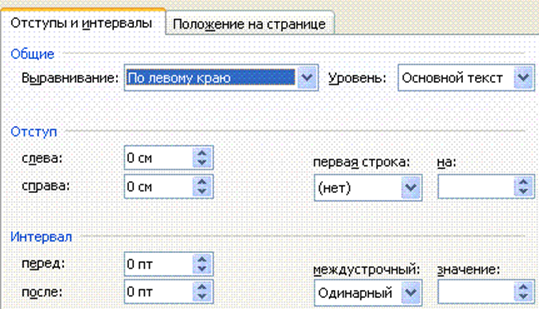
+ а) изменение абзацного отступа;
б) изменение шрифта текста;
в) изменение размера полей листа.
26. Какое из данных ниже предложений соответствует правилам расстановки пробелов между словами и знаками препинания?
а) Word–идеальный помощник для студента:он позволяет создавать, просматривать и редактировать текстовые документы;
+ б) Word – идеальный помощник для студента: он позволяет создавать, просматривать и редактировать текстовые документы;
в) Word – идеальный помощник для студента: он позволяет создавать, просматривать и редактировать текстовые документы.
27. Решите практическую задачу. Александр написал курсовую работу на 53 страницы. Теперь ему нужно скопировать информацию в другой документ. Парень 2 раза нажал на левую кнопку мыши и потянул… Посоветуйте Александру, как в один клик выделить весь текст.
а) нажать на вкладку «Файл» и выбрать там функцию «Скопировать все»;
б) навести курсор мыши на поле и кликнуть один раз;
+ в) нажать на сочетание клавиш Ctrl и A.
28. Как сохранить написанный документ с помощью горячих клавиш?
а) Alt + Ctrl + F2;
б) Ctrl + Shift + F2;
+ в) Alt + Shift + F2.
29. MS Word – это:
+ а) текстовый редактор;
б) электронная таблица;
в) управление базами данных.
30. Шуточный вопрос. Современная молодежь называет этим словом аксессуары к компьютеру для аудиосвязи, а программисты используют то же самое слово для обозначения стиля одного вида шрифта. Что это за слово?
а) кегль;
+ б) гарнитура;
в) унциал.
По теме: методические разработки, презентации и конспекты

Технологии обработки текстовой информации.Выполнение таблиц в текстовом редакторе Word.
Назначение материала ознакомление с созданием таблиц в текстовом редакторе Word.Помощь при закреплении приобретенных навыков в работе по оформлению текстового документа….

Текстовый редактор MS WORD
Презентация на тему: «Текстовый редактор Word». Описание программы и задания на закрепления материала….

олимпиада по информатике » текстовый редактор MS Word «
Положении о проведении олимпиады по физике среди студентовОсновные задачи олимпиады. Повышение интереса студентов к предмету «Информатика», формирование умений приме…
СЕМЬ ШАГОВ В ИЗУЧЕНИИ ТЕКСТОВОГО РЕДАКТОРА MICROSOFT WORD
Учебно-методическое пособие соответствуют Федеральному государственному образовательному стандарту начального профессионального образования по профессиям 1.9 «…
Набор упражнений в текстовом редакторе MS Word
Данный материал предназначен для отработки навыков редактирования в текстовом редакторе MS Word. Он состоит из 6 упражнений включающих редактирование текста, форматирование символов, формат…

МЕТОДИЧЕСКАЯ РАЗРАБОТКА ПРАКТИЧЕСКОГО ЗАНЯТИЯ ДЛЯ ПРЕПОДАВАТЕЛЕЙ по дисциплине: Информатика Тема: «Создание документов в текстовом редакторе Microsoft Word»
методическая разработка предназначена для подготовки к практическому занятию преподавателей информатики на тему «Создание и редактирование текстового документа»…
Лекция. Текстовый редактор Microsoft Word
Общие сведения о текстовом редакторе Word, основные приемы форматирования текста, настройка страницы….
МИНИСТЕРСТВО ОБРАЗОВАНИЯ И НАУКИ РОССИЙСКОЙ ФЕДЕРАЦИИ
ФЕДЕРАЛЬНОЕ ГОСУДАРСТВЕННОЕ БЮДЖЕТНОЕ ОБРАЗОВАТЕЛЬНОЕ УЧРЕЖДЕНИЕ
ВЫСШЕГО ПРОФЕССИОНАЛЬНОГО ОБРАЗОВАНИЯ «САНКТ-ПЕТЕРБУРГСКИЙ ГОСУДАРСТВЕННЫЙ ЭКОНОМИЧЕСКИЙ УНИВЕРСИТЕТ»
КАФЕДРА ИНФОРМАТИКИ
Сборник тестов и контрольных заданий (текстовый процессор
MS WORD 2010)
ИЗДАТЕЛЬСТВО
САНКТ-ПЕТЕРБУРГСКОГО ГОСУДАРСТВЕННОГО ЭКОНОМИЧЕСКОГО УНИВЕРСИТЕТА
2013
Рекомендовано научно-методическим советом университета
Сборник тестов и контрольных заданий (текстовый процессор
MS WORD 2010). – СПб. : Изд-во СПбГЭУ, 2013. – 51 с.
В сборнике приведены контрольные задания для проверки базовых навыков работы в приложении MS WORD с использованием разнообразных тестовых заданий.
Предназначен для бакалавров 1 курса всех направлений по дисциплинам «Информатика», «Информационные технологии».
Авторы: О.Л. Окладникова, Е.А. Пилюгина, Е.Б. Усольцева
Рецензент канд. экон. наук, доцент В.В. Быков
© СПбГЭУ, 2013
4
Введение
В современном информационном обществе любой специалист, работающий с документацией, должен владеть определенными навыками работы в приложении MS WORD.
Для успешного выполнения предлагаемых контрольных заданий студент должен изучить следующие темы:
—интерфейс и настройка параметров MS WORD;
—установка параметров страницы;
—работа с колонтитулами;
—форматирование символов и абзацев;
—вставка и форматирование таблиц;
—графические возможности приложения;
—использование списков, сносок, названий и ссылок;
—использование разделов, колонок;
—использование стилевого форматирования и создание оглавления.
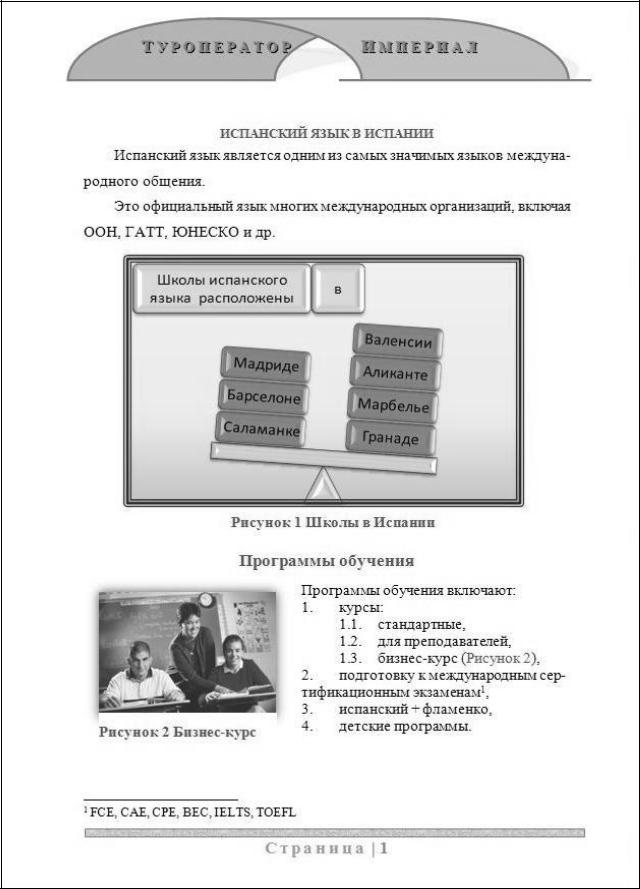
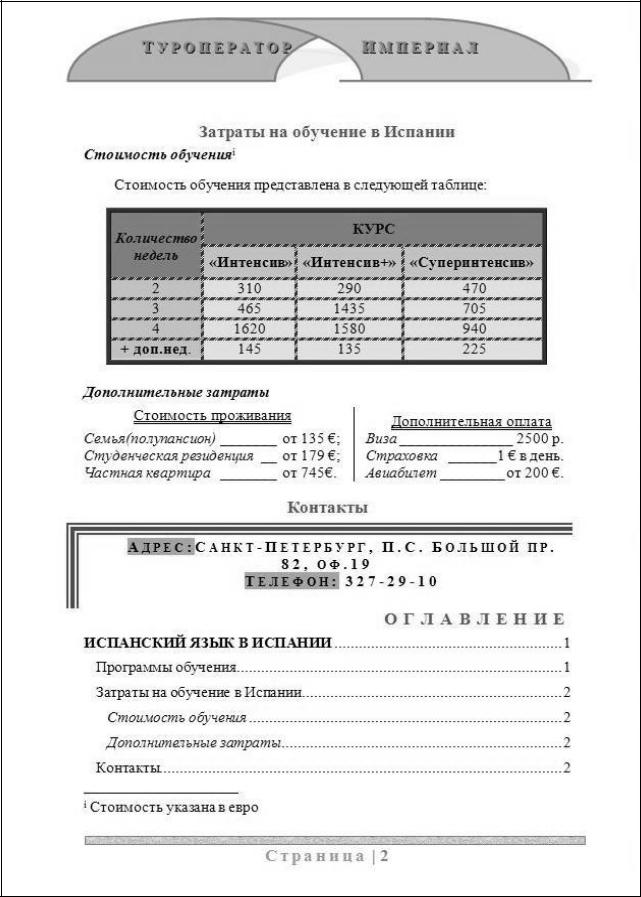
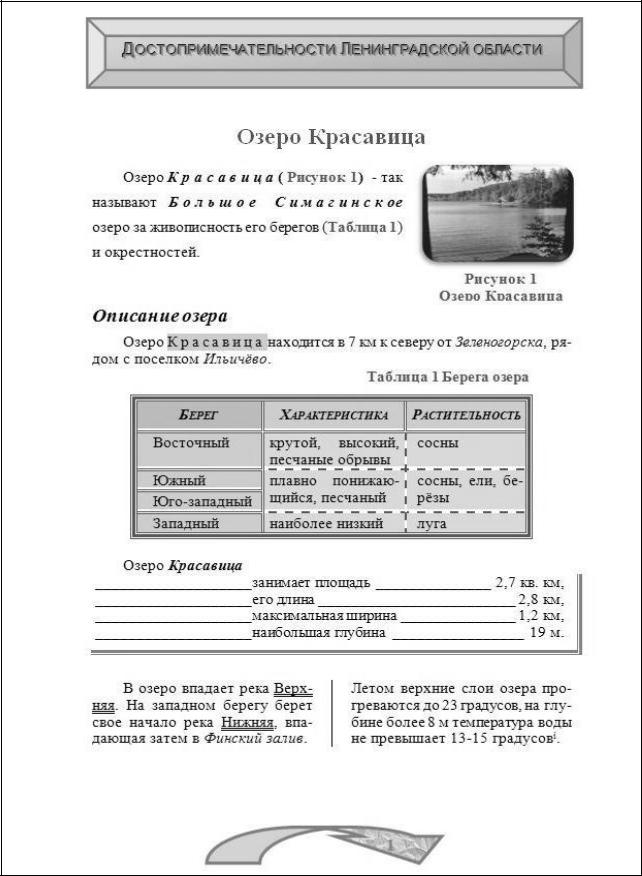
Каждое задание представляет собой двухстраничный документ. Рекомендуемое время работы над документом – 80 минут.
Для получения знаний и навыков по предложенным темам рекомендуется использовать методические указания: Основы работы в приложении MS Word 2010 / Окладникова О.Л., Пилюгина Е.А., Усольцева Е.Б. – СПб.: Изд-во СПбГУЭФ, 2012.
5
Контрольные задания
Вариант 1
6
7
Вариант 2
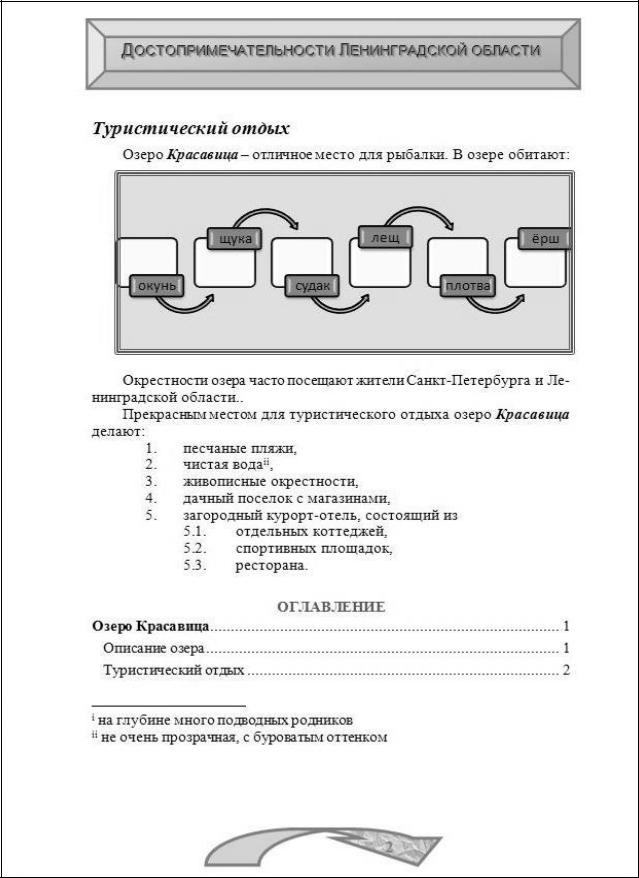
8
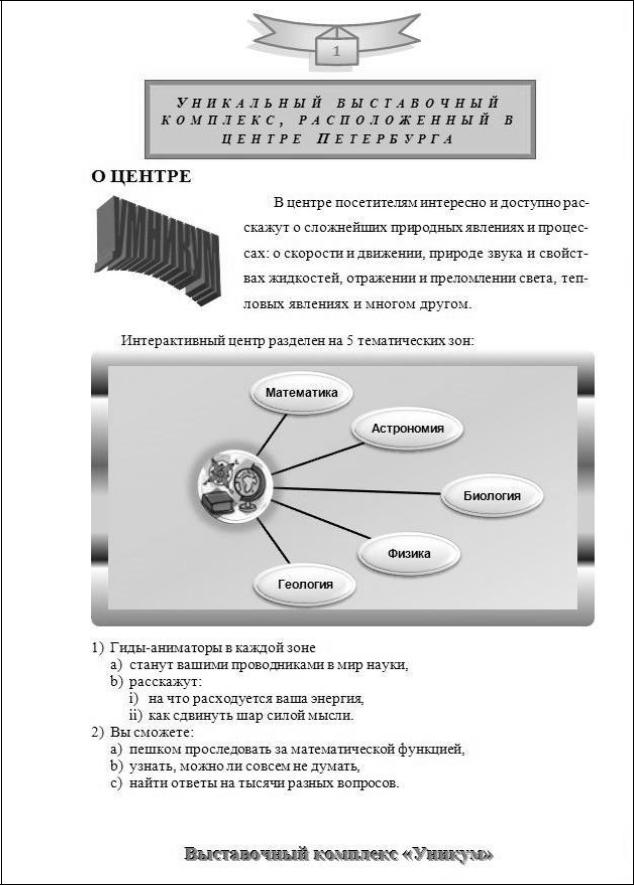
9
Вариант 3
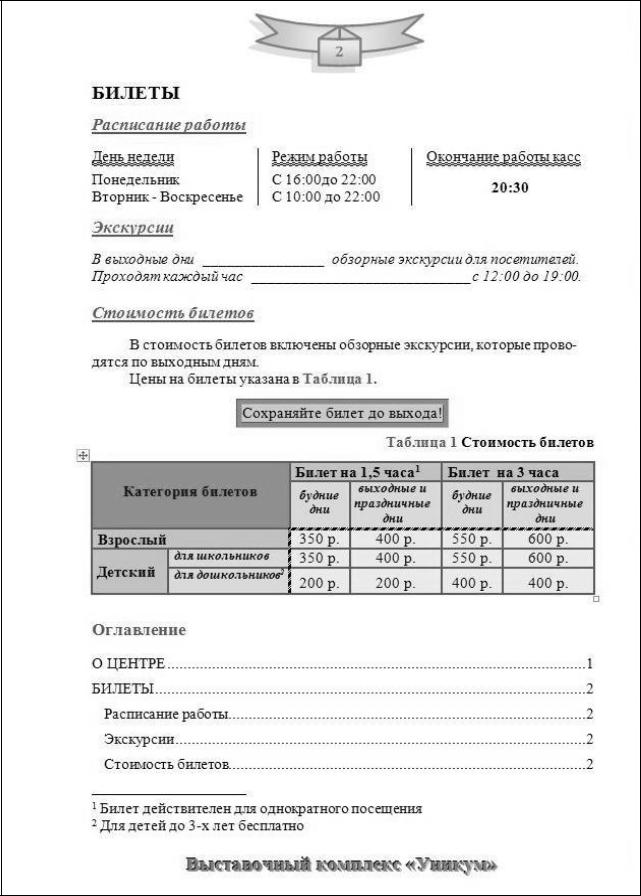
10
Соседние файлы в предмете [НЕСОРТИРОВАННОЕ]
- #
- #
- #
- #
- #
- #
- #
- #
- #
- #
- #
Министерство образования и науки Хабаровского края
КГБОУ СПО «Комсомольский-на-Амуре строительный колледж»
Утверждаю
Зам. директора по учебной работе
________________________________
«____»_____мая_____2014 г.
2 семестр 2013/2014 уч.год.
Специальность 230115
«2» курс 521 группа
МДК 04.02 Выполнение работ в MS Office
Практические задания
Работаем в Интернет
Найти информацию в интернете на тему «Компьютерные вирусы», сохранить ее в виде текстового документа в свою папку под именем «Вирусы. Ваша фамилия» и отправить на почтовый ящик –
Откройте презентацию «Демо», которая находится в почтовом ящике, пароль на En 12345$#R. На первом слайде в качестве заголовка добавьте свою Ф.И.О и сохраните презентацию в свою папку под именем «Задание 2. Ваша фамилия».
Найти информацию в интернете на тему «Поисковые системы», вставить ее в виде текста на слайд презентации, сохранить презентацию под именем «Задание 3. Ваша фамилия» в свою папку и отправить на почтовый ящик – MDK04.02@mail.ru
Откройте текстовый файл «БД. Формы», которая находится в почтовом ящике, пароль на En 12345$#R. Найдите информацию по теме «БД.Формы» и вставьте ее в документ. Сохраните документ в свою папку под именем «Задание 4. Ваша фамилия».
Откройте текстовый документ «Пример», который находится в почтовом ящике пароль на En . Вставьте в него любую фотографию и сохраните документ в свою папку под именем «Задание 5. Ваша фамилия».
Работаем в текстовом редакторе MS Word
Набрать текст и произвести форматирование: междустрочный интервал – 2,0; шрифт Arial, размер шрифта 15; цвет шрифта – синий, отступ первой строки 1,7 см; заголовок текста — шрифт интервал разреженный на 10пт.
Набрать в документе следующую строку: Y=X2 +Z2 M1 Aj + Dk R = + +
Вставить в документ верхний колонтитул — «Microsoft Word», нижний колонтитул — вашу фамилию. Вставить в документ номера страниц, в конце документа вставить дату и время.
Набрать в документе формулу.
∬_s |■(∆u&∆v@u&v)|dxdy=⨐|■(du/dn&dv/dn@u&v)|
Вставить любую картинку в текст документа с обтеканием Вокруг рамки
Используя возможности MS Word, создайте таблицу в соответствии с образцом и заполните ее данными.
Наберите предложенный текст и разбейте его на две колонки одинаковой ширины с разделителем. Первую букву оформите Буквицей с параметрами — в тексте, высота в строках 2, расстояние от текста 0,2 см.
Используя копирование и форматирование набрать по образцу: Формат – Абзац Формат – Границы и заливка
Вставьте автофигуры в документ. Оформите их различными заливками (рисунок, градиент, текстура, узор, однородная заливка), измените произвольно контур фигур (цвет, штрих, толщина). К одной любой автофигуре добавьте текст – Пример.
Работаем в программе создания презентаций MS PowerPoint
Создать слайд произвольной тематики с тремя объектами – заголовок, текст, рисунок. Добавить к объектам анимацию на выбор в следующем порядке – заголовок, одновременно текст и рисунок, все появляется автоматически.
В презентации настроить смену слайдов по щелчку мышки, переход – любой вид Появления.
Создать слайд произвольной тематики с тремя объектами – заголовок, рисунок, рисунок. Добавить к объектам анимацию на выбор в следующем порядке – заголовок, одновременно рисунок и рисунок, к одному из рисунков добавить звук Барабан, все появляется автоматически.
На слайде добавить к заголовку гиперссылку на текстовый документ «Правила создания презентаций» (документ находится в папке группы.
На слайд вставить кнопки управляющие кнопки Назад и Далее, оформить их произвольно.
На втором слайде презентации создать гиперссылку к заголовку слайда с переходом на шестой слайд. К заголовку второго слайда добавить произвольную анимацию по щелчку мыши.
Открыть презентацию «Демо» (находится в папке группы), на втором слайде создать оглавление (см содержание презентации), каждый пункт оглавления является гиперссылкой на соответствующий слайд презентации. Сохранить презентацию в свою папку под именем «Задание 7. Ваша фамилия».
Работаем в MS Excel
Оформить таблицу и произвести расчет Итого и Всего по цеху при помощи функции Сумма.
Выполнение производственного задания
№№ цеха Заказ № 1 Заказ № 2 Заказ № 3 Всего по цеху
1 2541 2578 2792 ?
2 1575 1624 1838 ?
3 1478 1326 1778 ?
4 1288 1476 1785 ?
Итого: ? ? ? ?
Оформить таблицу, при помощи формулы рассчитать Доход (=Курс продажи – Курс покупки) и построить по полученным данным график Доход.
Таблица подсчета котировок курса доллара
Дата Курс покупки Курс продаж Доход
01.12.2003 31,20р. 31,40р. ?
02.12.2003 31,25р. 31,45р. ?
03.12.2003 31,30р. 31,45р. ?
04.12.2003 31,30р. 31,45р. ?
05.12.2003 31,34р. 31,55р. ?
06.12.2003 31,36р. 31,58р. ?
07.12.2003 31,41р. 31,60р. ?
08.12.2003 31,42р. 31,60р. ?
09.12.2003 31,45р. 31,60р. ?
10.12.2003 31,49р. 31,65р. ?
Оформить таблицу (формулы для расчета использовать не нужно) и произвести фильтрацию данных Сумма надбавки свыше 400, 00 рублей.
Расчёт надбавки
Месяц. Таб. Номер Ф.И.О. Процент надбавки Сумма зарплаты Сумма надбавки
Январь 245 Иванов А. В . 10% 3 265,00р. 326,50р.
Февраль 289 Петров С. П . 8% 4 568,00р. 365,44р.
Март 356 Сидоров П. Г. 5% 4 500,00р. 225,00р.
Апрель 657 Паньчук Л. Д. 11% 6 804,00р. 748,44р.
Май 563 Васин С. С. 9% 6 759,00р. 608,31р.
Июнь 849 Борисова А. В. 12% 4 673,00р. 560,76р.
Июль 409 Сорокин В. К. 21% 5 677,00р. 1 192,17р.
Август 386 Федорова Р. П. 46% 6 836,00р. 3 144,56р.
Сентябрь 598 Титова М. Р. 6% 3 534,00р. 212,04р.
Октябрь 456 Пирогов К. Н. 3% 5 789,00р. 173,67р.
Ноябрь 239 Светов О. Р. 2% 4 673,00р. 93,46р.
Декабрь 590 Козлов С. П. 1% 6 785,00р. 67,85р.
Создать таблицу «Расчет удельного веса документально проверенных организаций» и построить круговую диаграмму по результатам расчетов. В колонке «Удельный вес» задайте процентный формат чисел. Произведите расчеты в таблице (вместо знака ?). Формула для расчета Удельный вес = Число проверенных организаций/ Общее число плательщиков. Постройте диаграмму (круговую) по результатам расчетов.
Создать таблицу Расчет дохода сотрудников организации. Константы вводить в расчетные формулы в виде абсолютной адресации.
Создать таблицу Расчет квартальной и годовой прибыли. Константы вводить в расчетные формулы в виде абсо¬лютной адресации.
Создать таблицу изменения количества рабочих дней наемных работников и произвести расчет средних значений. Построить график по данным таблицы.
Оформить таблицу «Средняя годовая температура воздуха», в таблице выполнить условное форматирование и ввод данных.
Проведите условное форматирование значений температур в ячейках В4:М9 по следующим условиям:
Тест на знания основ редактора Microsoft Word
Инструкция к тесту
Выберите правильный(е) вариант(ы) ответа
Количество вопросов в тесте:
10
Поступающим в ВУЗы
С начала 90х годов в ряде ВУЗов Российской федерации введены экзамены по информатике, причем каждое учебное заведение предъявляет свои требования к испытуемым. Например, в Государственной академии нефти и газа им. Губкина, в Московском государственном университете прикладной биотехнологии необходимо знать язык БЕЙСИК, который мог и не входить в школьный курс информатики. В Санкт-Петербургской государственной инженерно-экономической академии абитуриент должен быть знаком с операционной системой MS DOS.
Форма проведения экзамена также различна: собеседование, письменный экзамен, компьютерное тестирование.
Несмотря на то, что до сих пор не существует утвержденных программ по информатике, не согласовано, каким языком программирования должен владеть выпускник школы, все же существует минимальный набор знаний, умений и навыков, которые должен продемонстрировать поступающий. Он должен быть осведомлен о сути предмета, знать состав программного обеспечения компьютера и назначение его устройств; владеть хотя бы одним языком программирования, уметь описывать алгоритмы, освоить основы алгоритмизации вычислительных процессов и научиться программировать их; уметь представлять информацию в разрядной сетке компьютера и выполнять арифметические действия над числами в заданной форме представления; уметь упрощать логические функции и вычислять их значения по заданным значениям переменных.
Наберите предложенный текст по образцу:
Отреставрированный Хлебный дом открывает свои двери для посетителей и приглашает Вас на выставки:
«Цари в Царицыне» – выставка коллекции портретов российских императоров, приобретенной при поддержке Правительства Москвы для Государственного музея-заповедника «Царицыно».
«Царицыно сквозь века» – выставка, приуроченная к открытию после реставрации здания Хлебного дома (Кухонного корпуса) Государственного музея-заповедника «Царицыно»
«Царские трапезы» – шедевры Государственного музея керамики и «Усадьбы Кусково XVIII века»
«Валентин Юдашкин – Москве» – выставка коллекции костюмов, переданных в дар г. Москве
Действующие лица и исполнители:
Петров В.В. – народный артист России Певцов А.А.
Мать Петрова В.В. – артистка Иваневич М.А.
Дети Петрова В.В.
Людмила – артистка Веденеева И.А.
Дарья – артистка Голованова Г.И.
Семен – артист Голубев М.О.
Заботин В.Н. – артист ТоломеевБ.А.
Горячева О.Н. – артистка Болатина А.А.
В массовых сценах заняты артисты театра
Режиссер – Захаров М.А.
Постановщик – Золотухин В.И.
Художник – Фабия Э.
Вчитайтесь в стихотворение М.Ю. Леромонтова «Лирик»:
Хотел бы в единое слово
Я слить свою грусть и печаль,
И бросить то слово на ветер,
Чтоб ветер унес его в даль
(М.Ю.Лермонтов)
Как велик поэт! Всего в нескольких словах, объединенных рифмой, он сумел выразить силу чувств, стремительность мысли, благородство русского языка. Легкость слога мы встречаем во многих, если не сказать во всех стихотворениях Михаила Юрьевича.
Ночевала тучка золотая
На груди утеса-великана.
Тучки небесные –
Вечные странники!
А он, мятежный,
Ищет бури,
Как будто в буре есть покой.
Форма – это объект, представляющий собой окно на экране, в котором размещаются управляющие элементы.
Визуальное конструирование графического интерфейса приложения состоит в том, что на форму с помощью мыши помещаются и «рисуются» те или иные управляющие элементы. Мы будем сегодня выполнять практическую работу по размещению на форме элемента – метки (label).
Задание: Разместите на форме метки таким образом, чтобы можно было прочитать стихотворение:
Гладиолусы
Собака сторожила гладиолусы.
Маячило ей счастье впереди.
А ветер гладил на собаке волосы
И говорил: «С надеждой в даль гляди».
Но грянул град, помялись гладиолусы.
Их ценность снижена была.
Собака взвыла ненормальным голосом
И умерла!
В.Шефнер
Поэт: Я написал новое стихотворение. Хочешь, я тебе его прочитаю?
Музыкант: Нет. Я написал новую мелодию. Хочешь, я тебе ее сыграю?
Поэт: Я не желаю слушать всякую дребедень! Пойдем к художнику и спросим его, чье творчество важнее мое или твое.
Поэт и музыкант подходят к художнику.
Музыкант: Послушай мою новую мелодию!
Поэт (одновременно с музыкантом): Послушай мое новое стихотворение!
Художник: Мне некогда слушать ваши опусы. Я пишу новую картину. Это будет настоящий шедевр. Приходите через месяц и увидите, что моя картина будет лучшей в мире!
А вы как считаете, чье творчество важнее? Мое мнение таково: любое произведение создается для публики. Картину надо показать, стихи прочитать, музыку сыграть, только в этом случае творчество имеет смысл.
Философ.
-
Задание № 5
-
Наберите текст. Учтите его формат. Используйте 16 размер шрифта. Заглавие набрано шрифтом Arial, полужирный.
Компьютер в нашем мире.
Сейчас, наверно трудно найти человека, который хотя бы раз в жизни не встретился бы с компьютером. Компьютеры приходят к нам в дом, помогают облегчить работу человека. Различные программы могут обучать и развлекать.
С помощью глобальной сети Internet люди могут общаться, находить нужную информацию, даже если она находится «на другом конце света».
-
Вставьте строку выше заголовка «Информация к размышлению» (шрифт Курсив, выравнивание по правому краю). Скопируйте текст 4 раза. Выровняйте: первый текст — по ширине, второй — по левому краю, третий — по правому краю, четвертый – по центру. Сохраните файл под названием Компьютер.doc
-
Задание № 6
-
-
Этот текст содержит 304 знаков и пробелов. Засеките время и наберите текст. Определите скорость печати (знаков в минуту). Вставьте Дату с помощью команд Вставка, Дата и время.
Директору школы №100
Веселову С.В.
ученика 10 класса
Глебова Алексея
Объяснительная записка
Я, Глебов Алексей, опоздал сегодня на урок информатики, потому, что всю ночь сидел в интернете и активно чатился. Подхватил там несколько троянов и червей, вызвал доктора Касперского, с трудом вылечился. Больше не буду.
19 сентября 2004 г.
-
Посмотрите, сколько слов содержит Ваш текст _____, знаков____(Файл, Свойства, Статистика)
-
Задание №1
Наберите предложенный текст. Создайте нумерованный список. Измените список на маркированный, подобрав самостоятельно вид маркера.
Есть такие деревья.
-
Хлебное дерево из семейства тутовых.
-
Колбасное дерево из семейства бегониевых (кигелия).
-
Дерево путешественников из семейства банановых (Равенна мадагаскарская).
-
Шоколадное дерево (один из видов рода теоброма).
-
Конфетное дерево (говения).
-
Ландышевое дерево, растение рода клетра.
-
«Деревянная корова», растет в Коста-Рике.
-
Авокадо – аллигаторова груша из семейства лавровых.
-
Дынное дерево (папайя).
-
Железное дерево (железняк, парротия персидская).
-
Бумажное дерево, один из видов буссонетия.
-
Сальное дерево семейства молочных.
-
Мыльное дерево семейства сапиндовых.
-
Бутылочная тыква, горлянка (лагенария, посудная тыква).
-
Сапотовое дерево (саподилла).
-
Сейшельская пальма.
-
Базальтовое дерево.
-
Карандашное дерево (красный или виргинский можжевельник).
-
Рожковое дерево (цареградский стручок).
-
Вельвичия.
-
Индийский миндаль.
-
Гинкго.
-
Альмасига.
-
Драцена.
-
Баобаб.
-
Задание № 2
Наберите текст по образцу
Пифагор
Пифагор Самосский (VI в. до н. э.)
-
древнегреческий философ,
-
религиозный и политический деятель,
-
основатель пифагореизма,
-
математик.
Пифагору приписывается, например, изучение:
-
свойств целых чисел и пропорций,
-
доказательство теоремы Пифагора.
-
Задание № 3
Наберите текст по образцу
ЧТО ДОЛЖНО БЫТЬ В ПАПКЕ ПО КАБИНЕТУ
-
Паспорт кабинета (прошнурованный);
-
Обязанности (должностные) классного руководителя;
-
Обязанности (должностные) учителя;
-
Инструкция по заполнению журнала;
-
Типовое положение о материальной ответственности;
-
Выписка из приказа «О внутреннем трудовом распорядке работников школы № ____»
-
В кабинетах: химии, биологии, информатики, физики, физической культуры – инструкции по правилам техники безопасности (наличие журнала по ТБ);
-
Инструкция по работе с ТСО;
-
Календарно-тематическое планирование;
-
Расписание уроков (своих в кабинете);
-
Расписание звонков;
-
Расписание дополнительных и кружковых занятий;
-
График контрольных. Практических и лабораторных работ.
-
Задание № 1
Загадки и отгадки к ним
В лесу под березой крошка – только шапочка да ножка.

И зимой и летом – одним цветом.

Бьют его рукой палкой, никому его не жалко.

Посреди двора – золотая голова.
|
ПОДГОТОВКА ПИСЬМА К ОТПРАВКЕ |
|
|
1. СООБЩЕНИЕ — СОЗДАТЬ |
|
|
2. В поле КОМУ: |
адрес электронной почты получателя или групп получателей |
|
3. В поле КОПИЯ: |
адреса получателей копии сообщений |
|
4. В поле ТЕМА: |
указывается тема сообщения |
|
5. ОТПРАВИТЬ |
|
|
6. ДОСТАВИТЬ ПОЧТУ |
|
|
7*. ВСТАВКА – ВЛОЖЕНИЕ ФАЙЛА… |
В окне ВСТАВКА необходимо выбрать требуемый файл. Название вложенного файла появится в нижней части окна сообщения |
|
СОЗДАНИЕ УЧЕТНОЙ ЗАПИСИ «ПОЧТА ИНТЕРНЕТА» |
|
|
1. СЕРВИС – УЧЕТНЫЕ ЗАПИСИ |
|
|
2. Вкладка ПОЧТА-ДОБАВИТЬ-ПОЧТА… |
адрес электронной почты получателя или групп получателей |
|
3. Мастер подключения к Интернету |
|
|
4. В поле ВАШЕ ИМЯ: |
указывается имя, которое будет видеть человек, получивший от вас письмо. |
|
5. Кнопка ДАЛЕЕ |
|
|
6. В поле АДРЕС ЭЛЕКТРОННОЙ ПОЧТЫ |
указывается адрес, который задается при регистрации подключения. Адрес указывается целиком. |
|
7. Кнопка ДАЛЕЕ |
|
|
8. В поле ТИП СЕРВЕРА ДЛЯ ВХОДЯЩЕЙ ПОЧТЫ |
РОР3 |
|
9. В поле СЕРВЕР ДЛЯ ВХОДЯЩЕЙ ПОЧТЫ |
указать имя сервера входящей почты (сообщает провайдер при регистрации подключения) |
|
10. В поле СЕРВЕР ДЛЯ ИСХОДЯЩЕЙ ПОЧТЫ |
указать имя сервера исходящей почты (сообщает провайдер при регистрации подключения) |
|
11. Кнопка ДАЛЕЕ |
|
|
12. В поле УЧЕТНАЯ ЗАПИСЬ РОР |
указать имя, которое было использовано при создании своего почтового адреса (то, которое стоит перед знаком @) |
|
13. В поле ПАРОЛЬ: |
указать пароль, полученный при регистрации подключения у провайдера |
|
14. В поле ИМЯ УЧЕТНОЙ ЗАПИСИ ПОЧТЫ СЕТИ ИНТЕРНЕТА |
указать имя для создания учетной записи –«ПОЧТА ИНТЕРНЕТА» |
|
15. Выбрать |
способ соединения с Интернетом |
|
16. Выбрать |
тип модема |
|
17. Выбрать |
используемое соединение с Интернетом |
|
ЗАЩИТА ОТ СПАМА |
|
|
1. СЕРВИС – ПРАВИЛА ДЛЯ СООБЩЕНИЙ — ПОЧТА |
|
|
2. ПРАВИЛА ДЛЯ СООБЩЕНИЙ – ПРАВИЛА ДЛЯ ПОЧТЫ — СОЗДАТЬ |
|
|
3. СОЗДАТЬ ПРАВИЛО ДЛЯ ПОЧТЫ |
|
|
4. В 1 окне: |
|
|
5. Во 2 окне: |
|
|
6. В 3 окне: |
|
|
7. В 4 окне: |
|
|
8. ОК |
|
OUTLOOK EXPRESS |
|
|
ЛЕВАЯ ЧАСТЬ ОКНА |
ПРАВАЯ ЧАСТЬ ОКНА |
|
ПАПКИ: |
СПИСОК СООБЩЕНИЙ, ХРАНЯЩИЙСЯ В ВЫДЕЛЕННОЙ ПАПКЕ |
|
ВХОДЯЩИЕ |
СОДЕРЖИТ ПОЛУЧАЕМЫЕ АДРЕСАТМО ПИСЬМА |
|
ИСХОДЯЩИЕ |
СОДЕРЖИТ ОТПРАВЛЯЕМЫЕ АДРЕСАТОМ ПИСЬМА С МОМЕНТА ИХ СОЗДАНИЯ И ДО МОМЕНТА ИХ ДОСТАВКИ С ЛОКАЛЬНОГО КОМПЬЮТЕРА ПОЛЬЗОВАТЕЛЯ НА ПОЧТОВЫЙ СЕРВЕР ПРОВАЙДЕРА |
|
ОТПРАВЛЕННЫЕ |
СОДЕРЖИТ ВСЕ ПИСЬМА, ДОСТАВЛЕННЫЕ НА ПОЧТОВЫЙ СЕРВЕР |
|
УДАЛЕННЫЕ |
СОДЕРЖИТ УДАЛЕННЫЕ ПИСЬМА |
|
ЧЕРНОВИКИ |
СОДЕРЖИТ ЗАГОТОВКИ ПИСЕМ |
|
КОНТАКТЫ: |
СОДЕРЖАНИЕ ВЫДЕЛЕННОГО СООБЩЕНИЯ |
|
Предоставляют доступ к информации, хранящейся в Адресной книге (адреса электронной почты, телефоны, …) |
|
Средства панели инструментов Рисование |
||
|
Кнопка |
Название |
Назначение |
|
|
Действия |
Содержит наборы действий по упорядочению рисунков, выравниванию, группировке и т.д. |
|
|
Выбор объектов |
Инструмент, позволяющий выбирать объекты в активном окне. Для выделения нескольких объектов следует провести указателем по всем объектам при нажатой кнопке мыши. |
|
|
Свободное вращение |
Поворот выбранного объекта на произвольный угол. После выбора объекта следует нажать эту кнопку и повернуть объект на один из углов. |
|
|
Автофигуры |
Выбор для построения одной из стандартных фигур из панели инструментов Автофигуры (линии, основные фигуры, фигурные стрелки, блок-схемы, звезды и ленты, выноски). |
|
|
Линия |
Рисование прямой линии. Для рисования линии под углом, кратным 15 градусам, следует удерживать нажатой клавишу Shift. |
|
|
Стрелка |
Рисование линии со стрелкой на конце. Для проведения линии под углом, кратным 15 градусам, следует удерживать нажатой клавишу Shift. |
|
|
Прямоугольник |
Рисование прямоугольника. Для создания квадрата следует удерживать нажатой клавишу Shift. |
|
|
Овал |
Рисование овала в текущем окне. Для создания круга следует удерживать нажатой клавишу Shift. |
|
|
Надпись |
Надписи используются для размещения текста, такого, как заголовок или выноска, на рисунках и диаграммах. |
|
|
Добавить объект WordArt |
Создание специального текстового эффекта. |
|
|
Цвет заливки |
Изменение заливки для выделенного объекта. Заливка может быть градиентной, текстурной, узорной или состоять из рисунков. |
|
|
Цвет линий |
Добавление, изменение или удаление цвета линий выделенного объекта. |
|
|
Цвет шрифта |
Форматирование выделенного текста заданным цветом. |
|
|
Тип линии |
Выбор толщины выделенной линии. |
|
|
Тип штриха |
Выбор штриховой или штрихпунктирной линии для выделенной фигуры или рамки. |
|
|
Вид стрелки |
Выбор типа стрелки для выделенной линии. |
|
|
Тень |
Выбор типа тени для выделенного объекта. |
|
|
Объем |
Выбор стиля для объемного эффекта. |