
Содержание
- Деинсталляция Microsoft Edge Chromium
- Способ 1: Средства Windows
- Способ 2: PowerShell
- Удаление Microsoft Edge HTML
- Способ 1: Edge Blocker
- Способ 2: Удаление файлов браузера
Деинсталляция Microsoft Edge Chromium
Удаление актуального (версия 79 и выше) на момент создания этого материала варианта веб-браузера от Microsoft — Edge Chromium может быть произведено одним из двух методов. Действенность той или инструкции из предложенных далее зависит от того, каким образом данный софт был установлен в систему.
Способ 1: Средства Windows
Если вы устанавливали браузер Эдж на движке Хромиум самостоятельно, загрузив его с официального сайта Майкрософт, деинсталляция не вызовет никаких сложностей, и может быть произведена стандартными для большинства Windows-программ методами.
- После проведенной пользователем самостоятельно инсталляции Edge браузер появляется в перечне установленного ПО, который демонстрируется Windows 10 в «Параметрах» ОС. Таким образом, удалить обозреватель возможно, пройдя следующий путь:
- Откройте «Параметры» Виндовс, к примеру, путём клика по значку «Шестерёнка» слева в Главном меню ОС.

Читайте также: Что делать, если не открываются «Параметры» Windows 10
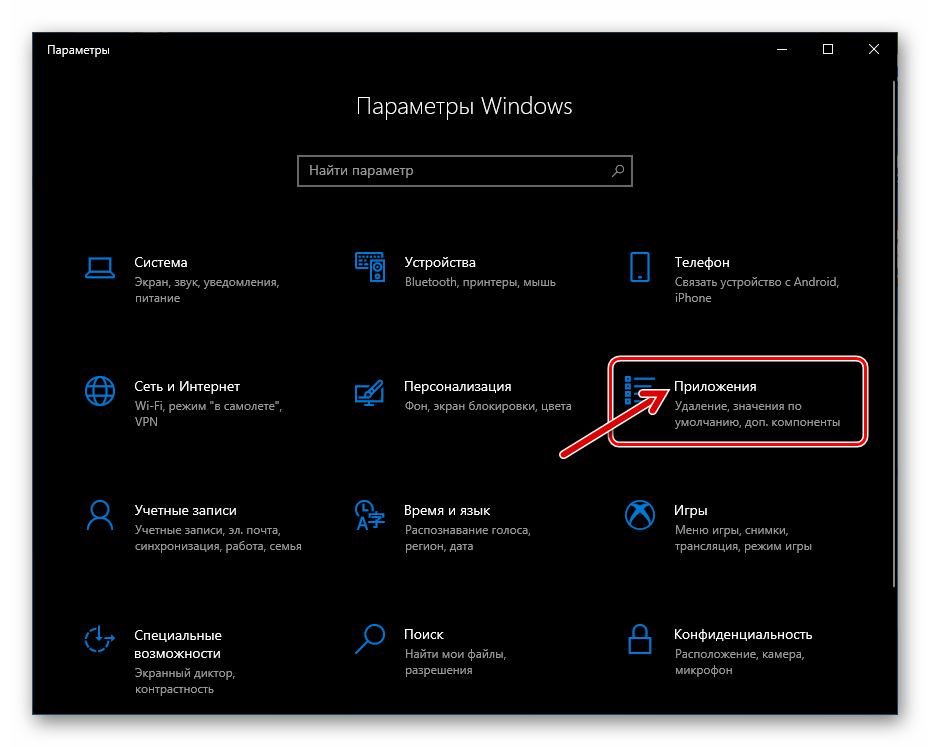
- В перечне разделов настроек в окне «Параметры» выберите «Приложения».
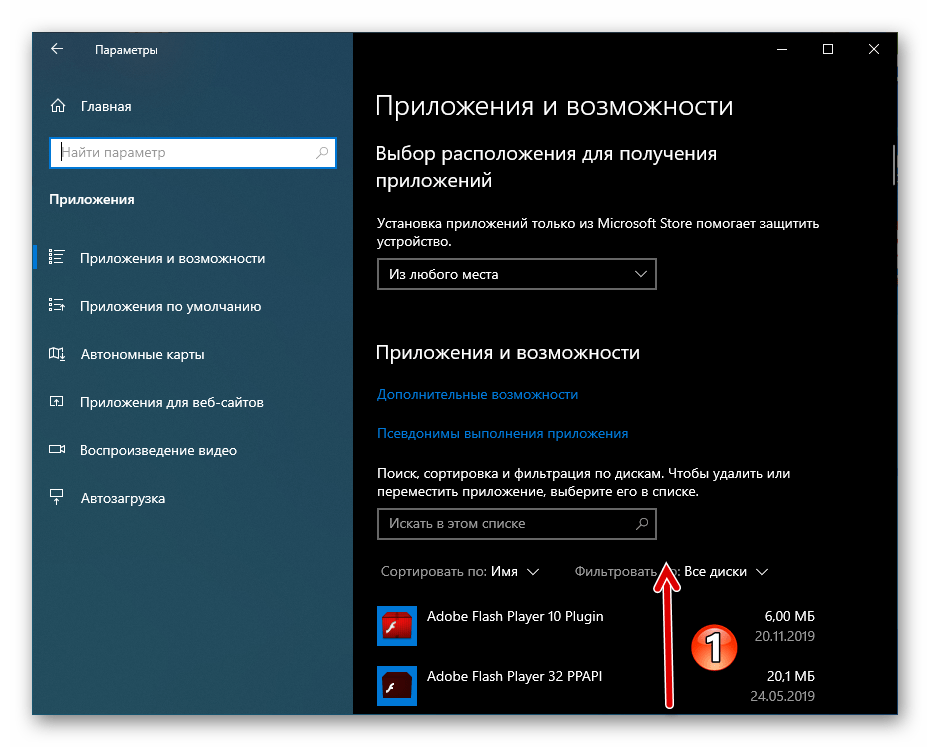
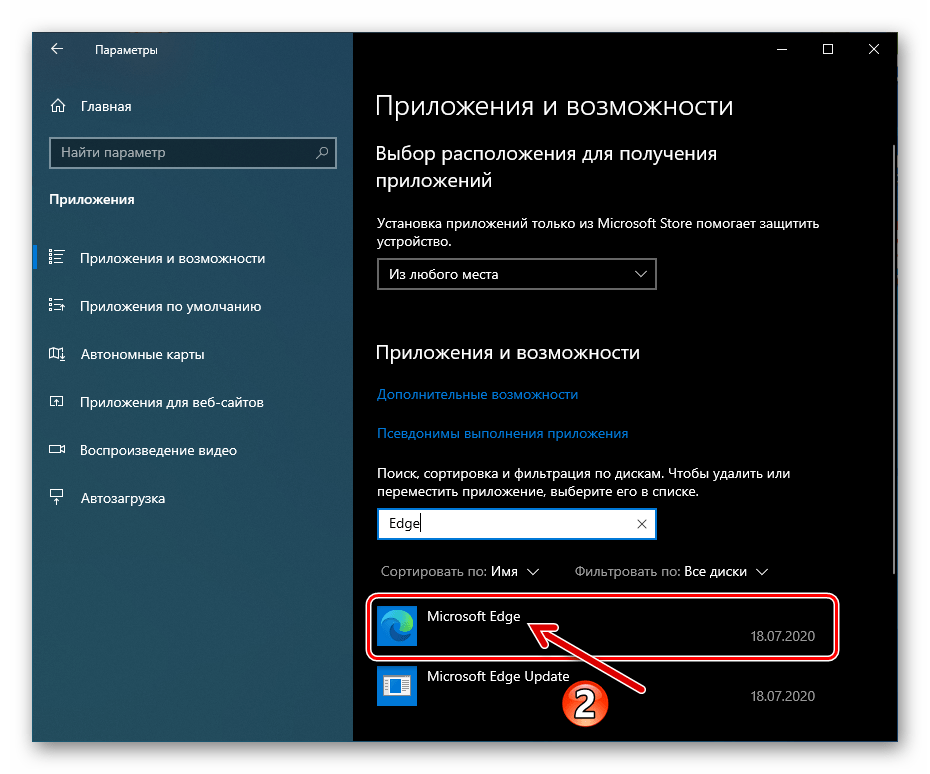
- Пролистайте доступный в открывшемся окне список установленного на ПК программного обеспечения,

отыщите в нём пункт «Microsoft Edge».

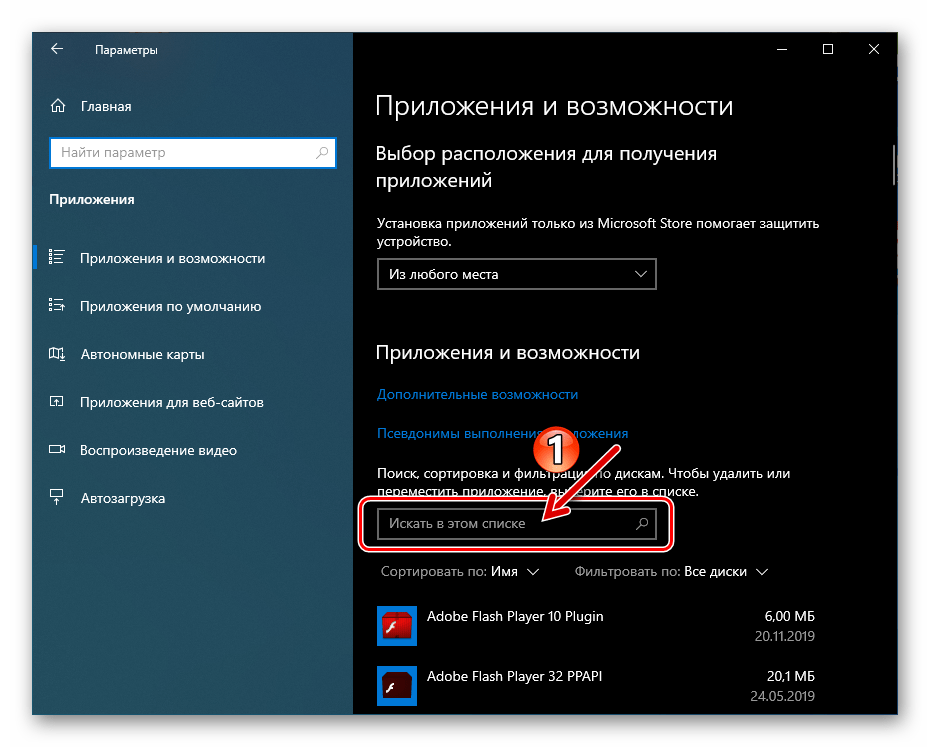
Быстрее найти удаляемый веб-обозревать возможно,
введя запрос «Edge» в поле «Искать в этом списке».
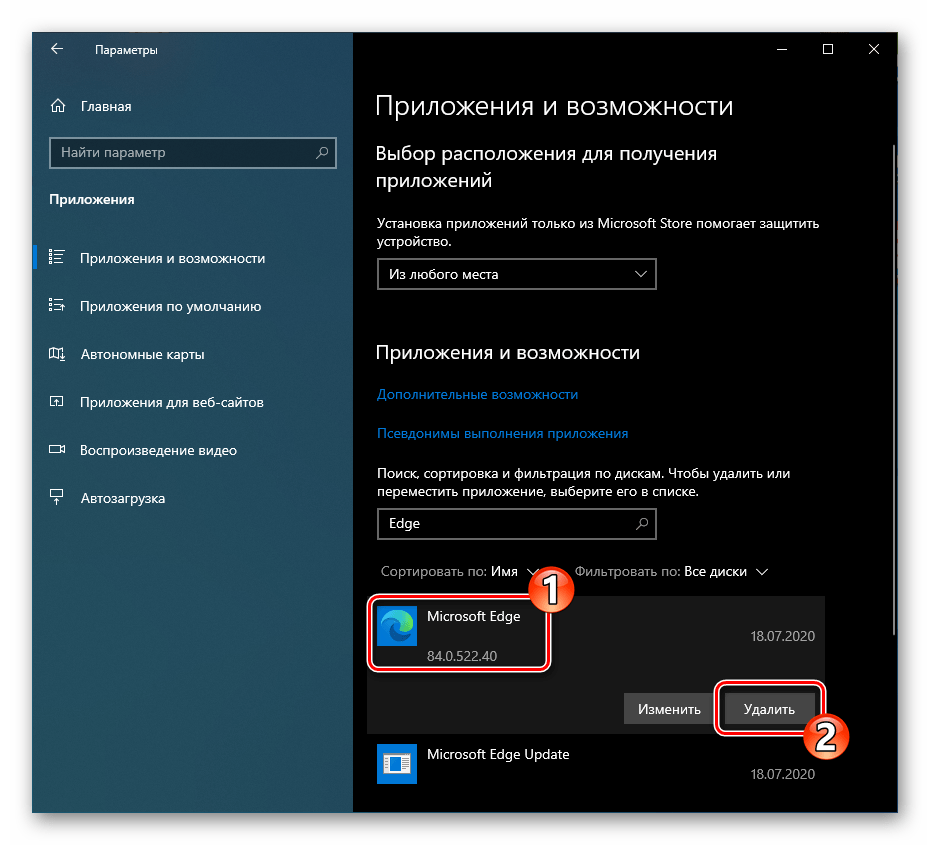
- Кликните по наименованию «Microsoft Edge», нажмите «Удалить» в отобразившейся области с данными программы.
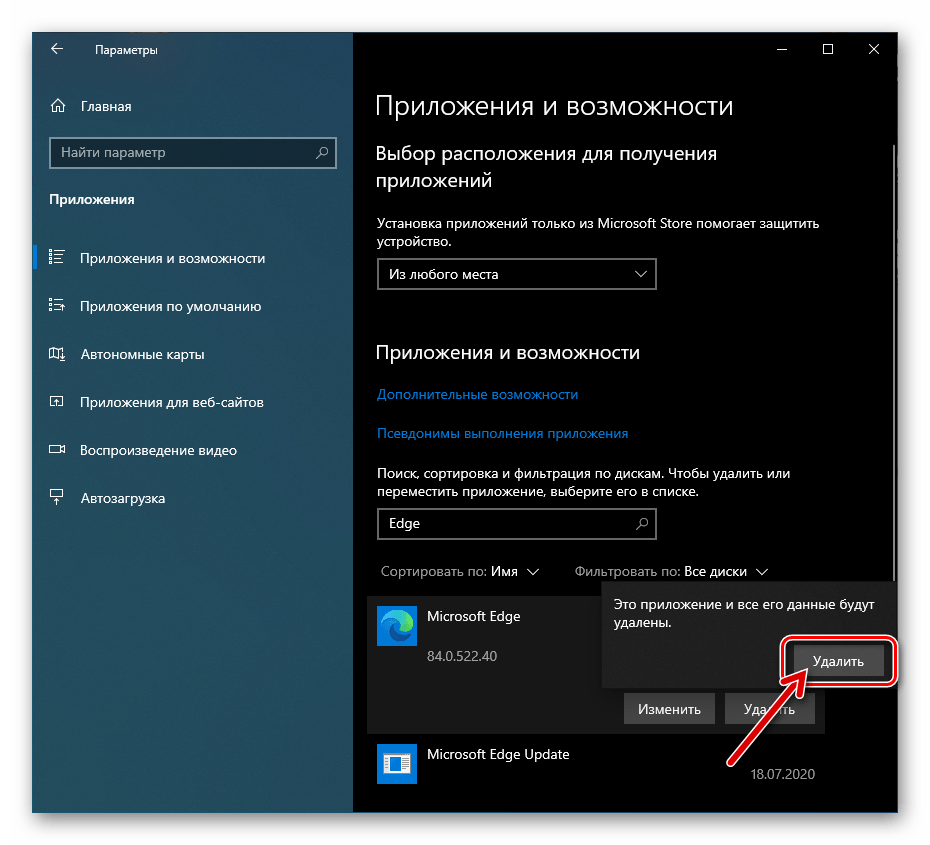
- Подтвердите свои намерения, щёлкнув «Удалить» в окошке-запросе системы.
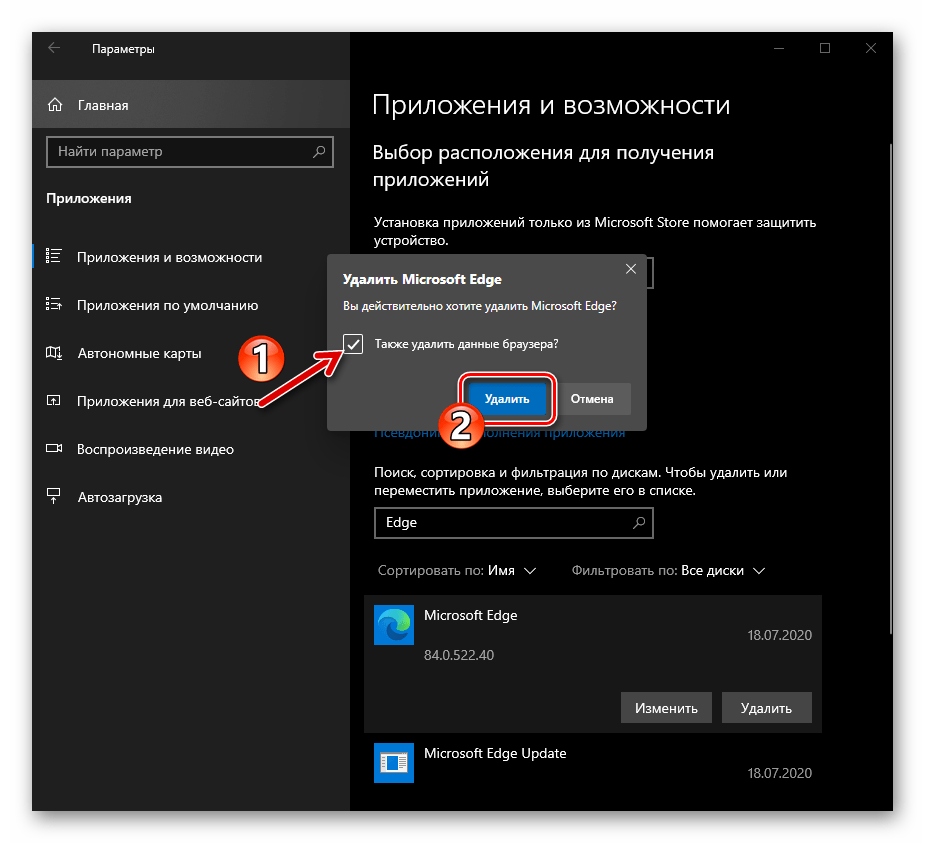
- Поставьте галочку «Также удалить данные браузера?» под ещё одним выдаваемым Виндовс запросом, кликните «Удалить».
- Немного подождите завершения процедуры деинсталляции обозревателя от Майкрософт на движке Хромиум, в результате чего запуститься «классический» Эдж, который демонстрирует подтверждающую успех операции веб-страницу.


- Откройте «Параметры» Виндовс, к примеру, путём клика по значку «Шестерёнка» слева в Главном меню ОС.
- Те пользователи, которые предпочитают использовать для взаимодействия с системными функциями Виндовс 10, не «Параметры», а «Панель управления», могут не изменять своим привычкам и решить задачу деинсталляции рассматриваемого веб-обозревателя следующим образом:




Отметим, что помимо использования предусмотренных в операционной системе инструментов с целью удаления самостоятельно установленного Майкрософт Эдж Хромиум, можно эффективно применить любой предназначенный для деинсталляции ПО в среде Windows софт от сторонних разработчиков.
Читайте также: Windows-софт для удаления программ
Способ 2: PowerShell
В случае когда Edge Chromium появился в системе после автоматической установки обновлений Windows 10, вышеописанные стандартные и предполагающие деинсталляцию программы приёмы окажутся нереализуемыми, так как браузер после «добровольно-принудительной» интеграции в ОС отображаться в «Параметрах» и «Панели управления» не будет. В такой ситуации избавиться от навязанного Microsoft обозревателя возможно, действуя следующим образом.
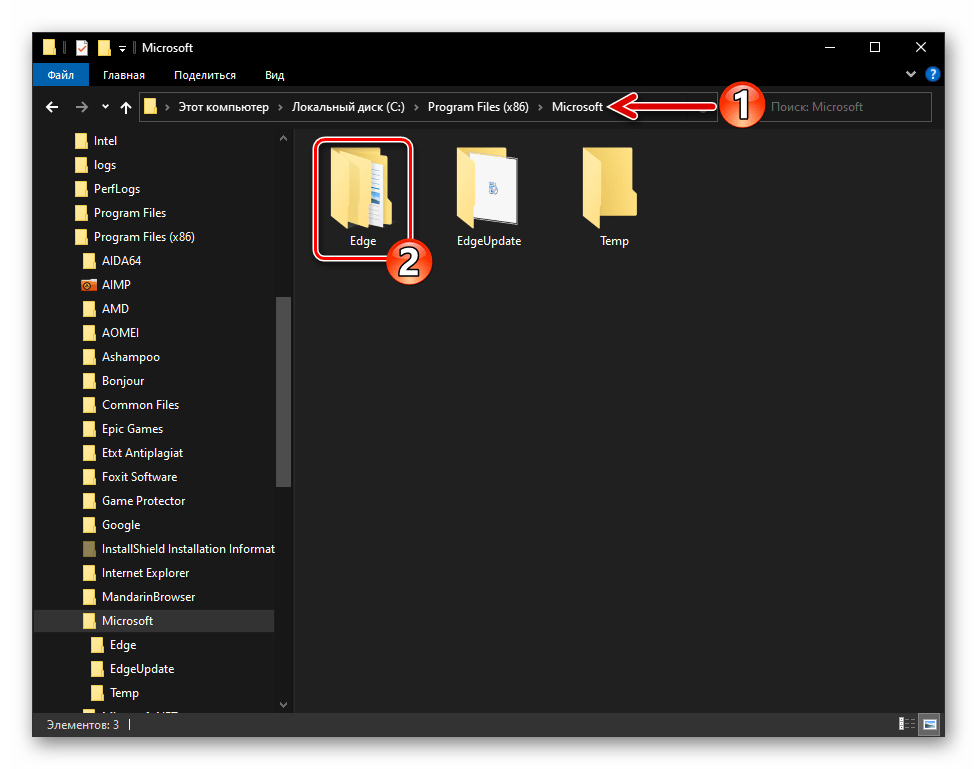
- Через Проводник Виндовс перейдите в содержащую файлы инсталлированного на ПК обозревателя папку. Она доступна по пути:
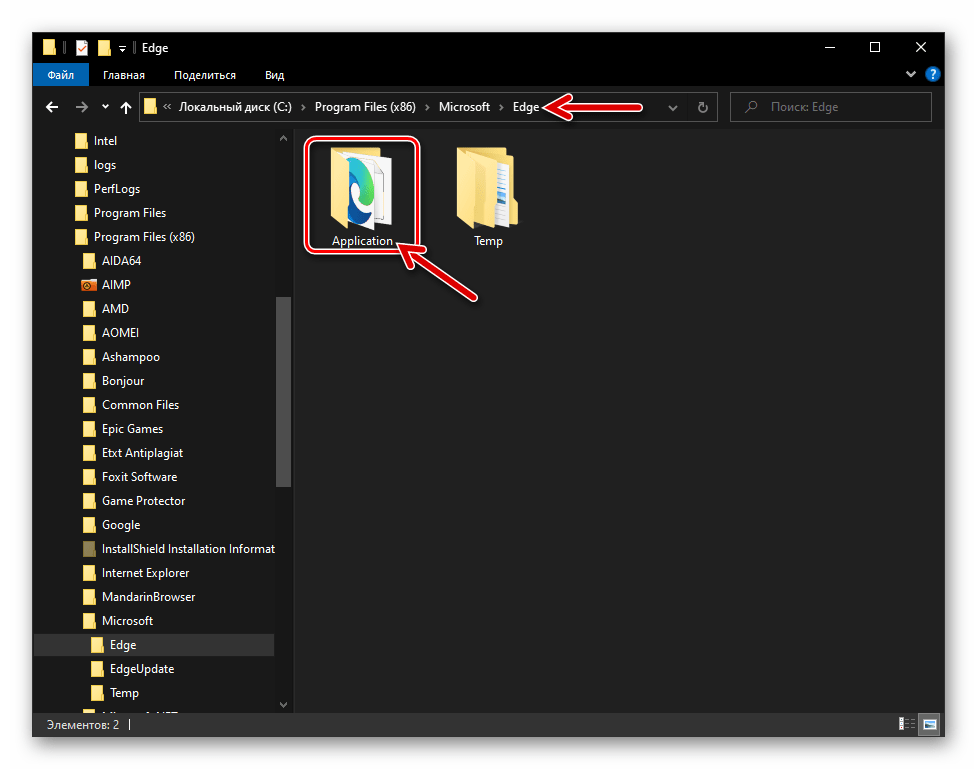
C:Program Files (x86)MicrosoftEdge - Откройте каталог «Application»,

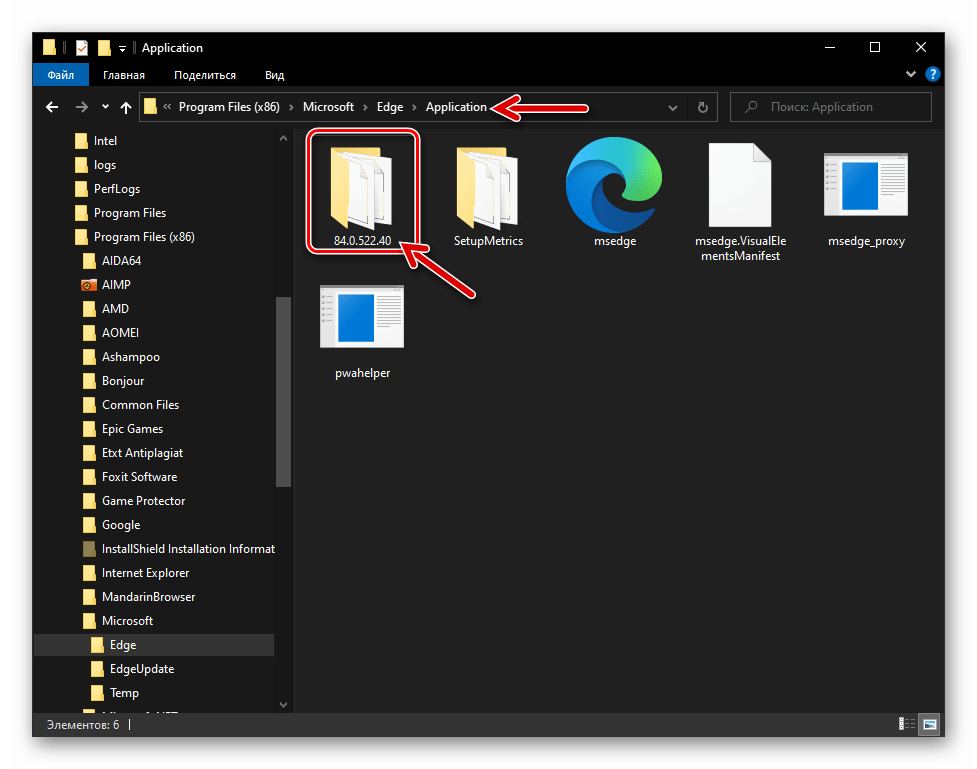
перейдите в директорию, название которой состоит из цифр с точками и обозначает номер сборки инсталлированного в настоящий момент браузера.
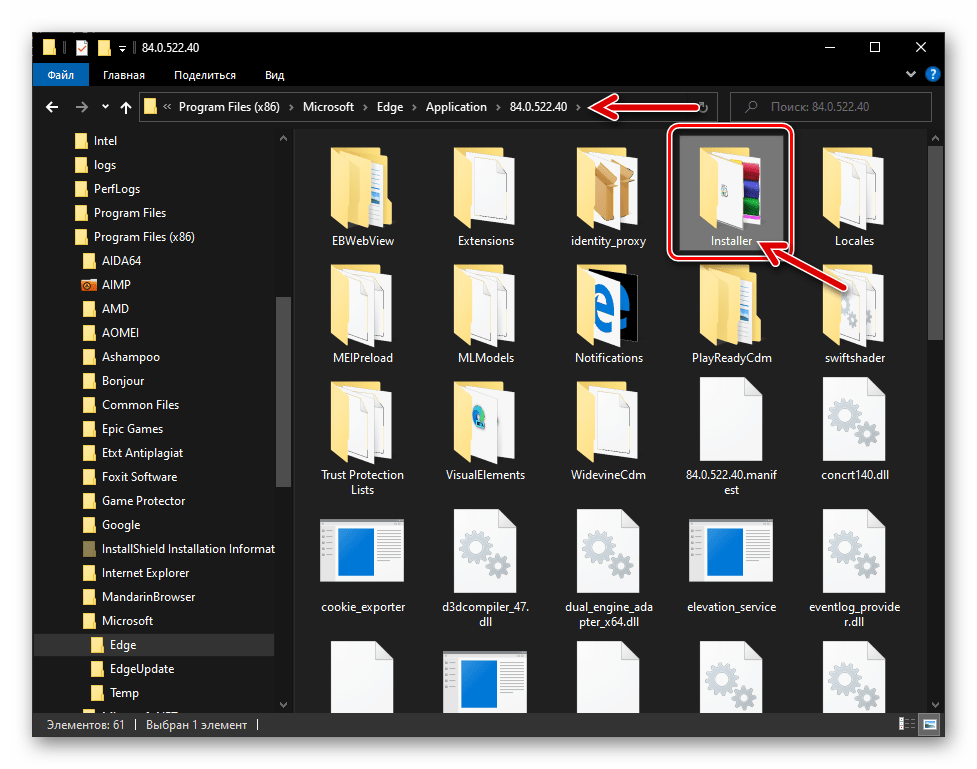
Затем откройте папку «Installer».
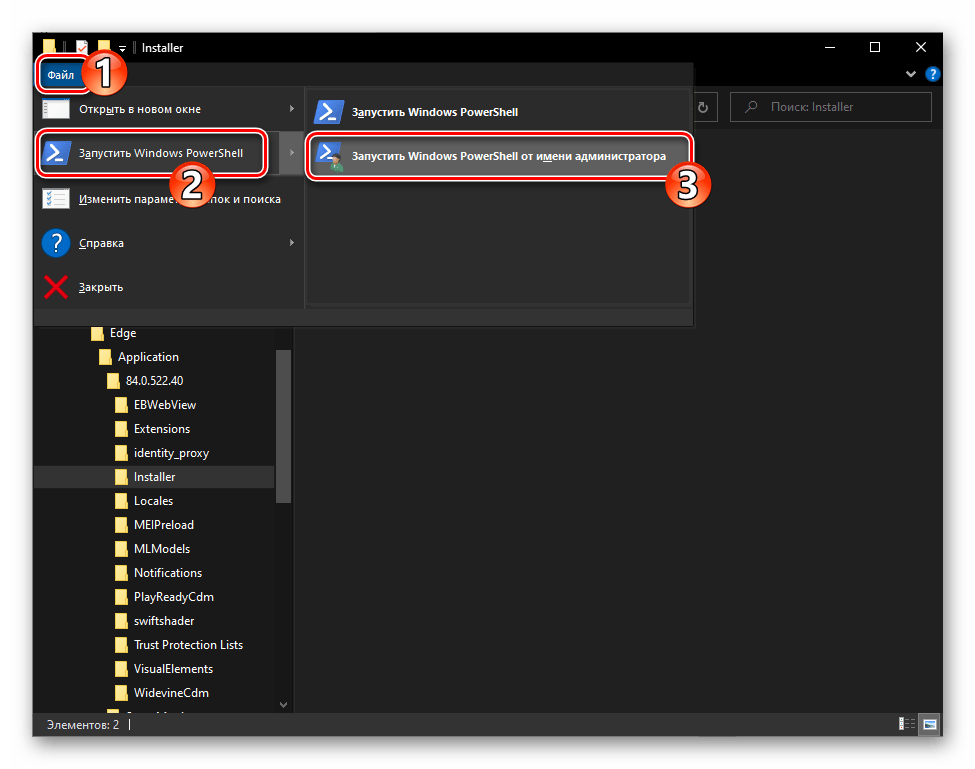
- Вызовите меню «Файл», переместите указатель мыши на пункт «Запустить Windows PowerShell», щёлкните по отобразившейся опции «Запустить Windows PowerShell от имени администратора».
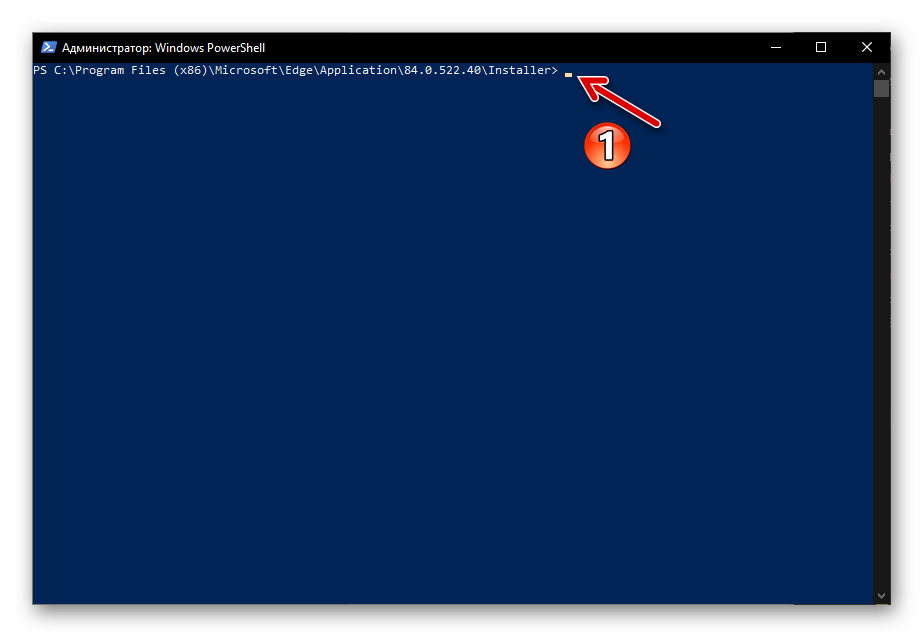
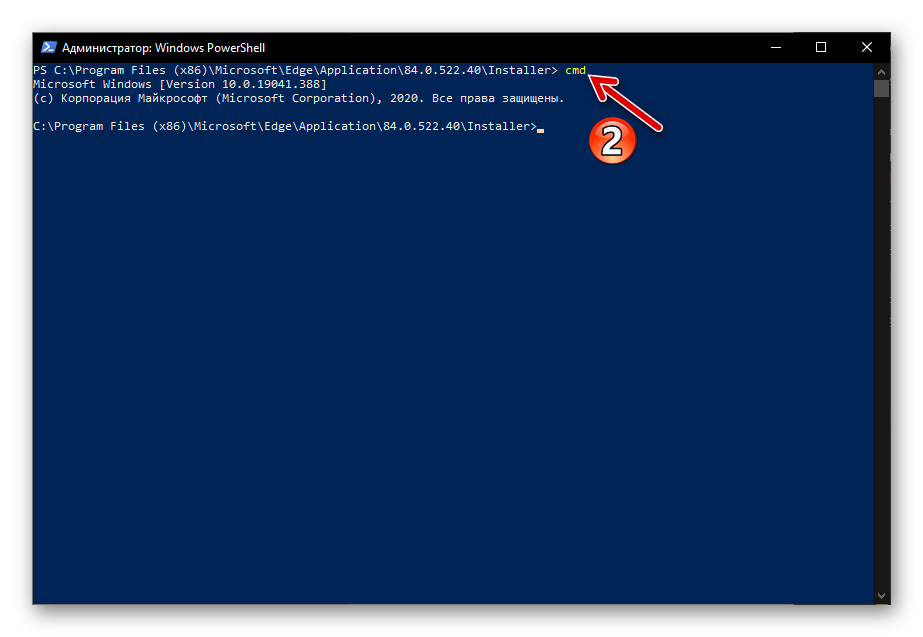
- В открывшемся окне современной версии консоли Виндовс введите команду
cmd,

нажмите «Ввод» на клавиатуре.
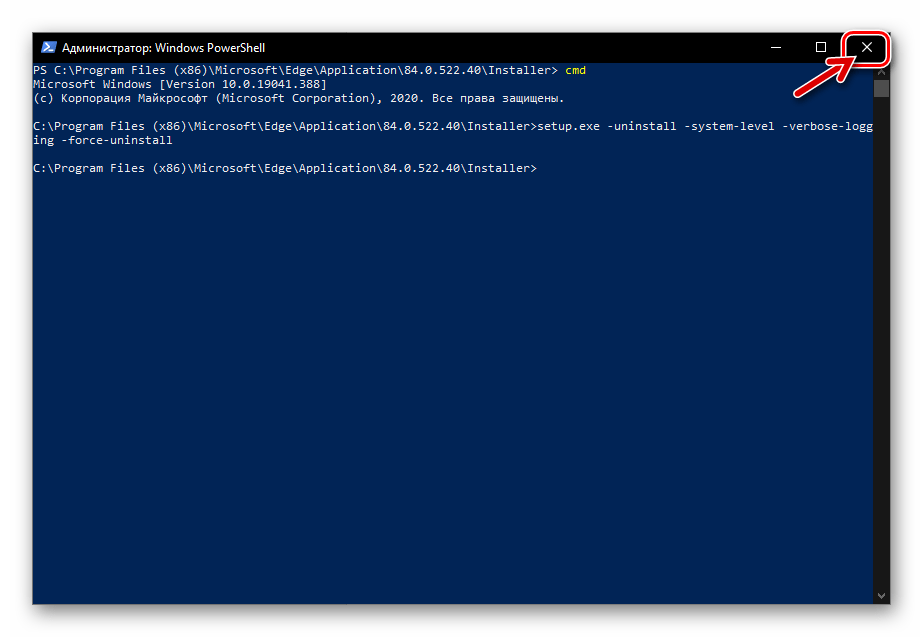
- Введите вручную или скопируйте и вставьте в консоль указанный далее текст команды, позволяющей решить рассматриваемую в этой статье задачу, а затем нажмите «Enter» на клавиатуре:
setup.exe —uninstall —system-level —verbose-logging —force-uninstall - Немного подождите завершения отработки команды системой и закройте окно PowerShell.
- Эффектом от проведённых манипуляций будет исчезновение Edge Chromium из системы. Кроме того, вновь станет доступным для использования браузер Microsoft на движке HTML.
- Во избежание повторной установки обозревателя Эдж Хромиум в результате работы средства Windows Update в будущем, следует внести небольшие правки в системный реестр ОС:

Браузер Microsoft Edge в своём «классическом» исполнении (созданный на движке HTML) довольно глубоко интегрирован в ОС Windows 10 и деинсталлировать его обычными методами не получится. Тем не менее существует по крайней мере два способа забыть о существовании этого обозревателя на своём компьютере.
Способ 1: Edge Blocker
Вопросом удаления браузера Эдж со своего ПК озадачивается достаточно большое количество пользователей, и это привело к появлению различных скриптов и утилит, позволяющих избавиться от программы буквально за пару щелчков мышью. Наиболее эффективный инструмент для деактивации рассматриваемого компонента Windows создан компанией sordum.org и получил название Edge Blocker.
Скачать Edge Blocker
Несмотря на тот факт, что описываемая далее утилита в действительности не производит удаление браузера, а лишь блокирует его, для решения задачи из заголовка статьи рекомендуется использовать именно её, так как в процессе работы средства фактически не производится грубого вмешательства в систему. Кроме прочего, описанная далее операция является обратимой, а значит, относительно безопасной.
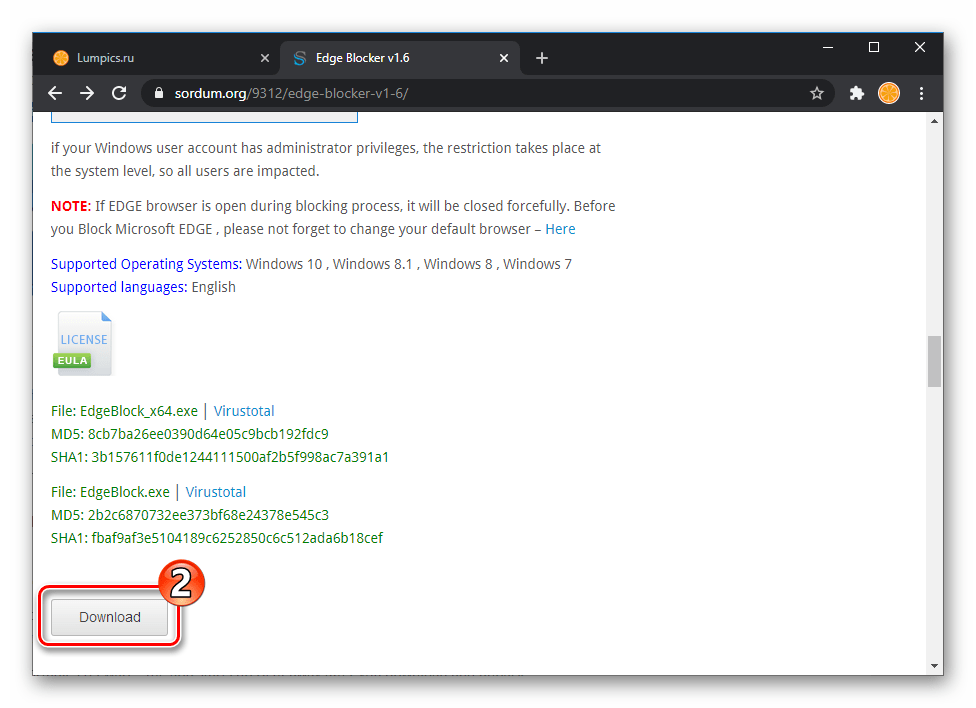
- Перейдите на веб-страницу утилиты ЭджБлокер по представленной выше ссылке.

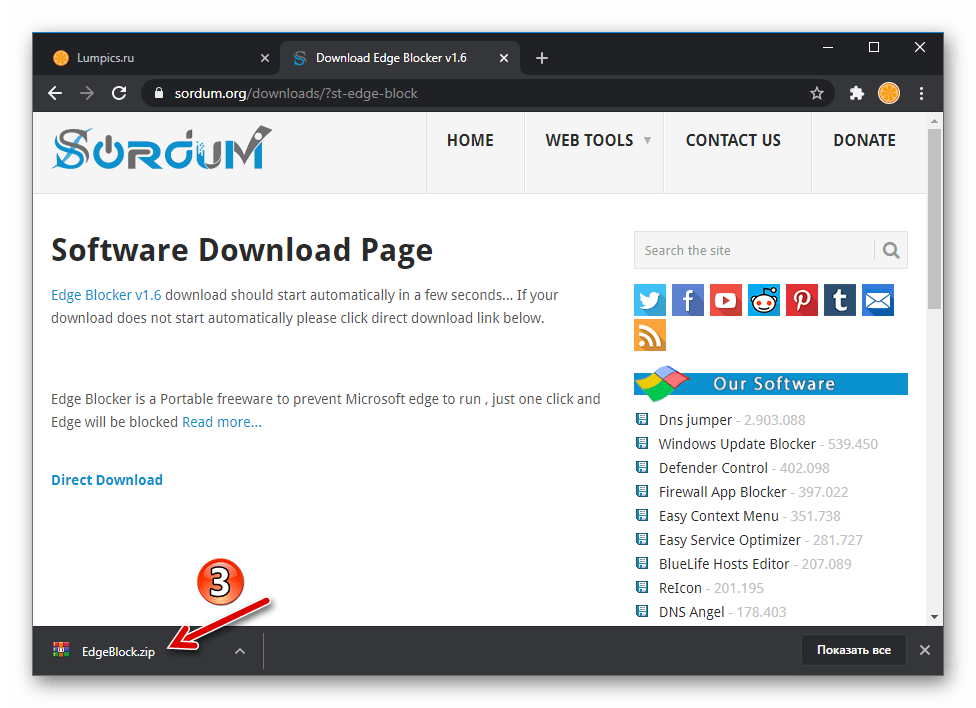
Пролистайте описание средства вниз, кликните по кнопке «Download» —
это инициирует загрузку архива с утилитой на компьютер.
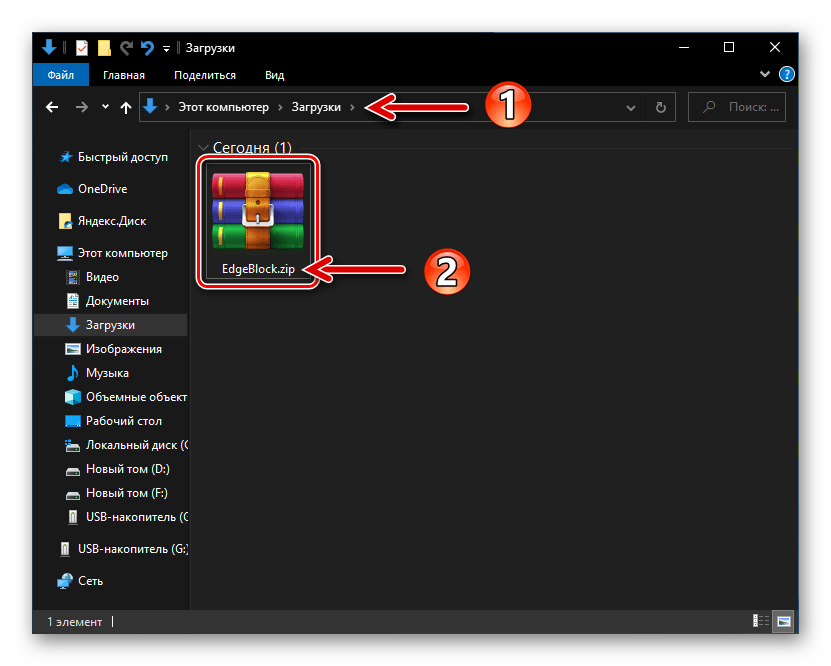
Распакуйте полученный пакет в любую папку на диске ПК. На этом подготовка Edge Blocker к работе завершена.
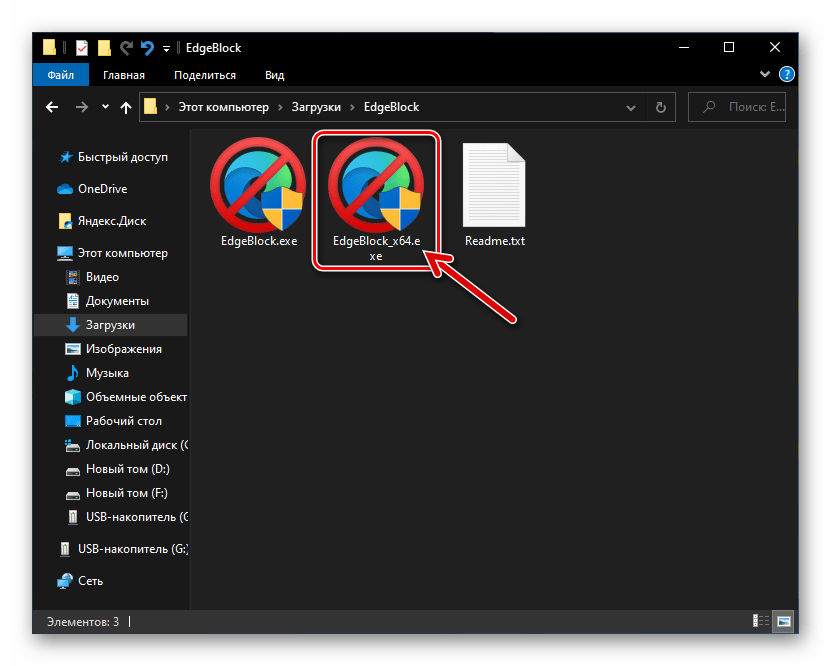
- Запустите, в зависимости от разрядности используемой вами ОС, один из файлов — EdgeBlock.exe или EdgeBlock_x64.exe из полученного в результате выполнения предыдущего пункта инструкции каталога.
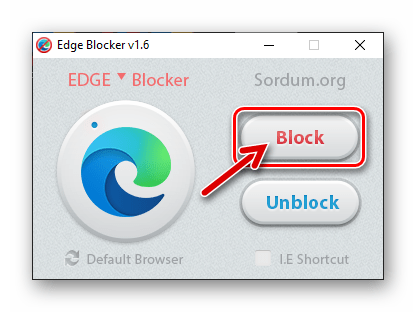
- Нажмите на кнопку «Block» в окошке утилиты и подождите несколько секунд.
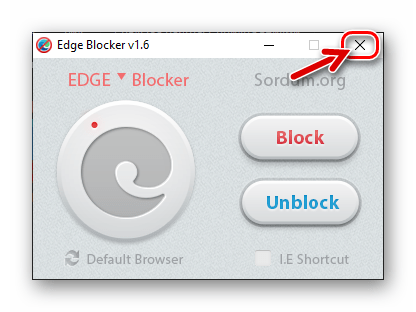
- На этом всё, Эдж Блокер можно закрыть. После выполнения утилитой своего предназначения браузер от Майкрософт окажется деактивированным, то есть попытки его открытия не приведут к какому-либо результату, обозреватель перестанет запускаться в ответ на переход по ссылкам, если был установлен программой для открытия веб-страниц по умолчанию.

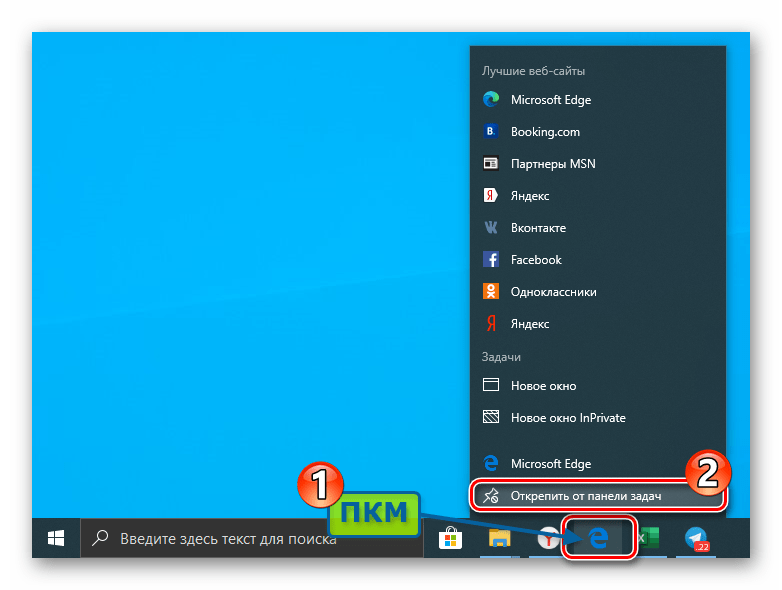
Единственным напоминанием о присутствии Microsoft Edge в системе после его деактивации могут служить уже неработоспособные ярлыки на панели задач и в других местах — удалите эти элементы вручную.

Читайте также: Удаление ярлыков с Рабочего стола Windows

Способ 2: Удаление файлов браузера
Наиболее кардинальным методом избавиться от EdgeHTML в среде Windows 10 является уничтожение каталога, содержащего файлы браузера. Данная операция хотя и не рекомендуема к применению, но может быть выполнена любым пользователем по следующей инструкции:
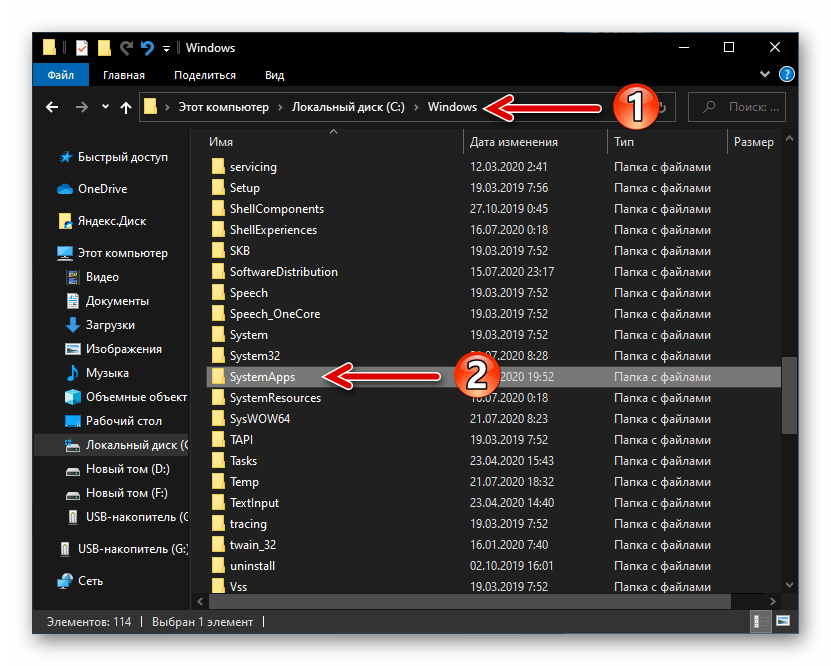
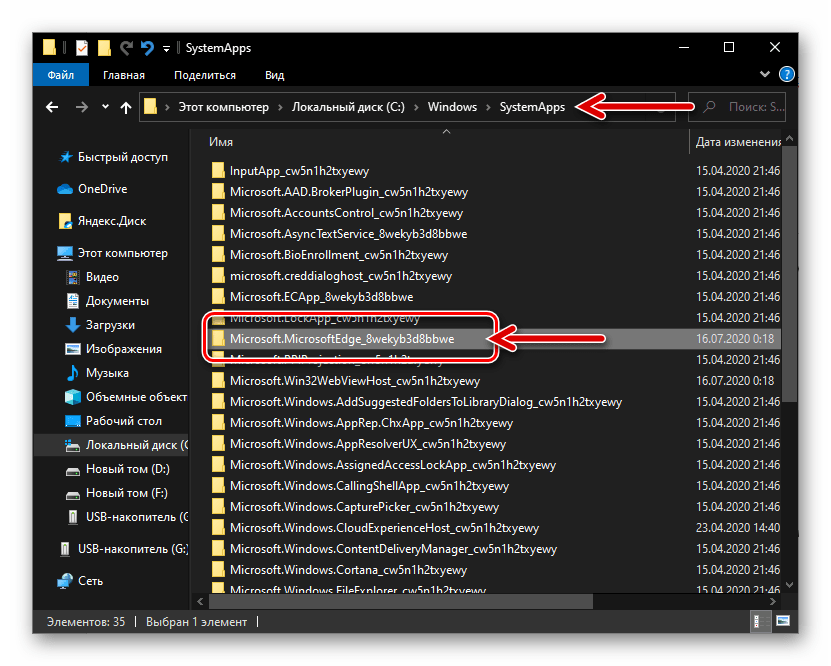
- Откройте системный раздел диска ПК в Проводнике, перейдите в папку «Windows», а затем – в каталог «SystemApps».
- Найдите директорию, название которой начинается с Microsoft.MicrosoftEdge_ и завершается совокупностью цифр и букв (отличается на разных ПК).
- Указанный в предыдущем пункте инструкции каталог содержит файлы обозревателя и его нужно удалить. Поскольку обозреватель Эдж является системным компонентом Виндовс, обычными методами уничтожить папку не получится – сначала нужно получить разрешение на осуществление подобных действий для своей учётной записи в ОС:
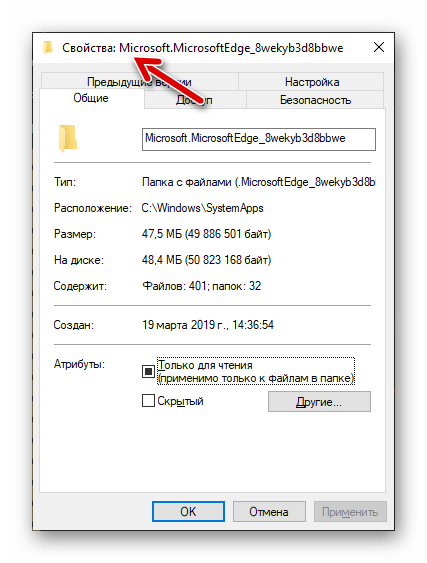
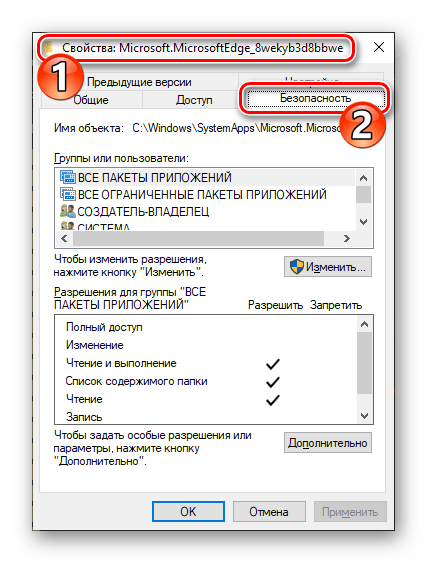
- Кликните по наименованию директории обозревателя правой кнопкой мыши, откройте «Свойства» из отобразившегося контекстного меню.
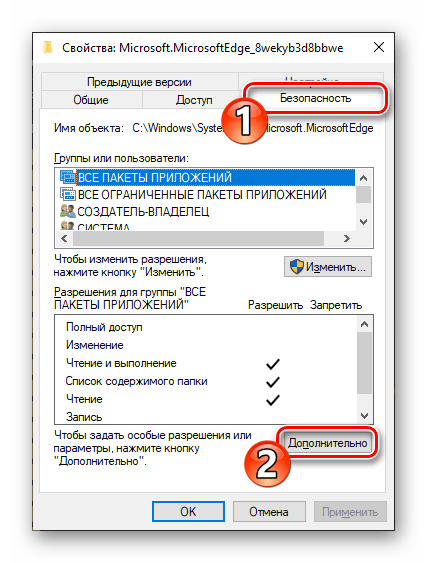
- Перейдите на вкладку «Безопасность» окна свойств объекта, нажмите на кнопку «Дополнительно».
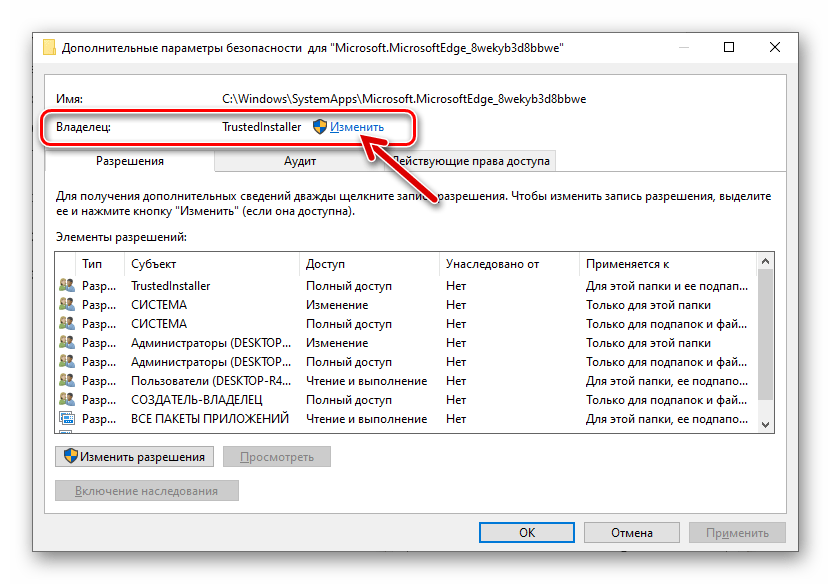
- В открывшемся окне справа от надписи «Владелец: TrustedInstaller» наличествует ссылка «Изменить» — кликните по ней.
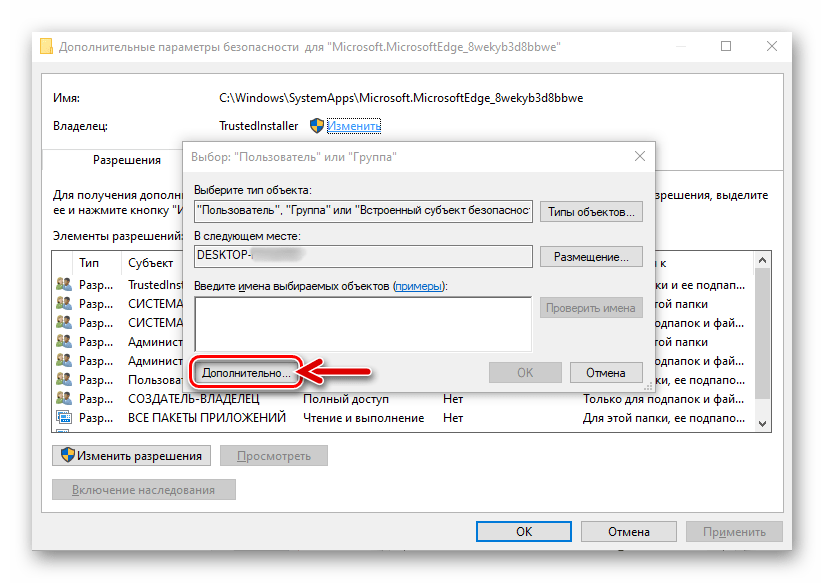
- В следующем окне нажмите «Дополнительно».
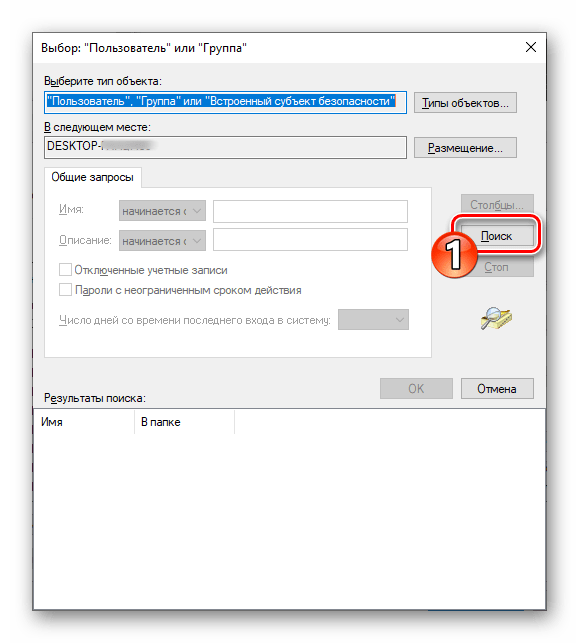
- Далее щёлкните по кнопке «Поиск»,

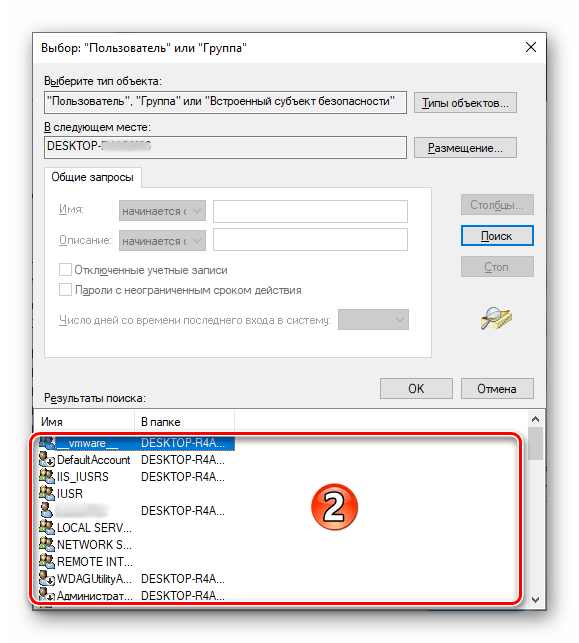
после чего появится возможность выбрать учётную запись в списке в нижней области открывшегося окна.
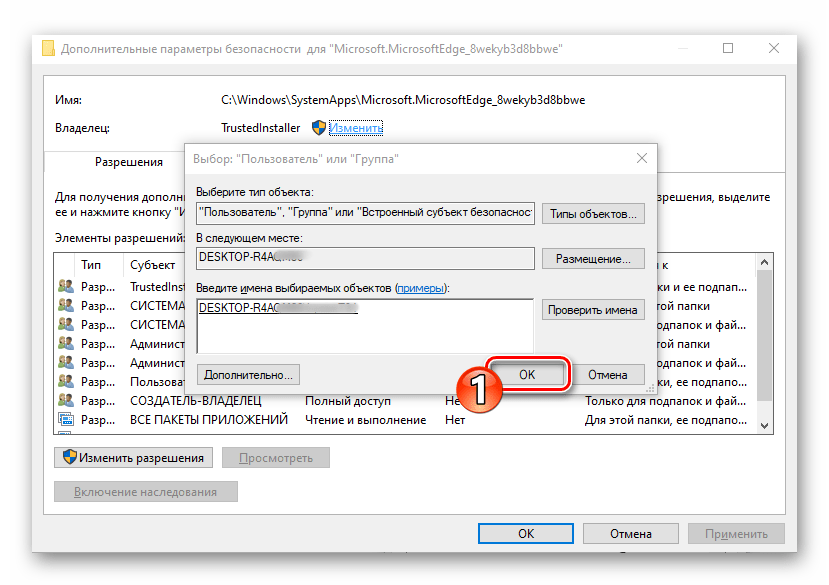
Кликните по имени учётки, через которую выполнен вход в ОС в настоящий момент (то есть вашей собственной), и затем нажмите «ОК».
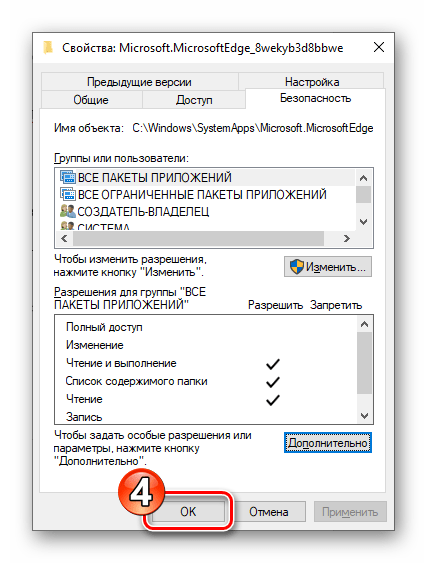
- Далее «Свойства» папки браузера необходимо перезапустить – это действие обязательно! Нажмите «ОK» во всех открытых окнах, относящихся к процедуре изменения параметров папки с файлами обозревателя:
«Выбор: «Пользователь» или «Группа»»;

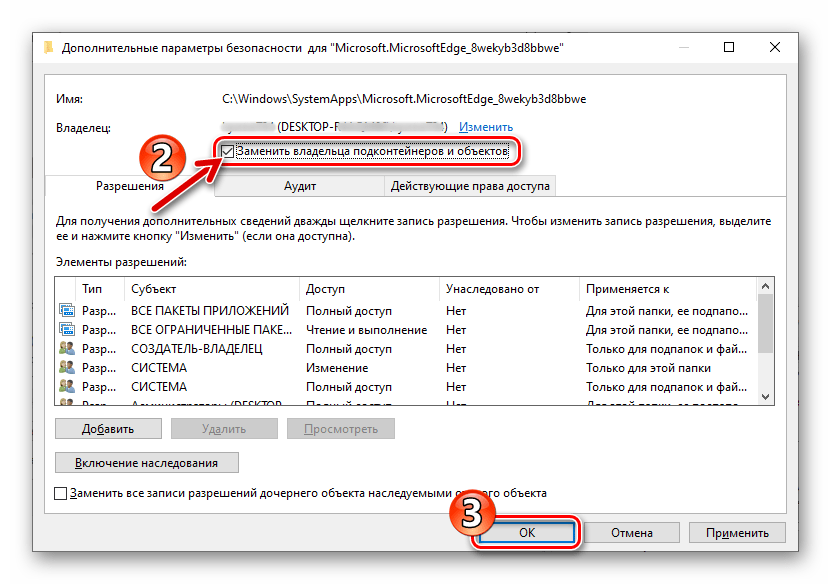
В окне «Дополнительные параметры безопасности» перед его закрытием установите отметку в чекбоксе «Заменить владельца подконтейнеров и объектов»;

«Свойства».

Теперь повторно кликните правой кнопкой мыши по наименованию каталога «Microsoft.MicrosoftEdge_…» в Проводнике, откройте «Свойства» из контекстного меню, перейдите на вкладку «Безопасность».
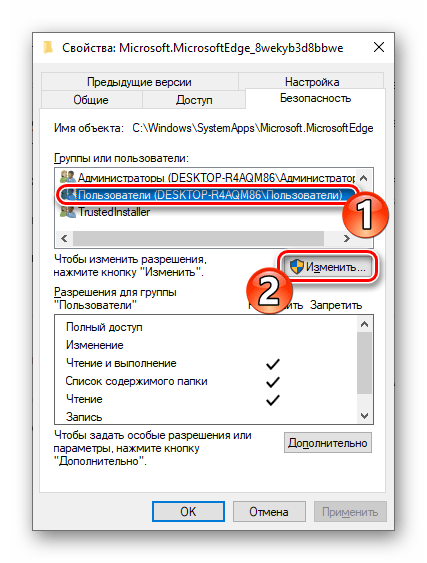
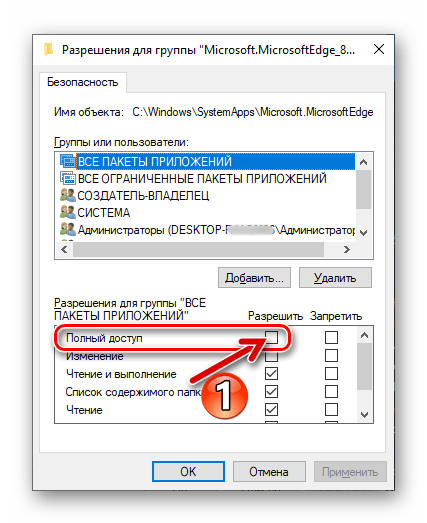
- В перечне «Группы или пользователи» выделите пункт «ПОЛЬЗОВАТЕЛИ…» и затем нажмите на кнопку «Изменить…».
- В расположенной в нижней части следующего окна области установите отметку в чекбоксе напротив параметра «Полный доступ», столбец «Разрешить».

Нажмите на кнопку «ОК»,

а затем подтвердите свои намерения, щёлкнув «Да» в появившемся окошке-запросе системы.


- Получив расширенные права доступа к системной папке браузера, удалите ее, вызвав контекстное меню и выбрав пункт «Удалить».
- После стирания файлов вышеописанным путём Microsoft Edge больше не побеспокоит вас своим присутствием в системе, а оставшиеся от него ярлыки вы можете удалить вручную.



Еще статьи по данной теме:
Помогла ли Вам статья?
 В Windows 11 по умолчанию присутствует браузер Microsoft Edge — вполне достойный, но далеко не все пользователи планируют его использование. Стандартными системными средствами удаления приложений в «Параметрах» или панели управления его удаление недоступно, однако возможность избавиться от браузера существует.
Далее в инструкции подробно о том, как полностью удалить браузер Microsoft Edge в Windows 11 с помощью Терминала Windows (PowerShell) или командной строки, а также дополнительная информация на тему, которая может оказаться полезной.
Быстрое удаление Microsoft Edge в Терминале Windows 11
Первый способ удаления, возможно, самый быстрый и простой для начинающих пользователей. Достаточно выполнить следующие шаги:
- Используя проводник, перейдите в папку
C:Program Files (x86)MicrosoftEdgeApplicationверсия_браузераInstaller
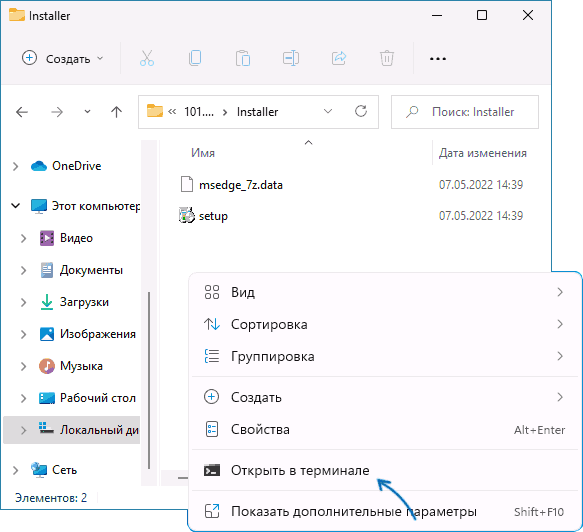
- Нажмите правой кнопкой мыши в пустом месте в папки и выберите пункт контекстного меню «Открыть в Терминале Windows».

- В открывшемся Терминале введите следующую команду:
.setup.exe -uninstall -system-level -verbose-logging -force-uninstall
и нажмите Enter.

- Подтвердите удаление браузера.

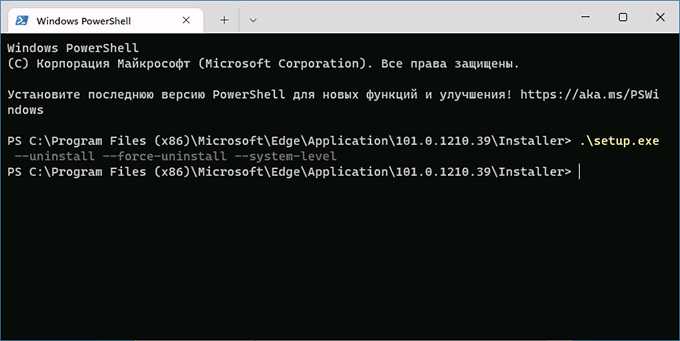

В результате Microsoft Edge будет удален, терминал Windows можно закрыть.
Если в дальнейшем вам потребуется снова установить Microsoft Edge, вы можете скачать установщик с официального сайта https://www.microsoft.com/ru-ru/edge и установить его к себе на компьютер.
Удаление Microsoft Edge в командной строке
Ещё один способ почти полностью повторяет предыдущий:
- В браузере Microsoft Edge зайдите на страницу edge://settings/help и посмотрите (скопируйте) номер текущей версии браузера. Дополнительный путь для просмотра версии: открыть меню браузера, перейти в раздел «Справка и отзывы» и открыть пункт «О программе Microsoft Edge».

- Запустите командную строку от имени администратора. Для этого можно начать набирать «Командная строка» в поиске на панели задач, нажать правой кнопкой мыши по результату и выбрать пункт «Запуск от имени администратора».
- Введите команду (заменив версию на ту, которую определили в 1-м шаге)
cd %PROGRAMFILES(X86)%MicrosoftEdgeApplicationномер-версииInstaller
- Введите команду
setup --uninstall --force-uninstall --system-level

- После подтверждения внесения изменений на компьютере, браузер будет удален.


Некоторые дополнительные нюансы, о которых стоит помнить после удаления Microsoft Edge:
- Не забудьте изменить браузер по умолчанию в Windows 11 и учитывайте, что некоторые элементы (например, ссылки из «мини-приложений») система будет пытаться открывать в Microsoft Edge.
- Некоторые сторонние приложения, использующие движок Edge для отображения контента, могут перестать работать.
Браузер Microsoft Edge установлен по умолчанию в Windows 11 и всех новых билдах Windows 10 (и Windows Server 2022/2019). Если на компьютерах вашей организации используется другой браузер, вы можете удалить браузер Edge в Windows.
Содержание:
- Удаляем браузер Microsoft Edge в Windows 10 и 11
- Как отключить браузер Microsoft Edge в Windows?
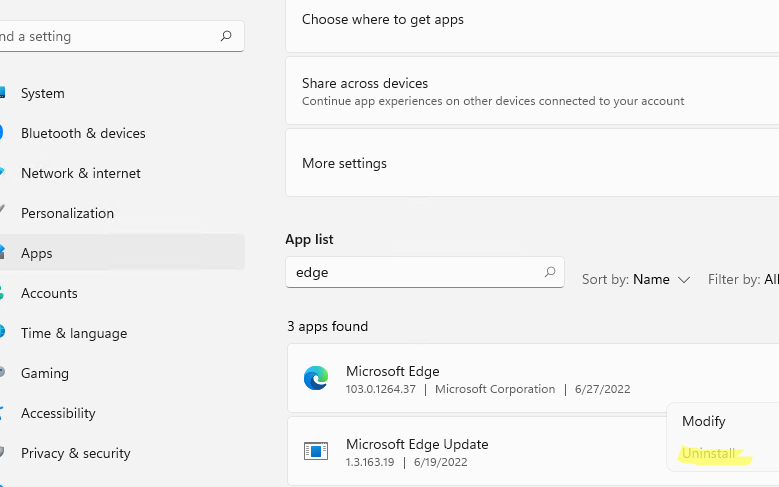
Основная проблема в том, что привычные способы удаления программ в Windows не позволяют удалить браузер MS Edge с компьютера. Он также глубоко интегрирован в операционную систему, как и его предшественник Internet Explorer (см. как удалить Internet Explorer в Windows). Если вы откроете раздел удаления программ в панели Settings (команда быстрого доступа
ms-settings:appsfeatures
), обратите внимание что опция Uninstall у браузера Microsoft Edge не активна.
Также не работает способ удаления программы в Windows с помощью PowerShell командлета Uninstall-Package:
Get-Package -name “*Microsoft Edge*” | Uninstall-Package
Команда запускается, но ничего не происходит.

Вы можете удалить Edge через панель управления, только если вы установили его вручную (а не принудительно через Центр обновления Windows).
Удаляем браузер Microsoft Edge в Windows 10 и 11
Вы можете удалить браузер Edge в Windows только из командной строки. Для этого сначала нужно узнать номер билда последней версии браузера MS Edge установленной на вашем на компьютере. Откройте консоль PowerShel и выполните команду:
$EdgeVersion = (Get-AppxPackage "Microsoft.MicrosoftEdge.Stable" -AllUsers).Version
На компьютере может быть установлены разные версии Edge, выберем последнюю:
$EdgeLstVersion=$EdgeVersion[-1]
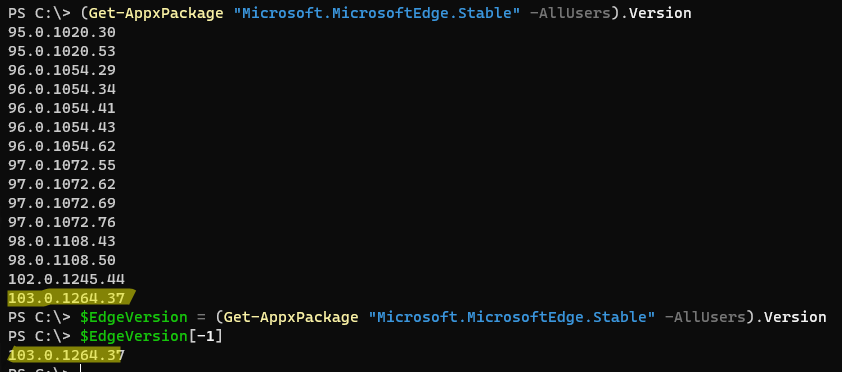
Теперь сформируем путь к каталогу установки Edge:
$EdgeSetupPath = ${env:ProgramFiles(x86)} + 'MicrosoftEdgeApplication' + $EdgeLstVersion
В нашем примере это C:Program Files (x86)MicrosoftEdgeApplication103.0.1264.37
Перейдите в этот каталог:
cd “C:Program Files (x86)MicrosoftEdgeApplication103.0.1264.37”
Запустите удаление Microsoft Edge с помощью команды:
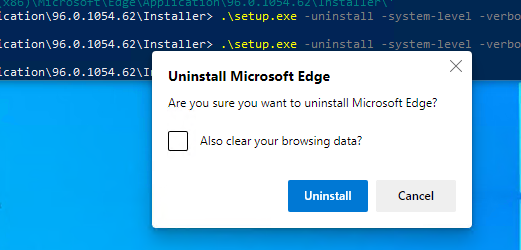
.Installersetup.exe --uninstall --system-level --verbose-logging --force-uninstall
Должно появится окно, в котором нужно подтвердить удаление Edge (в моем случае такое окно появлялось в Windows Server 2022 и Windows 10, но не в Windows 11). Нажмите кнопку Uninstall.
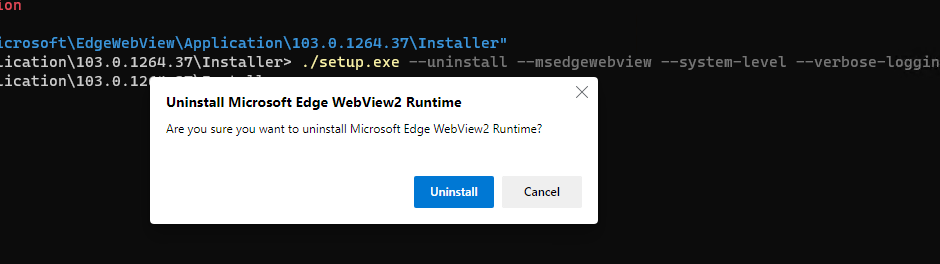
Также вы можете удалить компонент среды выполнения Microsoft Edge WebView2 Runtime (используется для встраивания веб контента в десктопные приложения с помощью движка Chromium из Microsoft Edge).
Перейдите в каталог:
cd "C:Program Files (x86)MicrosoftEdgeWebViewApplication103.0.1204.37Installer
Запустите команду удаления:
setup.exe --uninstall --msedgewebview --system-level --verbose-logging
После этого ярлык Microsoft Edge пропадет из панели задач, и стартового меню Windows.
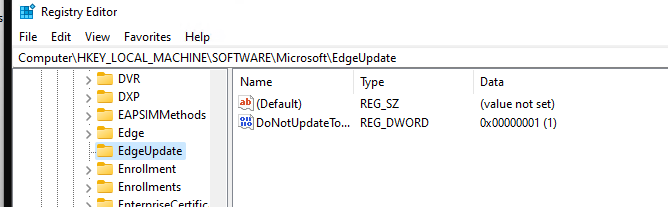
Чтобы запретить автоматическую установку и обновление Microsoft Edge через Windows Update, нужно создать параметр реестра DoNotUpdateToEdgeWithChromium. Вы можете создать этот раздел реестра и параметр с помощью PowerShell команд:
Set-item -Path "HKLM:SoftwareMicrosoftEdgeUpdate"
Set-ItemProperty -Path "HKLM:SoftwareMicrosoftEdgeUpdate" -Name DoNotUpdateToEdgeWithChromium -Type "DWORD" -Value 1 –Force
Также я пробовал удалить MS Edge, как обычное приложение Microsoft Store:
Get-AppxPackage -AllUsers "*edge*"|select Name,PackageFullName
Get-AppxPackage -allusers –Name Microsoft.MicrosoftEdge.Stable_103.0.1264.37_neutral__8wekyb3d8bbwe | Remove-AppxPackage -AllUsers
Но столкнулся с ошибкой HRESULT: 0x80073CFA при удалении системных встроенных приложений. Вы можете решить данную ошибку согласно инструкции по ссылке, но я все-таки рекомендую использовать первый способ, который гораздо проще.
Как отключить браузер Microsoft Edge в Windows?
Если вы не хотите полностью удалять MS Edge с компьютера Windows, а просто запретить пользователям использовать его, вы можете отключить это браузер. К сожалению, я не нашел простого параметра GPO или реестра, который бы отключил запуск браузера Edge.
Поэтому вы можете просто запретить запуск исполняемого файле msedge.exe в Windows. Для этого можно использовать Applocker, Software Restriction Policy или Windows Defender Application Control (WDAC). Но есть гораздо более простой способ:
- Сначала отключите автозапуск браузера MS Edge при входе в Windows;
- Затем откройте редактор локальной групповой политики (
gpedit.msc
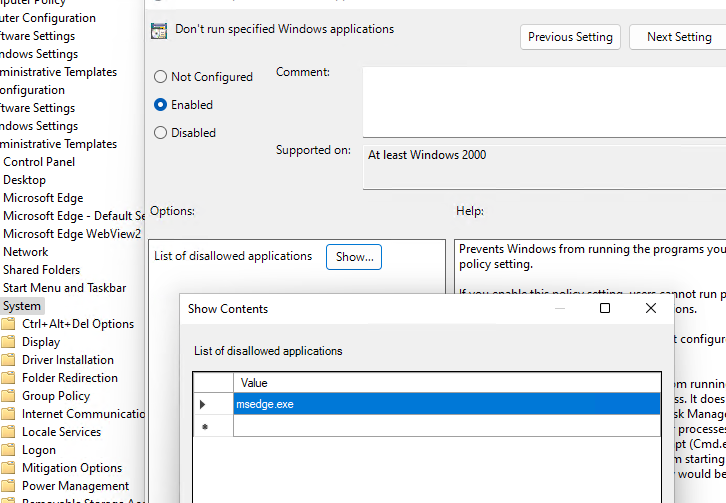
); - Перейдите в раздел User Configuration -> Policies -> Administrative Templates -> System;
- Найдите параметр Don’t run specified Windows applications, включите его и нажмите кнопку Show;
- Укажите имя исполняемого файл
msedge.exe
, запуск которого нужно запретить;
- Сохраните изменения и обновите настройки локальных политик командой gpupdate /force;
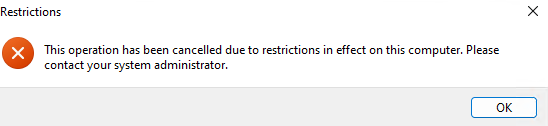
- Теперь запуск Microsoft Edge на компьютере будет запрещен и при попытке запустить его пользователь получить ошибку:
This operation has been cancelled due to restrictions in effect on this computer. Please contact your system administrator.

Microsoft Edge был браузером по умолчанию в операционной системе Windows, начиная с Windows 10. В отличие от своего предшественника, Internet Explorer, это один из лучших кроссплатформенных браузеров со стандартными современными функциями.
Тем не менее, некоторые пользователи по тем или иным причинам предпочитают использовать другие браузеры. Это привело к запросам о том, как удалить браузер по умолчанию в Windows 10 и 11.
Это руководство покажет вам, как легко это сделать, с подробными инструкциями, которые помогут удалить Microsoft Edge в Windows 7, 10 и 11.
Быстрый совет перед удалением Microsoft Edge
Поскольку вы планируете удалить браузер Microsoft Edge из операционной системы Windows, крайне важно заменить его мощным и безопасным браузером.
Opera — лучший вариант, если вам нужна стабильность, безопасность и универсальность, а также возможность работы в Интернете с молниеносной скоростью.
Встроенная служба VPN всегда защитит вас от посторонних глаз, а быстрый доступ к вашим любимым приложениям для обмена мгновенными сообщениями — очень полезная дополнительная функция.
Можно ли удалить Microsoft Edge?
Microsoft Edge, как и любое другое приложение, можно удалить с вашего ПК. Для этого есть несколько способов с некоторыми встроенными параметрами, а также использование стороннего инструмента.
Мы обсудим процесс выполнения этого без особых усилий в последующих разделах этого руководства.
Что произойдет, если я удалю Microsoft Edge?
В качестве приложения по умолчанию Microsoft Edge является основным компонентом вашей операционной системы Windows. Удалив его, вы потенциально можете вызвать проблемы с нестабильностью.
Идеальным вариантом будет совместить с ним на ПК другие браузеры. Но если вы хотите удалить Microsoft Edge, помните, что вы делаете это на свой страх и риск.
Могу ли я изменить браузер по умолчанию в Windows?
Операционная система Windows позволяет изменять приложения по умолчанию, включая браузеры. Дальнейшие действия просты, как показано ниже:
- Нажмите клавиши Windows+ I, чтобы открыть приложение «Настройки».
- Нажмите «Приложения».

- Выберите Приложения по умолчанию на левой панели.

- Прокрутите вниз до раздела «Веб-браузер» и щелкните там приложение.

- Выберите браузер, который будет использоваться по умолчанию.

Просто, как вам нравится! При этом вы удаляете Microsoft Edge или продолжаете знать, что всегда можете использовать другой браузер по умолчанию.
Как полностью удалить Microsoft Edge?
1. Удалите Edge с помощью встроенного деинсталлятора
- Нажмите Windows клавишу + I, чтобы открыть Настройки.
- Выберите опцию Приложения.

- Щелкните Microsoft Edge.
- Нажмите кнопку «Удалить» и следуйте простым инструкциям на экране, чтобы завершить процесс.

Когда он был впервые представлен, Microsoft Edge был разработан как основной системный продукт, поэтому удаление означает, что вам приходилось удалять основные системные файлы вручную.
Это было не только сложно, но и вероятность того, что вы оставите остаточные данные, также была очень высока.
Хотя этот типичный процесс удаления немного быстрее, остаточные файлы все равно останутся и не удалят Microsoft Edge навсегда.
Хотя сами по себе они не занимают много места на диске, повторение процесса с другими программами в конечном итоге приведет к тому, что остаточные файлы со временем будут накапливаться и занимать драгоценное место на диске.
2. Используйте специальное программное обеспечение
С момента своей первой разработки Edge прошел долгий путь, и Microsoft, наконец, сделала так, чтобы его нельзя было удалить, как любое другое типичное приложение.
Чтобы обойти эту проблему, вам следует рассмотреть возможность использования автоматического стороннего инструмента удаления для удаления Microsoft Edge. Лучшее программное обеспечение для удаления сканирует ваш компьютер на наличие оставшихся файлов, связанных с приложением, которое вы хотите удалить.
Они включают в себя дополнительные функции оптимизации, которые могут помочь вашему ПК работать быстрее и устранить другие частые ошибки, с которыми вы можете столкнуться.
Это, без сомнения, лучший способ безопасного удаления Microsoft Edge в Windows 7, 10 и 11.
3. Удалите Edge с помощью PowerShell
- Откройте MS Edge и скопируйте номер версии.
- Затем введите CMD в строке поиска и выберите запуск с правами администратора.

- Когда откроется приглашение, введите следующие команды и нажмите Enterпосле каждой:
cd %PROGRAMFILES(X86)%MicrosoftEdgeApplications[version number]Installersetup.exe --uninstall --system-level --verbose-logging --force-uninstall
Как упоминалось ранее, опция удаления Microsoft Edge неактивна в последних версиях Windows 10 и 11. Вот где появляется параметр PowerShell или командной строки.
После успешного выполнения команды обязательно перезагрузите компьютер.
Как удалить Microsoft Edge, установленный через Центр обновления Windows
Как одно из основных приложений, новая версия Microsoft Edge, скорее всего, будет установлена при обновлении операционной системы. Однако вы можете легко удалить это обновление, выполнив действия, описанные в Решении 3 выше.
Исправление поможет вам принудительно удалить браузер и восстановить старую версию на вашем ПК.
Несмотря на то, что Microsoft Edge стал одним из лучших браузеров для всех устройств, предпочтения пользователя всегда будут предшествовать при принятии решения об его использовании. С помощью решений, представленных в этом руководстве, вы можете легко удалить Microsoft Edge со своего ПК и использовать свой любимый браузер.
Не стесняйтесь сообщить нам в комментариях ниже, если вы столкнулись с какими-либо проблемами во время удаления.
Со временем пользователи всё же оставляют привычную и одну из самых стабильных версий Windows 7 и переходят на новую десятую версию. Здесь много нового и ещё не изученного. Что за программа Microsoft Edge и нужно ли она на вашем компьютере — на этот вопрос вы сможете найти ответ ниже.
- Что такое Microsoft Edge?
- Как пользоваться браузером Microsoft Edge
- Можно ли удалить Microsoft Edge?
Что такое Microsoft Edge?
Каждая новая операционная система предлагает набор собственных программ, которыми могут пользоваться её владельцы. Майкрософт Эдж — это новый браузер от компании Майкрософт, который призван сменить старый Microsoft Explorer. Последний был признан пользователями как самый медленный и нестабильный и с каждым годом лишь терял популярность. Интернет-браузер — это программа для выхода в Интернет. Именно её вы запускаете, когда посещаете свои страницы социальных сетей: ВКонтакте, Одноклассники, Фейсбук и другие.
В отличии от своего предшественника, Microsoft Edge был создан на основе популярного браузерного движка — Chromium. Его использует сегодня большая часть популярных браузеров: Google Chrome, Яндекс.Браузер, Opera, Vivaldi, Амиго.
Известно, что эта программа Microsoft Edge впервые появилась вместе с последней версией Windows 10. Браузер используется в системе по умолчанию для открытия гиперссылок. Интерфейс практически не отличается от других браузеров. В целом программа быстро открывает ссылки и может вполне сгодится в качестве основного браузера.
В русскоязычной версии Виндовс браузер Edge получил некоторые встроенные функции Яндекс: поиск по умолчанию, «Коллекции». Браузер овладел некоторыми уникальными функциями, которыми его наделили разработчики. К примеру, он умеет создавать заметки из сайта, на котором в данный момент находится пользователь. Для этого нужно нажать на кнопку с плюсом в адресной строке. Есть также возможность управлять некоторыми приложениями из браузера.
Читайте также: как увеличить размер табло в Яндекс Браузере.
Как пользоваться браузером Microsoft Edge
Движок Хромиум наделяет браузер теми же возможностями, которые есть в других популярных браузерах. Запустить его можно несколькими способами. Самый простой — это найти программу Майкрософт Эдж через поисковую строку.
- Нажмите на панели иконку с лупой и введите название программы.
- В результатах выше найдите её и выберите курсором мыши.
- В новом окне нет поисковой строки.
- Адреса сайтов и поисковые запросы можно писать в единственной строке вверху.
- Браузер можно открыть через блок «Выполнить».
- Для этого нажмите вместе WIN+R и введите
msedge. - Нажмите на клавишу ENTER, и браузер откроется в свёрнутом виде.
Программа поддерживает учётные записи Яндекс. После входа на главной странице можно настроить и добавить сервисы, которыми часто пользуется владелец. Чтобы открылась панель закладок браузера, нажмите кнопку настроек и выберите эту функцию.
Открыть браузер можно также через кнопку «Пуск» в нижней части экрана Windows. В списке выберите название программы для запуска. Веб-браузер может прочитать содержимое страницы. Эту функцию запустить можно также из настроек. Нажмите по кнопке меню в правой части окна и выберите «Читать вслух» из списка в нижней части.
Это интересно: не найдена Панель управления nVidia в Windows 10 — как убрать уведомление?
Можно ли удалить Microsoft Edge?
Опытные пользователи стараются очистить своё рабочее пространство от ненужных инструментов и программ. Кому-то может не понравится влияние основного браузера на другие, которые пользователь загрузил сам. Разработчики не рекомендуют удалять встроенный браузер, так как это может повлиять на производительность системы, её безопасность. Если на компьютере вовсе не останется программ, способных выходить в Интернет, то пользователи не смогут даже загрузить другой браузер.
Удаление встроенных программ Microsoft — задача не из простых даже для опытных пользователей. Поэтому лучше всего воспользоваться специальными утилитами для этого. Найти такую можно на странице winaero.com/download-uninstall-edge-browser-for-windows-10/.
Её нужно скачать и установить на свой компьютер. Интерфейс довольно простой — запустите приложение при помощи кнопки «Uninstall» и действуйте по инструкции. Перед удалением встроенного браузера Майкрософт рекомендуется скачать дополнительный. Чтобы в системе была программа, способная открыть веб-ссылки.
Для начинающих пользователей в качестве альтернативы лучше остальных подойдёт Яндекс Браузер. Его преимущество в том, что эта программа была разработана российской компанией. Соответственно в нём все функции и интерфейс на русском языке. Он практически ничем не уступает другим браузерам и имеет ряд полезных сервисов, таких как онлайн-переводчик, календарь, карты, голосовой помощник Алиса и многое другое. Если вы предпочитаете скорость любым другим функциям, то для быстрого сёрфинга подойдёт Google Chrome. Большинство тестов показали, что этот браузер сегодня на компьютере работает быстрее остальных.
Видеоинструкция
Если на вашем компьютере не нужна программа Microsoft Edge, вы сможете удалить её при помощи подсказок из этого видео. Следите за подсказками и действуйте по инструкции.
20.02.2023
С начала 2023 года с браузером Microsoft Edge стало твориться что-то невообразимое. Сначала разработчики Windows убрали возможность деинсталляции этого браузера из системы, потом вдруг иконка для запуска Edge стала сама время от времени появляться на рабочем столе даже после её удаления вручную. И если со вторым явлением справиться оказалось довольно просто, то вот отсутствие возможности навсегда удалить встроенный в Windows браузер стало настоящей проблемой.
Существует несколько способов удалить браузер Microsoft Edge из системы:
- Вручную найти и удалить все папки Edge с диска С:
- Использовать программы для деинсталляции софта, наподобие Revo Uninstaller, с последующей чисткой реестра
- Использовать командную строку
Первый и второй способ являются радикальными, и я крайне не рекомендую пользоваться ими. Они приведут в результате к многочисленным ошибкам в системе, потому что Microsoft Edge «является основным компонентом ОС», и многие службы завязаны на нем.
Последний способ был актуален еще совсем недавно. Он состоял в том, что надо было найти путь установки браузера в системе, узнать его версию, потом скопировать всю эту информацию в командную строку, запустив команду деинсталляции. Вот пример кода, который работал еще пару месяцев назад:

В какой-то момент времени разработчики Microsoft «просекли» эту лазейку и исправили её. Сейчас этот способ потерял актуальность, но 95% инструкций по деинсталляции Edge, которые вы можете найти в интернет, по-прежнему приводят именно его.
На данный момент единственно рабочим способом удаления браузера Edge из системы является тот, что описан в данной статье. Он тоже завязан на использовании командной строки, но команды выполнения операций там иные.
Нам понадобится небольшой bat-файл, который я залил на Яндекс Диск, чтобы он был всегда доступен по ссылке. Скачайте и разархивируйте его в любую папку на своем жестком диске или просто на рабочий стол. Если хотите, вы можете посмотреть какие записи и команды присутствуют в файле — для этого откройте его в любом текстовом редакторе.

Данный файл, как и сам метод, найден мной на одном весьма популярном иностранном техно-канале Ютуб (более 700 тыс. подписчиков), поэтому заодно приведу оригинальное видео, в котором наглядно показано как всё делается:
Для тех, кто слабо знает английский либо предпочитает читать, а не слушать, привожу подробную инструкцию.
Для запуска удаления Edge из Windows 10 или 11:
- Кликните на файле removeedge.bat правой кнопкой мыши
- Выберите «Запуск от имени администратора»
- Разрешите внесение изменений

Откроется окошко командной строки, в котором процесс деинсталляции начнется автоматически, без вашего участия. Вам нужно будет только нажать любую клавишу на клавиатуре в конце процесса, когда увидите запись «Press any key to continue».

На этом всё. Чтобы убедиться, что браузер полностью удален из системы, откройте диск С – Program Files (x86) – Microsoft, и вы увидите, что папок Edge по этому пути уже нет.

Конечно, никто не гарантирует, что этот способ избавления от встроенного в Windows браузера будет работать всегда, и разработчики скоро не прикроют и эту лазейку, но пока работает – надо пользоваться 
Похожие публикации:
- Что о Вас знает Яндекс и как удалить свои персональные данные?
- Как расширить возможности Windows 10 при помощи Microsoft PowerToys
- Как заряжать смартфон быстрее – 7 полезных советов
- Как справиться с ошибкой при скачивании торрента
- Как очистить кэш браузера?
Понравилось? Поделитесь с друзьями!

Сергей Сандаков, 42 года.
С 2011 г. пишу обзоры полезных онлайн сервисов и сайтов, программ для ПК.
Интересуюсь всем, что происходит в Интернет, и с удовольствием рассказываю об этом своим читателям.
В этой статье я покажу вам 2 реально рабочих способа, как удалить Microsoft Edge в Windows 10 и 8 полностью, с удалением всех файлов, а также как временно отключить его и в любой момент вернуть работоспособность. Варианты подходят и для более ранних версий Windows и для Home и для Pro, где есть тот же обозреватель «Edge».
Потому что далеко не все методы из интернета, во-первых, актуальны, во-вторых, написаны понятно, т.е. чтобы мог повторить даже пользователь без большого опыта работы на компьютерах. Я постарался рассказать максимально подробно и доступно для любого человека, вам остается только внимательно следовать моим шагам.
Обязательно прочтите инструкцию до конца, потому что в выводах также есть полезная информация по повторной установке Майкрософт Эйдж после удаления, в том числе важные предостережения.
Как удалить Microsoft Edge из Windows 10 или 8 навсегда
В первую очередь я всегда интересуюсь, а для чего пользователи хотят его удалить из Windows (аналогично с Internet Explorer)? Выясняется, что это и не требуется в 99% случаев. Например, если он лишь постоянно открывается при переходе по ссылкам вместо другого, то стоит просто изменить соответствующие настройки «по умолчанию» в параметрах операционной системы. Это я описал в последней главе статьи.
И не могу не предостеречь, что полное удаление браузера вместе со всеми файлами может приводить к проблемам в работе некоторых стандартных приложений Windows и ее функций. Не всегда, но бывает!
Во всех последних сборках Виндовс, Microsoft Edge уже поставляется через центр обновления Майкрософт с движком Chromium вместо старого HTML (EdgeHTML) и удалить его через привычный компонент «Приложения и возможности» или «Установка и удаление программы» (в старой панели управления) теперь невозможно, поэтому приходиться изворачиваться…
Как быстро отключить Edge приложением Edge Blocker
Если вам не принципиально, чтобы встроенный в винду браузер Microsoft Edge был прямо полностью вычищен из системы до последнего файла, то отлично подойдет этот вариант.
Честно говоря, я никогда не понимал и вряд ли пойму, зачем некоторые пользователи хотят удалить буквально все, чтобы не осталось следов в Windows. Не знаю ни единой причины, но способ ниже описал. А если вы знаете такие причины, пишите в комментарии внизу, очень интересно 😊
Некоторые умельцы разработали бесплатную программу Edge Blocker. В отличие от многих других, оно совершенно безопасное и максимально простое в использовании. Оно ничего не удаляет, а просто блокирует возможность открывать браузер, парализует полноценно всю его функциональность.
Вам нужно сделать всего несколько шагов:
- Загрузите Edge Blocker для Windows с официальной страницы » Кликните по ссылке и скачивание начнется автоматически через несколько секунд. Рекомендую отключить любой работающий антивирус, включая встроенный в Windows защитник. Как его временно выключить, рассказал в обзоре здесь » Потому что иногда подобные утилиты блокируются системой защиты или программа вовсе может быть удалена.
- Если Майкрософт Эйдж у вас открыт, закройте его.
- Распакуйте скачанный архив, кликнув по нему правой кнопкой мыши и выбрав пункт распаковки в указанную или текущую папку (либо будет кнопка «Извлечь все»).
- Вместо архива появится простая папка, в которой запустите файл
EdgeBlock_x64от имени администратора (или просто «EdgeBlock», если x64 не запускается из-за ошибки). Для запуска от админа, кликните по файлу правой кнопкой мыши и выберите «Запуск от имени администратора». - В окне программы нажмите кнопку Block. Буквально на секунду в названии окна мелькнет сообщение «Please Wait». Подождите еще несколько секунд и закройте программу.
Готово, браузер Microsoft Edge теперь полностью отключен, его невозможно будет запустить и можно считать, что он удален.
 Отключение Microsoft Edge в программе EdgeBlocker
От него останутся лишь иконки (ярлыки) на рабочем столе, в панели задач и меню «Пуск». Их вы можете легко удалить вручную.
Отличить то, когда браузер у вас отключен в программе, а когда нет, можно по значку: если не заблокирован, то значок будет яркий, в ином случае — тусклым. Также, если навести курсор мыши на иконку Microsoft Edge в программе, то появится сообщение, где «Unblocked» = «Разблокирован».
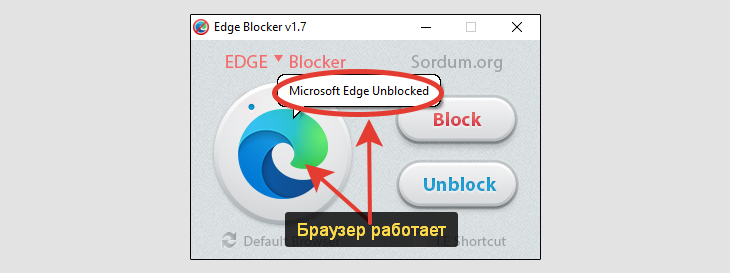 Проверка, заблокировал или нет браузер в программе Edge Blocker
Соответственно, чтобы снова активировать его в Windows, в той же программе кликните на кнопку «Unblock».
Полное удаление браузера Майкрософт Эйдж вручную
Этот вариант для тех, кого не устраивает простая блокировка через программу, как описал выше и хотите совсем удалить его.
Для ручного отключения в Windows, придется чуть дольше повозиться, пройти 2 этапа. Но по подробной инструкции ниже, у вас все получится, уверен.
Сразу предупреждаю, что нужно обязательно проверить, что у вас точно установлен в Windows другой браузер, потому что после отключения Microsoft Edge, скачать новый на замену будет слишком проблематично. Поэтому, если вдруг другой не установлен, то поставьте прямо сейчас, пока не удалили стандартный. И сразу после этого, рекомендую сделать его обозревателем по умолчанию (рассказал об этом в финальной главе).
Если после всех проделанных манипуляций потребуется вернуть его обратно в Windows, то вы сможете это сделать. Рассказал об этом в выводах, внизу.
Шаг 1 — Удаление через командную строку Windows / PowerShell
Перейдите по следующему пути в Windows:
C:Program Files (x86)MicrosoftEdgeApplication100.0.1185.36Installer
Цифры «100.0…» могут отличаться, т.е. у вас скорее всего будут другие. Но это не важно, просто откройте папку с подобными цифрами внутри Application.
 Как найти место, где установлен Microsoft Edge в Windows
Скопируйте этот путь. Для этого кликните по строке адреса, где сейчас находитесь, выделите весь путь, щелкните правой кнопкой мыши и выберите «Копировать».
Теперь зажмите комбинацию клавиш Win + R и откроется окно «Выполнить».
Win — кнопка с логотипом Windows, расположенная слева внизу клавиатуры, рядом с Alt и Ctrl.
В нем наберите команду cmd и «ОК».
 Переход в командную строку Windows через окно «Выполнить»
Запустится окно командной строки, через которое сможем удалить программу. Не пугайтесь его, ничего сложного не предстоит. Внимательно делаем следующее:
- Введите команду
cd, поставьте пробел, затем открывающиеся кавычки и щелкните правой кнопкой мыши для вставки ранее скопированного адреса. Затем еще раз поставьте кавычки и нажмите клавишу Enter на клавиатуре для выполнения команды. - Если нет ошибок, значит вы сделали верно (иначе сверьтесь по изображению ниже, все ли так введено). Теперь копируем еще следующую команду:
setup.exe --uninstall --system-level --verbose-logging --force-uninstallи вставляем ее также в окно командной строки Windows, кликнув правой кнопкой мыши. Нажимаем Enter для исполнения.
 Как удалить браузер Edge навсегда через консоль Windows 10
Подождите около минуты и если вы все сделали правильно, то все каталоги в Program Files, относящиеся к браузеру Edge, станут пустыми. Тем самым вы удалили все остатки.
Заметил, что некоторые специалисты показывают вариант, как можно удалить браузер через служебную консоль Windows «PowerShell», действия в которой длиннее на пару шагов. Я же сторонник максимально простых решений.
Шаг 2 — Отключение обновлений Chromium в реестре
По этапам из предыдущей главы, мы сделали полную деинсталляцию браузера. Но нужно еще запретить ему автоматически устанавливаться при обновлениях, иначе через несколько дней с очередным апдейтом Windows, он может снова появиться в системе
Для этого нам понадобится реестр Windows. Откройте его, зажав те же клавиши Win+R, но теперь введите команду regedit.
 Запуск реестра Windows через окно «Выполнить»
Скопируйте вот этот путь к нужной ветке:
HKEY_LOCAL_MACHINESOFTWAREMicrosoft
Вставьте его в адресную строку реестра, находящуюся вверху и нажмите Enter для перехода. Должен открыться раздел (в левой части окна). Проверьте, нет ли внутри него подпапки с названием «EdgeUpdate»? Как правило, ее нет, но если вдруг присутствует, то пропустите шаг ниже, где я показываю создание данного раздела.
Кликните правой кнопкой мыши по открытой папке Microsoft, из контекстного меню выберите «Создать» — «Раздел». Назовите его EdgeUpdate.
 Создание раздела реестра с именем «EdgeUpdate»
Теперь щелкните правой кнопкой по уже созданному разделу и выберите из меню «Создать» — «Параметр DWORD (32 бита)». Назовите его так: DoNotUpdateToEdgeWithChromium. Затем откройте его двойным кликом мыши, введите значение 1 вместо 0 и сохраните, нажав «ОК».
 Создание параметра реестра, запрещающего повторную установку Microsoft Эйдж в Windows
Теперь мы отключили возможность повторной автоматической установки браузера в систему без вашего ведома.
Если вы в дальнейшем захотите, чтобы браузер снова установился в Windows, то верните значение «0» в том же параметре реестра или запустите установку через файл с сайта Майскрософт (в выводах к статье оставил ссылку).
Удаление Edge на движке HTML (для опытных пользователей)
С помощью этого метода вы сможете удалить окончательно еще одну папку, которая относится уже к браузеру Microsoft Edge на движке HTML (то есть его первоначальной, старой версии).
Однако, после всего проделанного ранее, это уже не имеет никакого смысла, ведь браузер итак был удален. Актуально будет делать дальнейшие шаги только тем, кто любит прямо все вычищать начисто в Windows. Не знаю, как другим, но для меня это прямо извращение и трата времени 😊 К тому же способ весьма варварский и при желании вернуть браузер на место, могут возникнуть серьезные сложности.
Не рекомендую, но и не стану отговаривать.
Оставшийся каталог просто так не удалить, поэтому придется проделать ряд действий со сменой прав.
- Перейдите в директорию по адресу:
C:WindowsSystemApps - В ней кликните правой кнопкой по папке с именем «Microsoft.MicrosoftEdge_8wekyb3d8bbwe» (последний ряд цифр и букв в вашем случае может немного отличаться), выберите «Свойства».
- Перейдите в открывшемся окне на вкладку «Безопасность».
- Щелкните по кнопке «Дополнительно».
 Переход в оставшуюся директорию в Windows после удаления Microsoft Edge
Теперь меняем владельца данного каталога, иначе Windows не даст его удалить. Нажмите на ссылку «изменить» рядом с текущим владельцем «TrustedInstaller» и снова кликните по кнопке «Дополнительно».
 Изменение владельца папки удаленного Майкрософт Эйдж
Далее следуем инструкции:
- В появившемся окне перейдите по кнопке «Поиск», затем в списке выберите ту учетную запись на ПК, под которой вы вошли в Windows (например, у меня она называется «Владимир») и нажмите «ОК».
- Еще раз «ОК» в прошлом окне.
- Теперь мы вернулись к параметрам безопасности, где уже будет стоять новый хозяин каталога, то есть мы. Здесь отметьте пункт «Заменить владельца подконтейнеров и объектов», затем кликните внизу на «Применить» и ОК», соглашаясь на предупреждения системы. И также во всех оставшихся, ранее открытых окнах.
 Поиск своей учетки на компьютере и установка ее в качестве владельца директории
И финальные шаги:
- вам нужно еще раз открыть свойства той же самой папки Microsoft Edge, вернуться на вкладку безопасность, но тут уже нажать «Изменить».
- В списке группы выберите «Пользователи», отметьте галочкой ниже «Полный доступ» и зажмите «Применить», затем «ОК».
 Установка полных прав для группы «Пользователи» на каталог с Microsoft Edge
Вот теперь вы можете смело удалять папку, Windows уже не станет этому противиться.
Как изменить браузера по умолчанию вместо Microsoft Edge
А теперь я покажу как можно быстро сменить браузер, установленный в системе по умолчанию на тот, который вам нужен (каким вы постоянно пользуетесь).
Думаю, что некоторым пользователям этого даже будет достаточно, чтобы стандартный обозреватель от Microsoft вас больше не беспокоил и никакие ссылки в нем сами не открывались. Ну и не придется удалять его или отключать по описанным выше методам.
- Кликните правой кнопкой мыши по меню «Пуск» Windows и выберите пункт «Приложения и возможности».
- Перейдите в раздел «Приложения по умолчанию» и кликните по текущему веб-браузеру Microsoft Эйдж, после чего выберите из списка тот, которым постоянно пользуетесь.
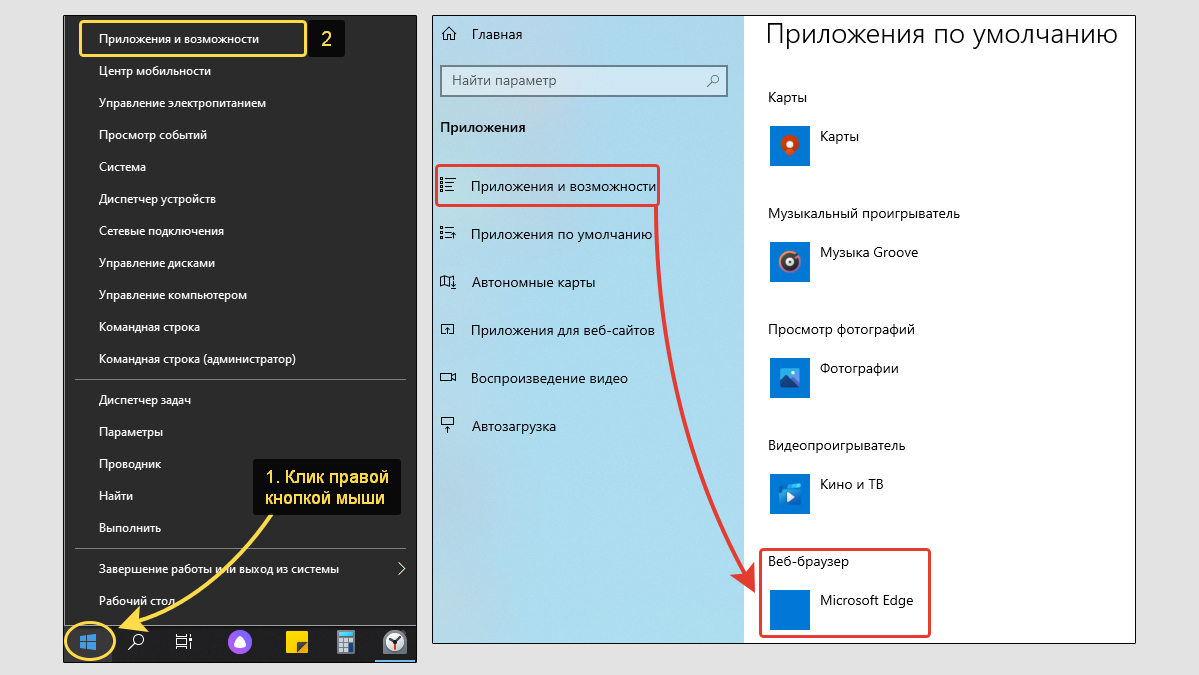 Изменение браузера по умолчанию в Windows 10, вместо Microsoft Edge
Основные выводы и рекомендации
Теперь вы точно знаете, как удалить Microsoft Edge в Windows и сможете сами по моей инструкции проделать необходимые действия.
От себя посоветую воспользоваться самым первым вариантом, поскольку так вы ничего не затрагиваете в системе и в любой момент сможете включить Edge снова парой кликов.
Если же вы все-таки удалили браузер через командную строку (или powershell), то восстановить его при желании можно двумя способами:
- Скачать файл с сайта Microsoft и выполнить установку;
- Вернуть в созданном ключе реестра значение «0» и дождаться очередного обновления Windows, которое вернет Edge в вашу систему.
Наконец, за свою многолетнюю практику не встречал ни одной реальной необходимости в полном удалении Microsoft Edge из системы Windows, потому что:
- Он не съедает системных ресурсов, пока не работает. Если же в вашем случае это не так, и вы видите это через диспетчер задач, то причина зарыта не в браузере, а поглубже. Стоит, как минимум, проверить компьютер на вирусы.
- Его можно легко заменить на другой браузер за пару кликов, как показал выше (в настройках программ по умолчанию).
Тем более после полного удаления есть вероятность того, что ряд стандартных программ и функций перестанут работать должным образом.
Напишите в комментариях внизу, для чего вы хотели полностью удалить Edge из Windows и получилось ли у вас сделать это по моей инструкции? Если что-то идет не так, не стесняйтесь задать мне вопрос в комментариях ниже, я каждому отвечаю и стараюсь помочь разобраться в возникающих сложностях. А чтобы не пропускать новых заметок, подписывайтесь на обновления блога »