
Версия для печати и копирования в MS Word
1
Задания Д7 № 1612
В электронной таблице Excel отражены данные о деятельности страховой компании за 4 месяца. Страховая компания осуществляет страхование жизни, недвижимости, автомобилей и финансовых рисков своих клиентов. Суммы полученных по каждому виду деятельности за эти месяцы страховых взносов (в тысячах рублей) также вычислены в таблице.
| Страхование жизни, тыс. р. |
Страхование автомобилей, тыс. р. |
Страхование фин. рисков, тыс. р. |
Страхование недвижимости, тыс. р. |
|
|---|---|---|---|---|
| Май | 10 | 3 | 20 | 11 |
| Июнь | 2 | 4 | 8 | 10 |
| Июль | 4 | 6 | 8 | 5 |
| Август | 6 | 12 | 7 | 4 |
| Сумма | 22 | 25 | 43 | 30 |
Известно, что за эти 4 месяца компании пришлось выплатить двум клиентам по 20 000 рублей каждому.
Какова прибыль страховой компании в рублях за прошедшие 4 месяца?
Ответ:
2
Задания Д7 № 1614
В электронной таблице Excel приведен фрагмент банковских расчетов по вкладам населения. Таблица отражает фамилии вкладчиков, процентные ставки по вкладам за два фиксированных одногодичных промежутка времени и суммы вкладов с начисленными процентами за соответствующие истекшие периоды времени. Также приведены общие суммы всех вкладов в банке после начисления процентов и доход вкладчиков за истекший двухгодичный период.
| Вклад, р. | 4 % | 5 % | Сумма начислений за два периода | |
|---|---|---|---|---|
| Осин | 2100000 | 2184000 | 2293200 | 193200 |
| Пнев | 200000 | 208000 | 218400 | 18400 |
| Чуйкин | 50000 | 52000 | 54600 | 4600 |
| Шаталов | 2400000 | 2496000 | 2620800 | 220800 |
| Общая сумма | 4750000 | 4940000 | 5187000 | 437000 |
Определите, кто из вкладчиков за истекшее с момента открытия вклада время получил средний ежемесячный доход от вклада более 9 000 рублей.
Ответ:
3
Задания Д7 № 1615
В электронной таблице Excel приведен фрагмент банковских расчетов по вкладам населения. Таблица отражает фамилии вкладчиков, процентные ставки по вкладам за фиксированные промежутки времени и суммы вкладов с начисленными процентами за соответствующие истекшие периоды времени. Также приведены общие суммы всех вкладов в банке после начисления процентов.
| Вклад, р. | 4 % | 3 % | |
|---|---|---|---|
| Агеев | 2100000 | 2184000 | 2249520 |
| Агнесян | 200000 | 208000 | 214240 |
| Сестров | 50000 | 52000 | 53560 |
| Кучкин | 2300000 | 2392000 | 2463760 |
| Общая сумма | 4650000 | 4836000 | 4981080 |
Определите общую сумму вкладов населения в банке в рублях после очередного начисления процентов, если процентная ставка будет составлять 10%.
Ответ:
4
Задания Д7 № 1616
В электронной таблице Excel отражены данные по продаже некоторого штучного товара в торговых центрах города за четыре месяца. За каждый месяц в таблице вычислены суммарные продажи и средняя по городу цена на товар, которая на 2 рубля больше цены поставщика данного товара.
| ТЦ | Январь | Февраль | Март | Апрель | ||||
|---|---|---|---|---|---|---|---|---|
| Продано, штук |
Цена, руб. |
Продано, штук |
Цена, руб. |
Продано, штук |
Цена, руб. |
Продано, штук |
Цена, руб. |
|
| Эдельвейс | 5 | 14 | 1 | 17 | 5 | 15 | 4 | 15 |
| Покупочка | 6 | 13 | 2 | 16 | 6 | 11 | 4 | 14 |
| Кошелек | 2 | 17 | 5 | 14 | 4 | 15 | 1 | 18 |
| Солнечный | 8 | 12 | 7 | 13 | 7 | 11 | 7 | 13 |
| Продано всего | 21 | 15 | 22 | 16 | ||||
| Средняя цена | 14 | 15 | 13 | 15 |
Известно, что весь поступивший от поставщика в текущем месяце товар реализуется в этом же месяце.
В каком месяце выручка поставщика данного товара была максимальна?
Ответ:
5
Задания Д7 № 1618
В электронной таблице Excel отражены данные о деятельности страховой компании за 4 месяца. Страховая компания осуществляет страхование жизни, недвижимости,/автомобилей и финансовых рисков своих клиентов. Суммы полученных по каждому виду деятельности за эти месяцы страховых взносов (в тысячах рублей) также вычислены в таблице.
| Страхование жизни, тыс. р. |
Страхование автомобилей, тыс. р. |
Страхование фин. рисков, тыс. р. |
Страхование недвижимости, тыс, р. |
|
|---|---|---|---|---|
| январь | 10 | 4 | 20 | 11 |
| февраль | 8 | 4 | 80 | 14 |
| март | 43 | 3 | 8 | 5 |
| апрель | 6 | 12 | 7 | 65 |
| сумма | 67 | 23 | 115 | 95 |
Известно, что за эти 4 месяца компании пришлось выдать трем клиентам страховые выплаты по 30 000 рублей каждому. Какова разность между доходами и расходами страховой компании в рублях за прошедшие 4 месяца?
Ответ:
6
Задания Д7 № 1619
В электронной таблице Excel приведен фрагмент банковских расчетов по вкладам населения. Таблица отражает фамилии вкладчиков, процентные ставки по вкладам за два фиксированных одногодичных промежутка времени и суммы вкладов с начисленными процентами за соответствующие истекшие периоды времени. Также приведены общие суммы всех вкладов в банке после начисления процентов и доход вкладчиков за истекший двухгодичный период.
| Вклад р. | 4 % | 5 % | Сумма начислений за два периода | |
|---|---|---|---|---|
| Столков | 3200000 | 3328000 | 3494400 | 294400 |
| Чин | 3212000 | 3340480 | 3507504 | 295504 |
| Прокопчин | 400000 | 416000 | 436800 | 36800 |
| Щеглов | 1000000 | 1040000 | 1092000 | 92000 |
| Общая сумма: | 7812000 | 8124480 | 8530704 | 718704 |
Определите, кто из вкладчиков за истекшее с момента открытия вклада время получил средний ежемесячный доход от вклада менее 2 000 рублей.
Ответ:
7
Задания Д7 № 3493
В 2000 году в РФ создано 7 федеральных округов. Используя представленную таблицу укажите номер округа с наименьшей плотностью населения.
| Название | Состав | Площадь (тыс.км2) |
Население (2002 г.) |
|---|---|---|---|
| 1. Северо-Западный | 11 регионов − субъектов РФ, центр — г. Санкт-Петербург |
1677,9 | 14158 |
| 2. Центральный | 18 регионов − субъектов РФ, центр — г. Москва |
650,7 | 36482 |
| 3. Приволжский | 15 регионов − субъектов РФ, центр — г. Нижний Новгород |
1038 | 31642 |
| 4. Южный | 13 регионов − субъектов РФ, центр — г. Ростов-на-Дону |
589,2 | 21471 |
| 5. Уральский | 6 регионов − субъектов РФ, центр — г. Екатеринбург |
1788,9 | 12520 |
| 6. Сибирский | 16 регионов − субъектов РФ, центр — г. Новосибирск |
5114,8 | 20542 |
| 7. Дальневосточный | 10 регионов − субъектов РФ, центр — г. Хабаровск |
6515,9 | 7038 |
Ответ:
8
Коле нужно с помощью электронных таблиц построить таблицу квадратов двузначных чисел от 20 до 59.
Для этого сначала в диапазоне В1:К1 он записал числа от 0 до 9, и в диапазоне А2:А5 он записал числа от 2 до 5. Затем в ячейку В5 записал формулу квадрата двузначного числа (А5 — число десятков; В1 — число единиц), после чего скопировал её во все ячейки диапазона B2:К5. В итоге получил таблицу квадратов двузначных чисел. На рисунке ниже представлен фрагмент этой таблицы.
| A | B | C | D | E | |
| 1 | 0 | 1 | 2 | 3 | |
| 2 | 2 | 400 | 441 | 484 | 529 |
| 3 | 3 | 900 | 961 | 1024 | 1089 |
| 4 | 4 | 1600 | 1681 | 1764 | 1849 |
| 5 | 5 | 2500 | 2601 | 2704 | 2809 |
В ячейке B5 была записана одна из следующих формул:
1) =(B1+10*A5)^2
2) =($B1+10*$A5)^2
3) =(B$1+10*$A5)^2
4) =($B1+10*A$5)^2
Укажите в ответе номер формулы, которая была записана в ячейке B5 Примечание. Знак $ используется для обозначения абсолютной адресации.
Ответ:
9
Задания Д7 № 1718
На предприятии работают 100 человек. Каждый из них владеет как минимум одним иностранным языком (английским, немецким или французским), На следующей диаграмме отражено количество человек, владеющих каждым из языков.

Вторая диаграмма отражает количество человек, знающих только один язык, только два языка или все три иностранных языка.
Определите количество человек, владеющих одновременно английским и немецким, но не говорящих по-французски.
Ответ:
10
Задания Д7 № 1719
На предприятии работают 100 человек. Каждый из них владеет как минимум одним иностранным языком (английским, немецким или французским). На следующей диаграмме отражено количество человек, владеющих каждым из языков.
Вторая диаграмма отражает количество человек, знающих только один язык, только два языка или все три иностранных языка.
Определить количество человек, владеющих только английским языком, если говорят на английском и немецком, но не знают французского 2 человека.
Ответ:
Завершить тестирование, свериться с ответами, увидеть решения.
Всего: 319 1–20 | 21–40 | 41–60 | 61–80 | 81–100 | 101–120 | 121–140 …
Добавить в вариант
Дан фрагмент электронной таблицы:
| A | B | C | |
| 1 | 3 | 5 | |
| 2 | =2*C1–B1–2*A1 | =C1+A1–2 | =(C1–9)* B1–2 |
Какое целое число должно быть записано в ячейке C1, чтобы построенная после выполнения вычислений диаграмма по значениям диапазона ячеек A2:С2 соответствовала рисунку? Известно, что все значения диапазона, по которым построена диаграмма, имеют один и тот же знак.
Источник: ЕГЭ по информатике 08.07.2013. Вторая волна. Вариант 802.
Дан фрагмент электронной таблицы:
| A | B | C | |
| 1 | 12 | =A1*4 | |
| 2 | =B1/A1 | =C1/B1 | =B2 + A1/6 |
Какое целое число должно быть записано в ячейке B1, чтобы построенная после выполнения вычислений диаграмма по значениям диапазона ячеек A2:С2 соответствовала рисунку? Известно, что все значения диапазона, по которым построена диаграмма, имеют один и тот же знак.
Дан фрагмент электронной таблицы:
| A | B | C | |
| 1 | 15 | =A1*25 | |
| 2 | =B1/A1 | =C1/B1 | =B2+A1/3 |
Какое целое число должно быть записано в ячейке B1, чтобы построенная после выполнения вычислений диаграмма по значениям диапазона ячеек A2:С2 соответствовала рисунку? Известно, что все значения диапазона, по которым построена диаграмма, имеют один и тот же знак.
Дан фрагмент электронной таблицы:
| A | B | C | |
| 1 | 3 | 5 | |
| 2 | =2C1−11 | =C1+1 | =B1(C1−A1*3)−2 |
Какое целое число должно быть записано в ячейке C1, чтобы построенная после выполнения вычислений диаграмма по значениям диапазона ячеек A2:С2 соответствовала рисунку? Известно, что все значения диапазона, по которым построена диаграмма, имеют один и тот же знак.
Дан фрагмент электронной таблицы:
| A | B | C | |
| 1 | 11 | =A1*2 | |
| 2 | =(B1−A1)/2 | =B1−C1 | =B2+A1 |
Какое целое число должно быть записано в ячейке B1, чтобы построенная после выполнения вычислений диаграмма по значениям диапазона ячеек A2:С2 соответствовала рисунку? Известно, что все значения диапазона, по которым построена диаграмма, имеют один и тот же знак.
Дан фрагмент электронной таблицы:
| A | B | C | |
| 1 | 7 | =A1*2 | |
| 2 | =(B1−A1)/2 | =B1−C1 | =B2+A1 |
Какое целое число должно быть записано в ячейке B1, чтобы построенная после выполнения вычислений диаграмма по значениям диапазона ячеек A2:С2 соответствовала рисунку? Известно, что все значения диапазона, по которым построена диаграмма, имеют один и тот же знак.
Дан фрагмент электронной таблицы:
| A | B | C | |
| 1 | 6 | 25 | |
| 2 | =A1 − C1 | =B1/(A1-C1) | =A1 + 4*C1 |
Какое целое число должно быть записано в ячейке C1, чтобы диаграмма, построенная после выполнения вычислений по значениям диапазона ячеек A2:С2, соответствовала рисунку? Значения во всех ячейках диапазона A1:C2 одного знака.
Дан фрагмент электронной таблицы:
| A | B | C | |
| 1 | 9 | 36 | |
| 2 | =A1−C1 | =B1/(A1-C1) | =A1+C1 |
Какое целое число должно быть записано в ячейке C1, чтобы диаграмма, построенная после выполнения вычислений по значениям диапазона ячеек A2:С2, соответствовала рисунку? Значения во всех ячейках диапазона A1:C2 одного знака.
Дан фрагмент электронной таблицы.
| A | B | C | |
| 1 | 1 | 3 | |
| 2 | =A1+2*B1+1 | =C1–A1 | =(C1+A1)/2 |
Какое целое число должно быть записано в ячейке B1, чтобы построенная после выполнения вычислений диаграмма по значениям диапазона ячеек A2:С2 соответствовала рисунку?
Известно, что все значения диапазона, по которым построена диаграмма, имеют один и тот же знак.
Источник: ЕГЭ по информатике 05.05.2014. Досрочная волна. Вариант 1.
Дан фрагмент электронной таблицы.
| A | B | C | |
| 1 | 3 | 2 | |
| 2 | =A1–C1 | = 4*C1–A1 | =3*(B1+C1)/A1 |
Какое целое число должно быть записано в ячейке A1, чтобы диаграмма, построенная после выполнения вычислений по значениям диапазона ячеек A2:С2, соответствовала рисунку? Значения во всех ячейках диапазона A1:C2 одного знака.
Дан фрагмент электронной таблицы.
| A | B | C | |
| 1 | 3 | 2 | |
| 2 | =A1–C1 | =6*C1–A1 | =5*(B1+2*C1)/A1 |
Какое целое число должно быть записано в ячейке A1, чтобы диаграмма, построенная после выполнения вычислений по значениям диапазона ячеек A2:С2, соответствовала рисунку? Значения во всех ячейках диапазона A1:C2 одного знака.
Дан фрагмент электронной таблицы.
| A | B | C | |
| 1 | 1 | 6 | |
| 2 | =A1+B1/2 | =(1+A1+B1)/4 | =(C1–1)*2 |
Какое целое число должно быть записано в ячейке C1, чтобы построенная после выполнения вычислений диаграмма по значениям диапазона ячеек A2:С2 соответствовала рисунку?
Известно, что все значения диапазона, по которым построена диаграмма, имеют один и тот же знак.
Источник: ЕГЭ по информатике 05.05.2014. Досрочная волна. Вариант 2.
Дан фрагмент электронной таблицы.
| A | B | C | |
| 1 | 4 | 6 | |
| 2 | = (A1 − 2)/(B1 − 1) | = C1*B1/(4*A1 + 4) | = C1/(A1 − 2) |
Какое целое число должно быть записано в ячейке A1, чтобы диаграмма, построенная по значениям ячеек диапазона A2:С2, соответствовала рисунку? Известно, что все значения ячеек из рассматриваемого диапазона неотрицательны.
Источник: Демонстрационная версия ЕГЭ—2015 по информатике.
Дан фрагмент электронной таблицы.
| A | B | C | |
| 1 | 4 | 10 | |
| 2 | = (C1 – 5)/(4*A1) | = 1/(C1 + 1) | = 3/(2*C1 + B1) |
Какое целое число должно быть записано в ячейке С1, чтобы диаграмма, построенная по значениям ячеек диапазона A2:С2, соответствовала рисунку? Известно, что все значения ячеек из рассматриваемого диапазона неотрицательны.
Источник: ЕГЭ по информатике 23.03.2016. Досрочная волна
В ячейки электронной таблицы записаны числа, как показано на рисунке:
| A | B | C | D | E | F | |
|---|---|---|---|---|---|---|
| 1 | 100 | 1001 | 2001 | 1001 | ||
| 2 | 200 | 2001 | 4000 | 2001 | ||
| 3 | 400 | 3001 | 6001 | 3001 | ||
| 4 | 800 | 4001 | 8000 | 4001 | ||
| 5 | 1600 | 5001 | 10001 | 5001 | ||
| 6 | 3200 | 6001 | 12000 | 6001 |
В ячейку A4 записали формулу =$D2+E$2. Затем ячейку A4 скопировали в одну из ячеек диапазона A1:B6, после чего в этой ячейке появилось числовое значение 6002. В какую ячейку выполнялось копирование?
Примечание: знак $ обозначает абсолютную адресацию.
В ячейки электронной таблицы записаны числа, как показано на рисунке:
| A | B | C | D | E | F | |
|---|---|---|---|---|---|---|
| 1 | 100 | 1001 | 2001 | 1001 | ||
| 2 | 200 | 2001 | 4000 | 2001 | ||
| 3 | 400 | 3001 | 6001 | 3001 | ||
| 4 | 800 | 4001 | 8000 | 4001 | ||
| 5 | 1600 | 5001 | 10001 | 5001 | ||
| 6 | 3200 | 6001 | 12000 | 6001 |
В ячейку B3 записали формулу =$D4+E$4. Затем ячейку B3 скопировали в одну из ячеек диапазона A1:B6, после чего в этой ячейке появилось числовое значение 6002. В какую ячейку выполнялось копирование?
Примечание: знак $ обозначает абсолютную адресацию.
В ячейки электронной таблицы записаны числа, как показано ниже:
| A | B | C | D | E | F | |
|---|---|---|---|---|---|---|
| 1 | 10 | 20 | 30 | 40 | 50 | 60 |
| 2 | 70 | 80 | 90 | 100 | 200 | 300 |
| 3 | 400 | 500 | 600 | 700 | 800 | 900 |
| 4 | 1200 | 1400 | 1600 | 1800 | 2000 | 2200 |
| 5 | ||||||
| 6 |
В ячейку B5 записали формулу =$D2+B$4. Затем ячейку B5 скопировали во все ячейки диапазона A5:F6. Какое наибольшее числовое значение появится в ячейках этого диапазона?
Примечание: знак $ обозначает абсолютную адресацию.
В ячейки электронной таблицы записаны числа, как показано ниже:
| A | B | C | D | E | F | |
|---|---|---|---|---|---|---|
| 1 | 10 | 20 | 30 | 40 | 50 | 60 |
| 2 | 70 | 80 | 90 | 100 | 200 | 300 |
| 3 | 400 | 500 | 600 | 700 | 800 | 900 |
| 4 | 1200 | 1400 | 1600 | 1800 | 2000 | 2200 |
| 5 | ||||||
| 6 |
В ячейку С6 записали формулу =$B2+C$3. Затем ячейку C6 скопировали во все ячейки диапазона A5:F6. Какое наибольшее числовое значение появится в ячейках этого диапазона?
Примечание: знак $ обозначает абсолютную адресацию.
Квадрат разлинован на N×N клеток (1 < N < 17). Исполнитель Робот может перемещаться по клеткам, выполняя за одно перемещение одну из двух команд: вправо или вниз. По команде вправо Робот перемещается в соседнюю правую клетку, по команде вниз — в соседнюю нижнюю. При попытке выхода за границу квадрата Робот разрушается. Перед каждым запуском Робота в каждой клетке квадрата лежит монета достоинством от 1 до 100. Посетив клетку, Робот забирает монету с собой; это также относится к начальной и конечной клетке маршрута Робота.
Задание 18
Откройте файл. Определите максимальную и минимальную денежную сумму, которую может собрать Робот, пройдя из левой верхней клетки в правую нижнюю. В ответ запишите два числа друг за другом без разделительных знаков — сначала максимальную сумму, затем минимальную.
Исходные данные представляют собой электронную таблицу размером N×N, каждая ячейка которой соответствует клетке квадрата.
Пример входных данных:
| 1 | 8 | 8 | 4 |
| 10 | 1 | 1 | 3 |
| 1 | 3 | 12 | 2 |
| 2 | 3 | 5 | 6 |
Для указанных входных данных ответом должна быть пара чисел 41 и 22.
Источник: Демонстрационная версия ЕГЭ−2021 по информатике
Квадрат разлинован на N × N клеток (1 < N < 30). Исполнитель Робот может перемещаться по клеткам, выполняя за одно перемещение одну из двух команд: вправо или вниз. По команде вправо Робот перемещается в соседнюю правую клетку, по команде вниз — в соседнюю нижнюю. Квадрат ограничен внешними стенами. Между соседними клетками квадрата также могут быть внутренние стены. Сквозь стену Робот пройти не может.
Перед каждым запуском Робота в каждой клетке квадрата лежит монета достоинством от 1 до 100. Посетив клетку, Робот забирает монету с собой; это также относится к начальной и конечной клеткам маршрута Робота.
Определите максимальную и минимальную денежные суммы, которые может собрать Робот, пройдя из левой верхней клетки в правую нижнюю. В ответе укажите два числа — сначала максимальную сумму, затем минимальную.
18.xlsx
Исходные данные представляют собой электронную таблицу размером N × N, каждая ячейка которой соответствует клетке квадрата. Внутренние и внешние стены обозначены утолщёнными линиями.
Пример входных данных:
| 1 | 8 | 8 | 4 |
| 10 | 1 | 1 | 3 |
| 1 | 3 | 12 | 2 |
| 2 | 3 | 5 | 6 |
Ответ:
Источник: ЕГЭ по информатике 2022. Досрочная волна
Всего: 319 1–20 | 21–40 | 41–60 | 61–80 | 81–100 | 101–120 | 121–140 …
Девятое задание из ЕГЭ по информатике нового формата 2021 основывается на работе с таблицами Excel.
Это задание выполняется на компьютере в новом формате ЕГЭ 2021 года. Будет выдан файл Excel, по которому нужно получить правильный ответ и записать его в бланк заданий.
Если Вам урок удобнее смотреть в видеоформате, то можете перейти на ролик по 9 заданию из ЕГЭ по информатике 2021 на Youtube. Подписывайтесь на канал!
Здесь имеется столбец «Продукт». Другие столбцы: «Жиры», «Белки», «Углеводы», «Калорийность» – это характеристики этих продуктов.
В Excel можно каждой ячейке задавать какие-нибудь формулы. Например, пусть в ячейке F2 будет писаться СУММА из ячеек B2 (Жиры) и С2 (Белки).
Кликаем по ячейке F2, а затем на значок «вставить функцию».
Появится окно «Вставка функции«. Здесь все функции разбиты на категории: Финансовые, математические, логические и т.д. По умолчанию стоит категория «10 недавно используемых функций». В этой категории уже есть нужная нам функция СУММ. Выбираем её и кликаем «ОК». (Основная категория для функции СУММ является «математические»)
Появляется окно для функции СУММ.
Если мы напишем в поле Число1: «B2:E2» ,– то у нас суммируются три ячейки: B2, C2, E2. Таким образом, мы задали интервал.
Можно суммировать и вниз, т.е. ячейки одного столбца (B2:B1001).
Чтобы просуммировать отдельные ячейки, без интервала – необходимо уже использовать поле Число2.
Нам нужно просуммировать два числа: значение ячейки B2 и значение С2. Значит, пишем в поле Число1
— B2, а в поле Число2 — C2.
Нажимаем «Ок». Теперь у нас в ячейке F2 сумма значений ячеек B2 и С2.
Примечание 1: Мы могли сделать данную операцию с помощью интервала. Для этого нужно было написать в поле Число1: B2:C2.
Примечание 2: Так же мы могли суммировать и без вставки функции. Для этого нужно кликнуть по ячейке F2 и затем в поле, на которое показывает стрелка на рисунке, вписать формулу: «=B2+C2«. И нажать «Enter».
Необходимо подвести мышку к нижнему правому углу ячейки с формулой, чтобы появился чётный крестик:
И нажав левую кнопку мыши, тянем вниз. Таким образом, у нас формула распространится на весь столбец.
При изменении данных в ячейках столбцов В и С – значения в ячейках столбца F меняется автоматически.
Примерные задачи 9 задания ЕГЭ по информатике 2021

Задача (Среднее значение с условием)
Откройте файл электронной таблицы, содержащей результаты тестирования обучающихся по математике и информатике. Каков средний балл по информатике среди участников тестирования, получивших зачётные баллы по этому предмету (т.е. не менее 44 баллов)?
В ответе округлить число до двух знаков после запятой.
Решение:
Для решения этой задачи будем использовать функцию =СРЗНАЧЕСЛИ().
Кликнем в свободную ближайшую ячейку E2. Здесь мы хотим получить ответ на задачу. Нажмём на кнопку «Вставить функцию«, выберем категорию «статистические«, а затем выберем функцию СРЗНАЧЕСЛИ.
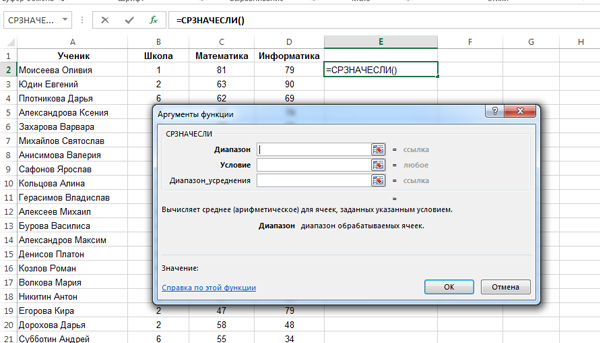
В диапазоне нужно указать все ячейки с числами столбца «Информатика» (Столбец D). Значит, напишем: D2:D273 (Чтобы понять сколько строчек в таблице, нужно прокрутить всю таблицу до самого конца вниз.). В условии напишем: >=44 (Т.к. мы должны считать среднее значение для тех ячеек, где число не меньше 44).
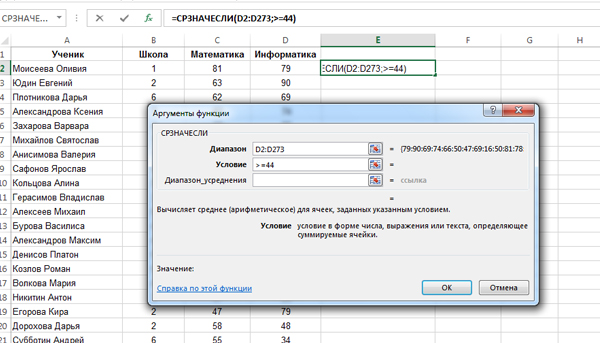
Нажимаем «ОК» и получаем в ячейке E2 число 68,60851064. Нам его нужно округлить до 2 знаков после запятой. Воспользуемся инструментом в программе Excel для округления.
Найдём кнопки «Уменьшить разрядность» и «Увеличить разрядность«. Их можно применять к выделенной ячейке.
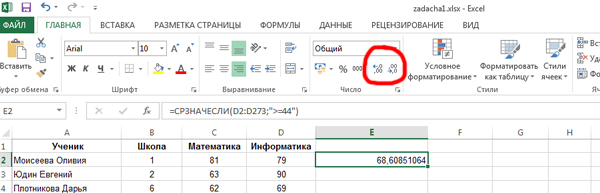
Уменьшим разрядность до 2 знаков. Получается число 68,61. Это и будет ответ!
Примечание 1: Если мы хотим найти среднее значение без условия, есть функция СРЗНАЧ.
Примечание 2: СРЗНАЧЕСЛИ (СРЗНАЧ)- это и есть среднее арифметическое значение.
Ответ: 68,61
Посмотрим ещё один важный пример 9 задания ЕГЭ по информатике нового формата 2021.
Задача (Количество с условием)
Откройте файл электронной таблицы, содержащей данные о сотрудниках одного из предприятий города Москвы. Сколько человек в таблице имеют возраст меньше 30 лет, и их вес превышает 100 кг?
В ответе напишите одно целое число.
Решение:
Сначала поставим 1 в столбце F в тех строчках, которые удовлетворяют нашему условию: человек имеет возраст меньше 30 лет, и его вес превышает 100 кг. Если строчка не удовлетворяет условию, значит, в ячейке столбца F поставим 0.
Сначала настроим формулу для одной строчки, а затем формулу распространим на весь столбец.
Кликаем по ячейке F2. Нажимаем на кнопку «Вставить функцию«. Выбираем функцию ЕСЛИ из категории «Логические«.
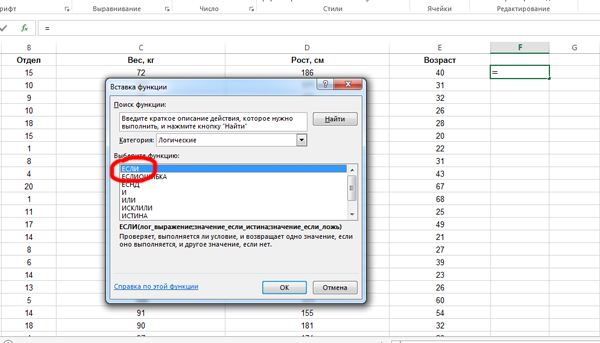
В поле «Лог_выражение» задаём условие : И(C2>100; E2<30). Т.к. сначала мы задаём формулу для второй строки, то пишем ячейки C2 и E2. Мы написали условие нашей задачи для второй строки. Столбец C — отвечает за Вес, а столбец E — за возраст.
В условии ставим вначале союз «И«, т.к. одновременно два условия должны выполняться. Если бы в задаче говорилось, что мы должны подсчитать количество строчек, где хотя бы одно условие сработало, тогда бы поставили союз «ИЛИ«.
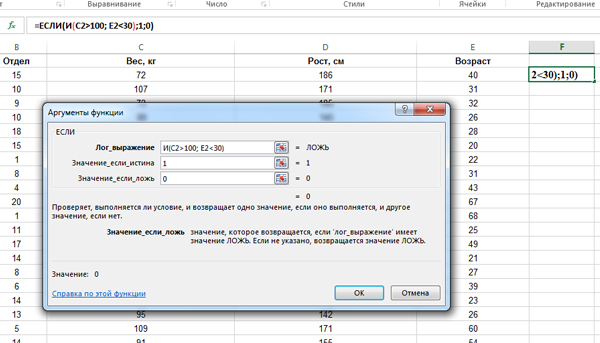
В поле «Значение_если_истина» ставим 1. В поле «Значение_если_ложь» ставим 0. Нажимаем «ОК».
Получилось, что в ячейке F2 высветился ноль. Значит, первый сотрудник не удовлетворяет условию задачи.
Теперь распространим формулу на весь столбец F. Подводим мышку к ячейке F2 к правому нижнему углу. Когда появился чёрный крестик, нажимаем левую кнопку мыши и тянем вниз, распространяя формулу на весь столбец.
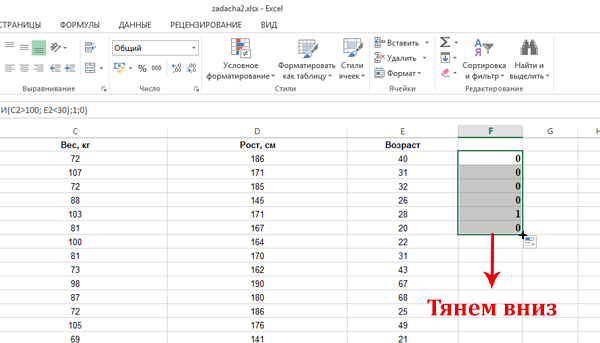
Где-то будут получатся нули, а где-то единицы. Всё зависит от характеристик сотрудника.
После того, как формула будет распространена на весь столбец F, нам нужно посчитать количество единиц в столбце F. Это количество и покажет число сотрудников, которые подходят под условие задачи.
Воспользуемся функцией СУММ. Кликнем по ячейке G2. Именно здесь получим ответ. Затем нажмём на кнопку «Вставить функцию» и выберем СУММ из категории «Математические«.
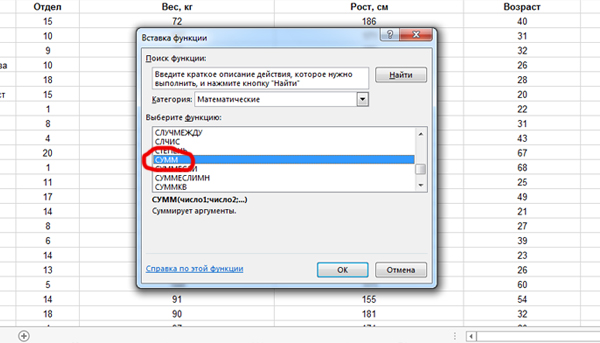
В поле Число1 зададим интервал F2:F301 (Ведь всего у нас 301 строчка в таблице).
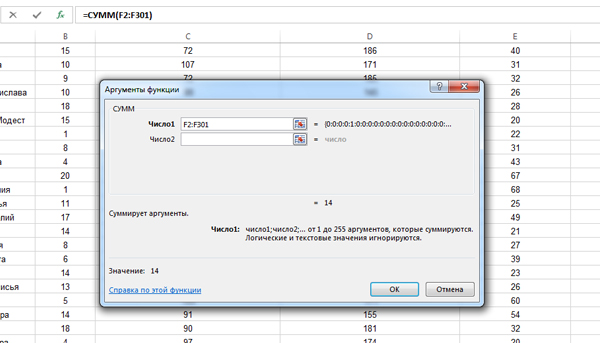
Нажимаем «ОК» и получаем в ячейке G2 ответ на нашу задачу. В ответе напишем 14.
Примечание: Для подчёта количества с условием можно использовать функцию СЧЁТЕСЛИ. Попробуйте решить с помощью неё самостоятельно.
Ответ: 14
Продолжаем тренироваться решать 9 задания из ЕГЭ по информатике нового формата 2021.
Задача (Наименьшее значение + условие ИЛИ)
Откройте файл электронной таблицы, содержащей результаты тестирования обучающихся по математике, информатике и физике. Чему равна наименьшая сумма баллов по математике и информатике среди школьников, получивших более 50 баллов по математике или информатике?
В ответе запишете целое число.
Решение:
В начале нужно выписать отдельно сумму баллов по математике и информатике для тех школьников, которые подходят под условие.
Выпишем сумму двух предметов, для удовлетворяющих условию строчек, в столбец F, с помощью функции ЕСЛИ.
В начале нужно задать формулу для одной ячейки F2. Кликаем по ячейке F2, нажимаем на кнопку «Вставить функцию«, выбираем функцию ЕСЛИ.
В поле «Лог_выражение» пишем: ИЛИ(C2>50; D2>50). В поле «Значение_если_истина«: C2+D2. В поле «Значение_если_ложь«: «» (Пустые двойные кавычки).
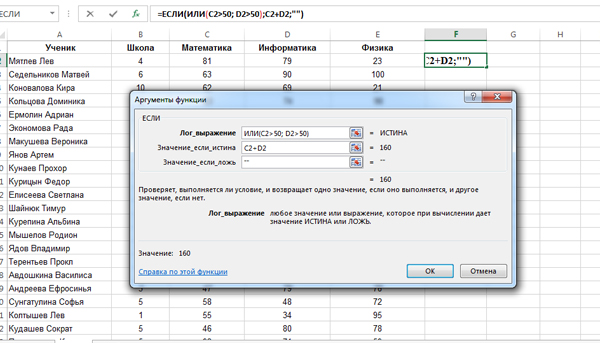
Важно: Здесь мы в поле «Значение_если_ложь» должны поставить пустые двойные кавычки, ведь, если поставить ноль, тогда, при поиске минимального значения будем находить всегда этот ноль. Мы ноль ставим в это поле только тогда, когда ищем количество строчек, ведь, тогда мы суммируем единицы, а ноль при суммировании не влияет на результат.
Нажимаем «ОК», и в ячейке F2 получается число 160. Это говорит о том, что первая строчка удовлетворяет условию задачи. И теперь в ячейке F2 лежит сумма баллов по математике и информатике для первого учащегося.
Распространим данную формулу на весь столбец F.
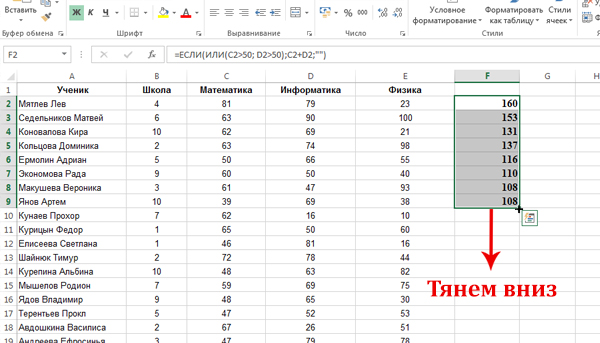
В основном получатся числа, но где-то ячейки останутся пустыми. Это значит, что эти строчки не подошли под условие задачи.
Теперь нужно с помощью функции МИН найти минимальное значение в столбце F.
Кликаем по ячейке G2, нажимаем «Вставить функцию«, выбираем функцию МИН из категории «Статистические«.
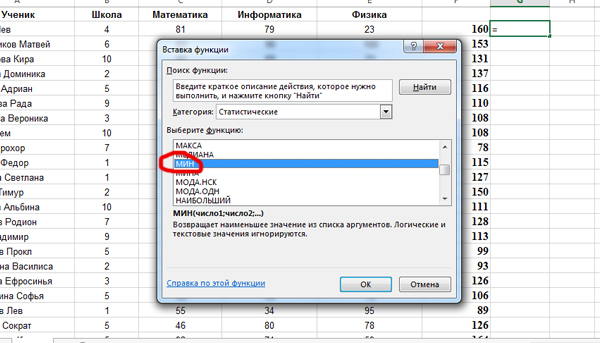
В поле Число1 пишем диапазон столбца F: F2:F273.
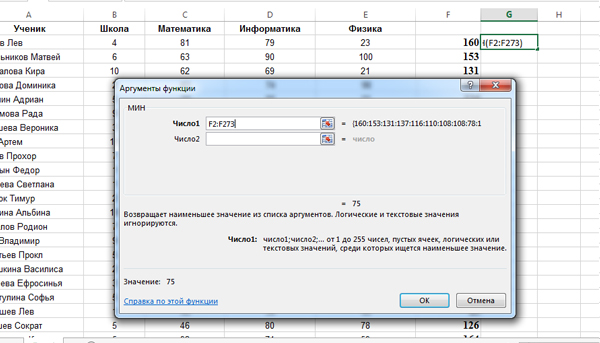
Получаем ответ 75.
Ответ: 75
Продолжаем оттачивать навыки работы с электронными таблицами в 9 задании из ЕГЭ по информатике нового формата 2021.
Задача (Среднее значение + сложное условие)
Откройте файл электронной таблицы, содержащей результаты тестирования обучающихся по математике, информатике и физике. Каков средний балл по математике обучающихся, набравших не менее 60 баллов по информатике?
В ответе запишите только целую часть получившегося числа.
Решение:
Эту задачу решим двумя способами.
1 Способ
В этом способе решения будем снова использовать функцию СРЗНАЧЕСЛИ.
Кликаем по ячейке F2 и вставляем функцию СРЗНАЧЕСЛИ из категории «Статистические«.
Т.к. столбец, по которому мы будем проверять условие, отличается от того, по которому нужно искать среднее значение, то мы напишем следующие параметры:
В поле «Диапазон» пишем: D2:D273 (Это диапазон, который участвует в условии).
В поле «Условие«: >=60 (Это само условие, которое работает в диапазоне, написанный выше).
В поле «Диапазон_усреднения«: C2:C273 (Это диапазон, для которого будет найдено среднее арифметическое значение. Будут участвовать только те строчки, которые прошли условие).
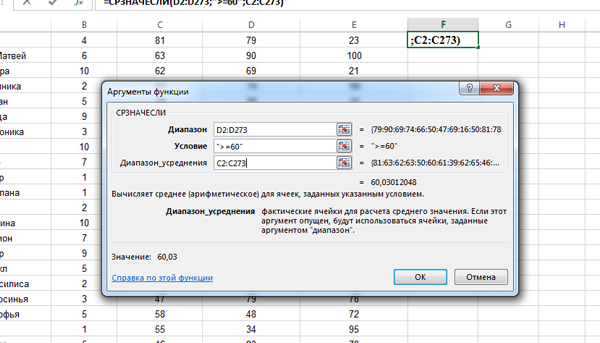
Если последнее поле остаётся пустым, то среднее значение ищется по первому полю.
Нажимаем «ОК», и получаем число 60,0301205. Округлим это число до целых, получим число 60.
2 Способ
Этот способ подходит и для более запутанных ситуаций.
Для строчек, где выполняется условие задачи, перенесём значения столбца С в столбец F.
Кликаем в ячейку F2, нажимаем кнопку «Вставить функцию«, выбираем функцию Если.
Сначала нужно записать формулу для одной строки.
В поле «Лог_выражение» пишем: D2>=60 (Условие того, что человек набрал не менее 60 баллов по информатике)
В поле «Значение_если_истина» пишем: C2 (Переносим само значение столбца математики. Именно впоследствии мы должны найти среднее значение баллов по математике).
В поле «Значение_если_ложь» пишем: «» (Пустые кавычки. Нельзя писать ноль, иначе мы сильно занизим реальное среднее значение).
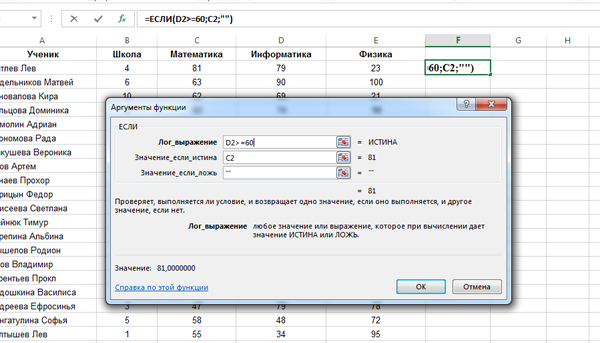
Нажимаем «ОК». Получается число 81 в ячейке F2.Оно перенеслось из ячейки C2, ведь значение по информатике больше 60 для этой строчки.
Распространяем формулу на весь столбец.
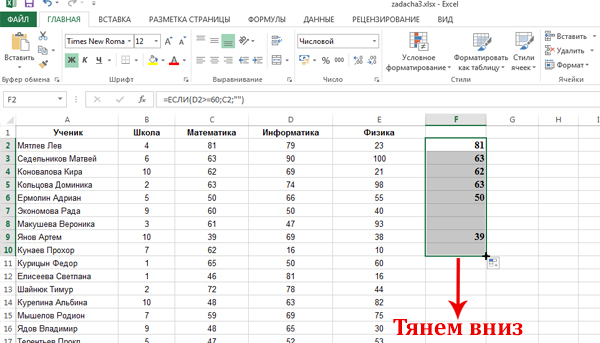
В строках, которые не удовлетворяют условию задачи, будут пустые ячейки.
Когда столбец готов, легко найти среднее значение для столбца F.
Кликаем в ячейку G2 и вставляем функцию СРЗНАЧ. В этой функции указываем диапазон F2:F273.
Получается число 60,0301205. Округляем его до целых, получается число 60.
Ответ: 60
Не редкий гость в примерных задачах 9 задания из ЕГЭ по информатике 2021.
Задача (Найти проценты)
Откройте файл электронной таблицы, содержащей данные о количестве белков, жиров и углеводов для различных продуктов. Сколько процентов от общего числа составили продукты, у которых более 10 г белка?
В ответе напишите одно целое число.
Решение:
Задачи на проценты обычно сводятся к нахождению количества.
Найдём сколько продуктов, у которых белка более 10 г.
Кликаем по полю E2. Применим функцию СЧЕТЕСЛИ из категории «Статестические«.
Диапазон указываем: C2:C1001 (Столбец белка).
В поле критерий пишем: >10.
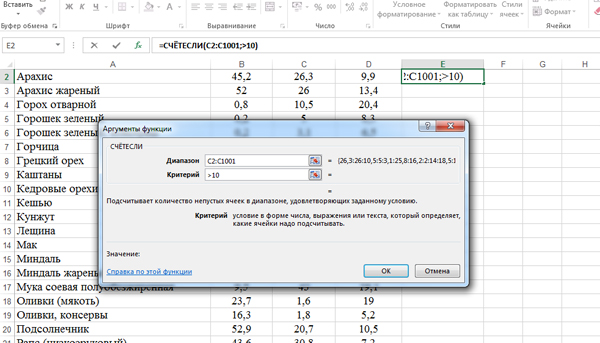
Нажимаем кнопку «ОК». В поле E2 получается число 373.
Чтобы найти проценты, нужно это количество, которое мы нашли, разделить на всё количество продуктов и умножить на сто.
Кликаем по верхнему полю («строка формул»):
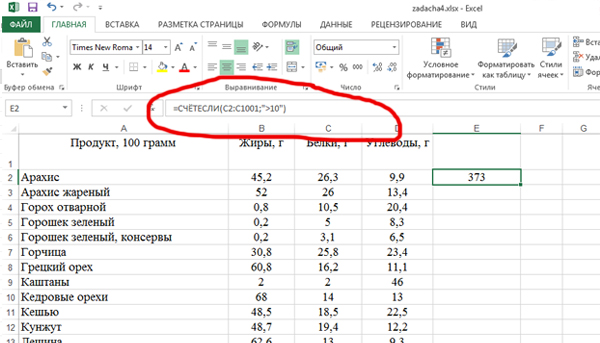
Дописываем: =СЧЁТЕСЛИ(C2:C1001;»>10″)/1000 * 100
Всего у нас 1000 наименований продуктов. Строчек 1001, но начинаются продукты со второй строчки. Поэтому делим на 1000 (1001 — 1). Умножаем на 100, чтобы найти проценты.
Нажимаем Enter. Получается число 37,3. Округлим до целого числа, ответом будет 37.
Ответ: 37
В следующей примерной задаче 9 задания ЕГЭ по информатике 2021 будем комбинировать уже изученные приёмы.
Задача (Комбинируем приёмы)
Откройте файл электронной таблицы, содержащей вещественные числа – ведомость продуктового магазина. Наценкой товара считается разность между закупочной ценой и ценой реализации. Прибыль – количество проданных товаров, умноженное на значение наценки. Найдите товар с наценкой выше среднего значения, который принесет максимальную прибыль после его полной продажи.
В качестве ответа укажите одно число – полученную после продажи найденного товара прибыль. Ответ округлите до целых чисел.
Сначала нужно найти среднее значение наценки. Запишем наценку в столбце E.
Запишем формулу сначала для одной ячейки E2. Кликаем по ячейки E2, затем кликаем по верхнему полю («строка формул») и пишем: =C2-B2.
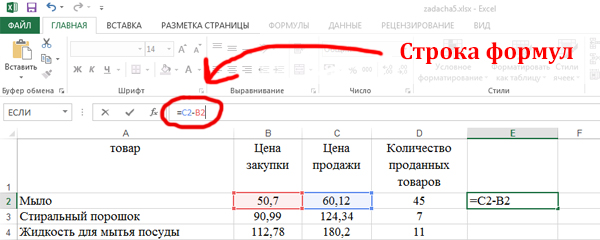
Примечание: Формула начинается со знака «равно»!
Нажимаем Enter. Получается число 9,42.
Подводим курсор мышки к правому нижнему углу. После появления чёрного крестика, нажимаем левую кнопку мышку и тянем вниз. Тем самым распространим формулу на весь столбец.
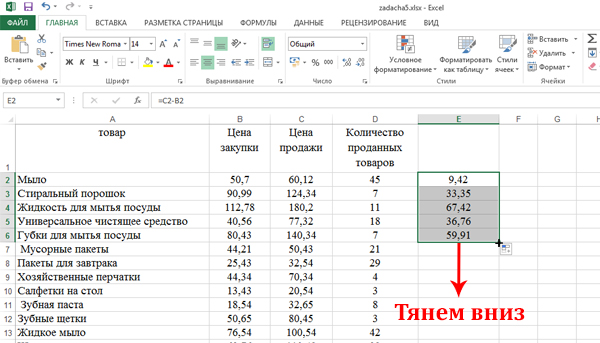
Найдём среднее значение наценки, которая находится в столбце E.
Кликаем по ячейке F2, затем на кнопку «Вставить функцию«, выбираем СРЗНАЧ. Диапазон указываем: E2:E100. Нажимаем «ОК» и получаем число 58,25. Это и есть среднее значение для наценки.
Теперь напишем в столбец G прибыль, но только для тех товаров, у которых наценка выше среднего значения.
Сначала запишем формулу для одной строчки. Кликаем по ячейки G2, нажимаем «Вставить функцию«, выбираем ЕСЛИ.
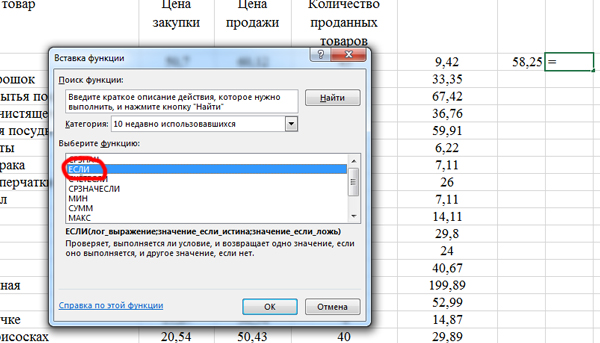
В поле «Лог_выражение» пишем: E2>58,25. Если наценка выше среднего, то будем считать прибыль.
Т.к. в столбце E все числа имеют не более двух знаков после запятой и число 58,25 тоже имеет два знака после запятой, то мы не получим ошибок из-за округления среднего значения.
В поле «Значение_если_истина» : E2 * D2 (Умножаем наценку на количество проданных товаров. Получаем прибыль).
В поле «Значение_если_ложь«: «» (Пустые кавычки. Ведь мы потом будем искать максимальное значение для прибыли, для товаров, у которых наценка выше среднего значения).
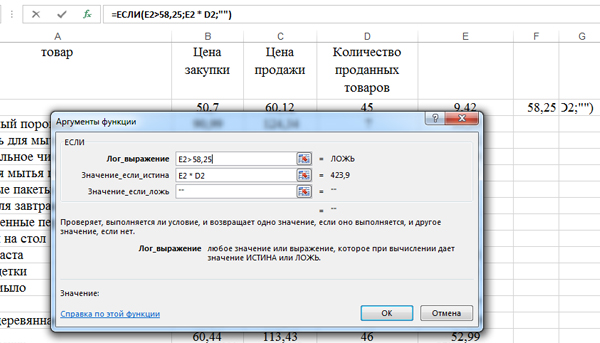
Нажимаем «ОК». Получается в G2 пустое окошко. Значит, для этого товара наценка не выше среднего значения.
Распространим формулу на весь столбец G. Где-то окажутся числа, а где-то пустые ячейки.
Кликнем по ячейке H2 и найдём с помощью функции МАКС (категория «Статистические») максимальную прибыль, в диапазоне указав: G2:G100. Округлив до целых, в ячейке H2 получается ответ 10185.
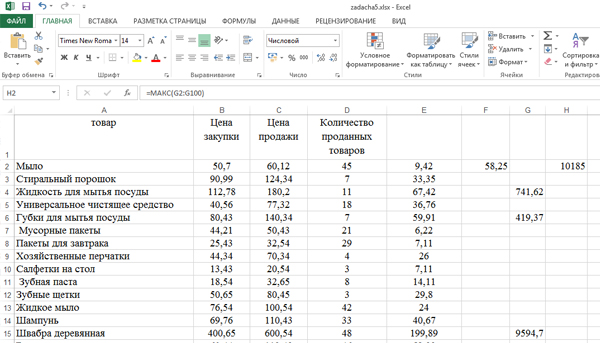
Примечание: Мы могли при составлении условия E2>58,25 использовать название ячейки F2 вместо числа 58,25. Но тогда нужно её «зацементировать» т.е. E2>$F$2 (Использовать абсолютную адресацию). Если мы всё-таки решили написать число, то нужно следить, чтобы точность была одинаковая у среднего значения, и у тех ячеек, которые мы сравниваем с этим средним значением.
Ответ: 10185
Последнее. Если в задаче говорится о значении по абсолютной величине, т.е. о значении по модулю, то нужно использовать конструкцию ABS(). Например, разница по абсолютной величине двух ячеек A2 и B2 равна ABS(A2-B2). Это можно использовать при составлении формул.
Так же при подготовке к 9 заданию может быть полезна статья, которая была написана под старый формат ЕГЭ по информатике.
На этом всё. Комбинируйте приёмы, которые мы рассмотрели в этом уроке при подготовке к 9 заданию из ЕГЭ по информатике нового формата 2021. Удачи!


Public user contributions licensed under
cc-wiki license with attribution required

На уроке рассмотрен материал для подготовки к ЕГЭ по информатике, разбор 9 задания. Объясняется тема о работе в электронных таблицах и базах данных.
Содержание:
- ЕГЭ по информатике 9 задания объяснение
- Анализ диаграмм и графиков в электронных таблицах
- Типы ссылок в ячейках
- Построение диаграмм
- Тренировочные задания 9 ЕГЭ по информатике и их решение
- Встроенные функции в электронных таблицах
- Задания с диаграммами (задания прошлых лет для тренировки)
9-е задание: «Электронные таблицы»
Уровень сложности
— базовый,
Требуется использование специализированного программного обеспечения
— да,
Максимальный балл
— 1,
Примерное время выполнения
— 6 минут.
Проверяемые элементы содержания: Умение обрабатывать числовую информацию в электронных таблицах
До ЕГЭ 2021 года — определенные типы этого задания были заданием № 7 ЕГЭ
Ниже рассмотрены наиболее часто встречающиеся функции и их смысл. Наводите курсор на пример для просмотра ответа.
Таблица: Наиболее часто используемые функции
| русский | англ. | действие | синтаксис |
|---|---|---|---|
| СУММ | SUM | Суммирует все числа в интервале ячеек | СУММ(число1;число2) |
| Пример: | |||
| =СУММ(3; 2) =СУММ(A2:A4) |
|||
| СЧЁТ | COUNT | Подсчитывает количество всех непустых значений указанных ячеек | СЧЁТ(значение1, [значение2],…) |
| Пример: | |||
| =СЧЁТ(A5:A8) | |||
| СРЗНАЧ | AVERAGE | Возвращает среднее значение всех непустых значений указанных ячеек | СРЕДНЕЕ(число1, [число2],…) |
| Пример: | |||
| =СРЗНАЧ(A2:A6) | |||
| МАКС | MAX | Возвращает наибольшее значение из набора значений | МАКС(число1;число2; …) |
| Пример: | |||
| =МАКС(A2:A6) | |||
| МИН | MIN | Возвращает наименьшее значение из набора значений | МИН(число1;число2; …) |
| Пример: | |||
| =МИН(A2:A6) | |||
| ЕСЛИ | IF | Проверка условия. Функция с тремя аргументами: первый аргумент — логическое выражение; если значение первого аргумента — истина, то результатом выполнения функции является второй аргумент. Если ложно — третий аргумент. | ЕСЛИ(лог_выражение; значение_если_истина; значение_если_ложь) |
| Пример: | |||
| =ЕСЛИ(A2>B2;»Превышение»;»ОК») | |||
| СЧЁТЕСЛИ | COUNTIF | Количество непустых ячеек в указанном диапазоне, удовлетворяющих заданному условию. | СЧЁТЕСЛИ(диапазон, критерий) |
| Пример: | |||
| =СЧЁТЕСЛИ(A2:A5;»яблоки») | |||
| СУММЕСЛИ | SUMIF | Сумма непустых ячеек в указанном диапазоне, удовлетворяющих заданному условию. | СУММЕСЛИ (диапазон, критерий, [диапазон_суммирования]) |
| Пример: | |||
| =СУММЕСЛИ(B2:B25;»>5″) |

Анализ диаграмм и графиков в электронных таблицах
Типы ссылок в ячейках
Формулы, записанные в ячейках таблицы, бывают относительными, абсолютными и смешанными.
- Имена ячеек в относительной формуле автоматически меняются при переносе или копировании ячейки с формулой в другое место таблицы:
- Имена ячеек в абсолютной формуле не меняются при переносе или копировании ячейки с формулой в другое место таблицы.
- Для указания того, что не меняется столбец, ставится знак
$перед буквой столбца. Для указания того, что не меняется строка, ставится знак$перед номером строки: - В смешанных формулах меняется только относительная часть:

Относительная адресация:
имя столбца вправо на 1
номер строки вниз на 1

Абсолютная адресация:
имена столбцов и строк при копировании формулы остаются неизменными

Смешанные формулы
Построение диаграмм
- Диаграммы используются для наглядного представления табличных данных.
- Разные типы диаграмм используются в зависимости от необходимого эффекта визуализации.
- Так, круговая и кольцевая диаграммы отображают соотношение находящихся в выбранном диапазоне ячеек данных к их общей сумме. Иными словами, эти типы служат для представления доли отдельных составляющих в общей сумме.
- Соответствие секторов круговой диаграммы (если она намеренно НЕ перевернута) начинается с «севера»: верхний сектор соответствует первой ячейке диапазона.
- Типы диаграмм Линейчатая и Гистограмма (на левом рис.), а также График и Точечная (на рис. справа) отображают абсолютные значения в выбранном диапазоне ячеек.


Егифка ©:

* Некоторые изображения, представленные в изложении теоретического материала, заимствованны с сайта К. Полякова
Тренировочные задания 9 ЕГЭ по информатике и их решение
Плейлист видеоразборов задания на YouTube: 
Задание демонстрационного варианта 2022 года ФИПИ
Встроенные функции в электронных таблицах
9_00: 9 задание. Демоверсия варианта ЕГЭ по информатике 2021, ФИПИ:

Задание выполняется с использованием прилагаемых файлов
Откройте файл электронной таблицы, содержащей вещественные числа – результаты ежечасного измерения температуры воздуха на протяжении трёх месяцев.
Найдите разность между максимальным значением температуры и её средним арифметическим значением.
В ответе запишите только целую часть получившегося числа.
Типовые задания для тренировки
9_01: Задание 1:
Задание выполняется с использованием прилагаемых файлов
Найдите разность между максимальным и минимальным числом в диапазоне C48:Y360. В ответе запишите только целую часть числа.
✍ Решение:
-
Добавим формулы в пустые ячейки:
- Ячейка A502
= МАКС(C48:Y360) - Ячейка B502
= МИН(C48:Y360) - любая пустая ячейка
=A502-B502 - Оставляем только целую часть (отсекаем дробную, не округляя число).
Ответ: 920
9_02: Задание:
Задание выполняется с использованием прилагаемых файлов
Откройте файл 9-J1.xls электронной таблицы, содержащей вещественные числа – показатели высот над уровнем моря географических точек.
Найдите среднее значение всех отрицательных показателей и максимальное положительное значение.
В качестве ответа укажите целую часть суммы найденных значений.
✍ Решение:
- Перейдите в пустую ячейку (например,
АО1). - Поскольку для вычисления среднего арифметического используется дополнительное условие (только отрицательные показатели), то проще использовать формулу
СРЗНАЧЕСЛИ. Внесите формулу в заготовленную ячейку:
=СРЗНАЧЕСЛИ(A1:AN500;"<0")
Здесь условие обязательно должно быть в кавычках.
МАКСЕСЛИ.AO2:=МАКСЕСЛИ(A1:AN500;A1:AN500;">0")
АО3:=СУММ(AO1;AO2)
Получилось 502,531856
Ответ: 502
9_03: Задание:
Задание выполняется с использованием прилагаемых файлов
Откройте файл 9-j2.xl s электронной таблицы, содержащей вещественные числа – успеваемость учеников школ города по учебным дисциплинам за четвертую четверть.
Найдите школы с максимальным и минимальным средними показателями.
В качестве ответа укажите два числа – номера найденных школ, сначала с наименьшим показателем, затем с наибольшим.
✍ Решение:
- Поскольку средние значения по дисциплинам расставлены по столбцам, то необходимо выполнить вычисление общего среднего арифметического по каждой школе в каждом столбце.
- Для этого в пустой ячейке
B18для школы №1 напишите формулу вычисления среднего арифметического:
=СРЗНАЧ(B2:B16)
B20 и введите формулу:=ЕСЛИ(МАКС($B$18:$AI$18)=B18;B1;"")
$), иначе при копировании диапазон изменится, а нам этого не надо.B21 и введите формулу:=ЕСЛИ(МИН($B$18:$AI$18)=B18;B1;"")
Ответ: 32 8
9_04: Задание:
Задание выполняется с использованием прилагаемых файлов
Откройте файл электронной таблицы 9-0.xls (в заголовке задания), содержащей вещественные числа – результаты ежечасного измерения температуры воздуха на протяжении трёх месяцев.
Найдите разность между максимальным значением температуры и её средним арифметическим значением в первой половине дня (до 12:00 включительно).
В ответе запишите только целую часть получившегося числа.
✍ Решение:
-
Добавим формулы в пустые ячейки:
- Ячейка A94
= МАКС(B2:N92)= 35,6 - Ячейка A95
=СРЗНАЧ(B2:N92)= 21,4 - любая пустая ячейка
=A94-A95= 14,2 - Оставляем только целую часть (отсекаем дробную, не округляя число).
Ответ: 14
9_05: Задание:
Задание выполняется с использованием прилагаемых файлов
Откройте файл электронной таблицы 9-0.xls (в заголовке задания), содержащей вещественные числа – результаты ежечасного измерения температуры воздуха на протяжении трёх месяцев.
Найдите разность между максимальным значением температуры в апреле и её средним арифметическим значением во второй половине дня (с 12:00) за тот же период.
В ответе запишите только целую часть получившегося числа.
✍ Решение:
-
Добавим формулы в пустые ячейки. Возьмем значения ячеек только за апрель (04 месяц). Для поиска среднего арифметического значения учтем также, что время должно быть с 12.00, то есть со столбца N:
- Ячейка A94
= МАКС(B2:Y31)= 26,0 - Ячейка A95
= СРЗНАЧ(N2:Y31)= 21,0 - любая пустая ячейка
=A94-A95= 5,0 - Оставляем только целую часть (отсекаем дробную, не округляя число).
Ответ: 5
9_06: Задание:
Задание выполняется с использованием прилагаемых файлов
Откройте файл электронной таблицы 9-0.xls (в заголовке задания), содержащей вещественные числа – результаты ежечасного измерения температуры воздуха на протяжении трёх месяцев.
Найдите разность между максимальным и минимальным значением температуры среди измерений, сделанных в 17:00.
В ответе запишите только целую часть получившегося числа, округлять не нужно.
✍ Решение:
-
Добавим формулы в пустые ячейки. Возьмем значения ячеек только за 17.00, то есть со столбца S:
- Ячейка A94
=МАКС(S2:S92)= 37,8 - Ячейка A95
=МИН(S2:S92)= 22,4 - любая пустая ячейка
=A94-A95= 15,4 - Оставляем только целую часть (отсекаем дробную, не округляя число).
Ответ: 15
9_07: Задание:
Задание выполняется с использованием прилагаемых файлов
Откройте файл электронной таблицы 9-0.xls (в заголовке задания), содержащей вещественные числа – результаты ежечасного измерения температуры воздуха на протяжении трёх месяцев.
Посчитайте сумму средних арифметических значений температур в 16:00 и в 23:00.
Округлите полученное число до целого и запишите его в ответ.
✍ Решение:
-
Добавим формулы в пустые ячейки. Возьмем значения ячеек только в 16.00, то есть со столбца R и в 23.00, то есть со столбца Y:
- Ячейка A94
=СРЗНАЧ(R2:R92)= 29,9 - Ячейка A95
=СРЗНАЧ(Y2:Y92)= 20,8 - любая пустая ячейка
=A94+A95= 50,7 - После округления получаем 51.
- Можно также решить данное задание, записав все в одну строку:
= СРЗНАЧ(R2:R92)+СРЗНАЧ(Y2:Y92)
Ответ: 51
9_08: Задание:
Задание выполняется с использованием прилагаемых файлов
Откройте файл электронной таблицы 9-0.xls (в заголовке задания), содержащей вещественные числа – результаты ежечасного измерения температуры воздуха на протяжении трёх месяцев.
Найдите результат деления суммы всех значений температуры на максимальное значение.
В ответе запишите только целую часть получившегося числа, округлять не нужно.
✍ Решение:
-
Добавим формулы в пустые ячейки. Используем в формулах вcю таблицу, то есть диапазон ячеек от
- Ячейка A94
=МАКС(B2:Y92)= 38,0 - Ячейка A95
=СУММ(B2:Y92)= 51807,0 - любая пустая ячейка (поделим сумму на максимальное значение)
=A95/A94= 1363,3 - Оставляем только целую часть = 1363.
B2 до Y92 (B2:Y92):
Ответ: 1363
9_09: Задание:
Задание выполняется с использованием прилагаемых файлов
Откройте файл электронной таблицы 9-0.xls (в заголовке задания), содержащей вещественные числа – результаты ежечасного измерения температуры воздуха на протяжении трёх месяцев.
Посчитайте чему будет равно самое часто встречаемое значение температуры и среднее арифметическое значений температуры за всё время измерений. Найдите разницу между самым встречаемым значением и средним арифметическим значением.
В ответе запишите только целую часть числа (разницы).
✍ Решение:
-
Добавим формулы в пустые ячейки. Используем в формулах вcю таблицу, то есть диапазон ячеек от
- Для более достоверных расчетов будем использовать числа с тремя знаками после десятичной запятой. Воспользуемся кнопкой
- Ячейка A94
=СРЗНАЧ(B2:Y92)= 23,721 - Ячейка A95
=МОДА(B2:Y92)= 25,700 - любая пустая ячейка
=A95-A94= 1,979 - Оставляем только целую часть = 1.
B2 до Y92 (B2:Y92):

Для нахождения наиболее часто встречаемого значения используется функция МОДА ()
Ответ: 1
9_14: Задание:
Задание выполняется с использованием прилагаемых файлов
Откройте файл электронной таблицы 9-0.xls (в заголовке задания), содержащей вещественные числа – результаты ежечасного измерения температуры воздуха на протяжении трёх месяцев.
В каком количестве измерений температура оказалась выше 25 градусов?
✍ Решение:
- Поскольку нам необходимо посчитать количество, то будем использовать функцию
СЧЁТ(). Но так как считать надо количество измерений температуры выше 25 градусов, то нужно использовать функцию с критерием, а именно,СЧЁТЕСЛИ(). - Введите формулу в любую пустую ячейку:
=СЧЁТЕСЛИ(B2:Y92;">25")
Обратите внимание, что так как с условием сравнивается диапазон, а не единственная ячейка, то само условие необходимо разместить в кавычках.
Ответ: 942
9_15: Задание:
Задание выполняется с использованием прилагаемых файлов
Откройте файл электронной таблицы 9-j5.xls, содержащей вещественные числа – количество баллов, которое набрали участники тестирования. В первой строке указаны дисциплины, во второй – максимальный балл за тест по дисциплине, в левом столбце – фамилии участников. Считается, что тест пройден, если участник тестирования набрал больше 60% от максимального балла. В качестве ответа укажите, сколько участников тестирования прошли больше трёх тестов.
✍ Решение:
- Для начала будем сравнивать максимальный балл * 0,6 с баллом, набранным участником. Если балл участника больше, будем ставить в ячейку цифру
1, иначе —0. - В ячейку
B35введем формулу:
=ЕСЛИ(B4>B$2*0,6;1;0)
О включительно (последний столбец с данными).ЕСЛИ().А35:=ЕСЛИ(СУММ(B35:O35)>3;1;"")
B64.Ответ: 18
9_16: Задание:
Задание выполняется с использованием прилагаемых файлов
В электронной таблице в файле 9-j10.xls хранятся вещественные числа – результаты ежечасного измерения скорости ветра на протяжении трех месяцев.
Найдите количество дней, когда максимальная скорость ветра составляла не менее 90% от максимального значения за весь период.
✍ Решение:
- Сначала найдем максимальную скорость ветра за весь период. Введем формулу в ячейку
AB2:
=МАКС(B2:Y91)
AB2. Будем использовать функцию СЧЁТЕСЛИ(), так как считаем при условии.=СЧЁТЕСЛИ($Z$2:$Z$91;">="&AB2*0,9)
Обратите внимание, что в условии используются кавычки, но для добавления к условию рассчитанного значения в ячейке AB2, необходимо «приклеить» это значение с помощью знака &
Ответ: 80
Также можно посмотреть некоторые аналогичные задания ОГЭ
Задания с диаграммами (задания прошлых лет для тренировки)
9_7:
Задан фрагмент электронной таблицы:

Как изменится значение ячейки C3, если после ввода формул переместить содержимое ячейки B2 в B3?
(«+1» означает увеличение на 1, «-1» означает уменьшение на 1):
Варианты:
1) -2
2) -1
3) 0
4) +1
✍ Решение:
-
Проанализируем данные электронной таблицы до перемещения:
- В ячейке C2 будет находиться число 4, так как функция СЧЁТ подсчитывает количество непустых ячеек указанного диапазона.
- В ячейке С3 будет находиться число 3:
(1 + 2 + 2 + 6 + 4) / 5 = 3
Теперь посмотрим, что произойдет после перемещения:
(1 + 2 + 2 + 3) / 4 = 2
(нужно не забывать, что функция СРЗНАЧ не учитывает пустые ячейки, поэтому ячейка B2 не учтена).
Результат: 2
Подробное решение задания на видео:
📹 YouTube здесь (теоретическое решение)
📹 Видеорешение на RuTube здесь (теоретическое решение)
Задание:
В электронной таблице значение формулы =СРЗНАЧ(С2:С5) равно 3.
Чему равно значение формулы =СУММ(С2:С4), если значение ячейки С5 равно 5?
✍ Решение:
- Функция СРЗНАЧ предназначена для вычисления среднего арифметического значения указанного диапазона ячеек. Т.е. в нашем случае среднее значение ячеек C2, C3, C4, C5.
- Результат функции
=СРЗНАЧ(С2:С5)задан по условию, подставим его в формулу:
(C2 + C3 + C4 + C5)/4 = 3
x / 4 = 3
x = 3 * 4 = 12 -> C2 + C3 + C4 + C5 = 12
=СУММ(С2:С4). Зная значение в ячейке С5, вычтем его из полученной суммы и найдем ответ:C2 + C3 + C4 = C2 + C3 + C4 + C5 - C5 =
= 12 - 5 = 7
Результат: 7
Подробное решение смотрите на видео:
📹 YouTube здесь
Рассмотрим еще один пример решения 9 задания ЕГЭ по информатике:
9_10:
Дан фрагмент электронной таблицы:

Какое целое число должно быть записано в ячейке C1, чтобы построенная после выполнения вычислений диаграмма по значениям диапазона ячеек А2:С2 соответствовала рисунку?
Известно, что все значения диапазона, по которым построена диаграмма, имеют один и тот же знак.
✍ Решение:
- Круговая диаграмма отображает доли отдельных частей в общей сумме. В нашем случае в диаграмме отражаются результаты вычисления формул в ячейках А2:С2
- По диаграмме можно судить о том, что, скорее всего, полученные значения в формулах во всех ячейках должны быть равны (секторы диаграммы визуально равны).
- Получим выражения из формул ячеек, подставив вместо С1 -> x:
А2: х + 2
В2: 8/2 = 4
С2: х * 2
2 * х = 4 => x = 2
Результат: 2
Детальный разбор можно посмотреть в видеоуроке решения данного 9 задания ЕГЭ по информатике:
📹 YouTube здесь
📹 Видеорешение на RuTube здесь (теоретическое решение)
9_11:
Задан фрагмент электронной таблицы:

Какое число должно быть записано в ячейке B1, чтобы построенная после выполнения вычислений диаграмма по значениям диапазона ячеек A2:C2 соответствовала рисунку:

✍ Решение:
- По диаграмме можно судить только о следующем: если она не перевернута, то значения в ячейках A2 и B2 должны быть равны, а значение ячейки C2 — в два раза больше каждой из них.
- Поскольку у нас неизвестны значения двух ячеек, то обозначим B1 за x, а C1 за y.
- Подставим неизвестные в формулы и получим:
- Исходя из первого пункта, получаем:

A2 = B2 = C2/2
4y = x - y
2 * 4y = x - y + 4
8y = 5y - y + 4 -> y = 1
Результат: 5
Подробное теоретическое решение смотрите на видео:
📹 YouTube здесь
📹 Видеорешение на RuTube здесь (теоретическое решение)
9_12:
Дан фрагмент электронной таблицы в режиме отображения формул:

После копирования диапазона ячеек АЗ:ЕЗ в диапазон А4:Е6 была построена диаграмма (график) по значениям столбцов диапазона ячеек В2:Е6.

Значениям D2:D6 соответствует график:
Варианты:
1) А 2) Б 3) В 4) Г
✍ Решение:
- Копирование диапазона ячеек АЗ:ЕЗ в диапазон А4:Е6 буквально означает выделение диапазона АЗ:ЕЗ и протягивание маркера копирования до конца указанного блока ячеек.
- Поскольку нас интересует только столбец D, то посмотрим, что там за формула, и что с ней произойдет при копировании:
- в ячейке D3 значение зависит от ячейки A3 и оно равно 2;
- при копировании формулы столбец остается тот же (D), поэтому и в формуле буквы остаются теми же (D и A), а вот строки копируются вниз, т.е. цифры в формуле увеличиваются на единицу при движении вниз на каждую строку; соответственно, нас интересуют еще ячейки A4, A5, A6;
- формулы ячеек A4, A5, A6 зависят от ячеек столбца B, поэтому рассмотрим получившиеся при копировании формулы столбцов A и B:
- Теперь вычислим значения в этих столбцах:
- Получаем точки по столбцу D: 1, -1, -1, -7, -15, что соответствует графику Г (ответ 4)


Результат: 4
Разбор задания смотрите на видео:
📹 YouTube здесьздесь (теоретическое решение)
9_13:
Дан фрагмент электронной таблицы:


Какое целое число должно быть записано в ячейке C1, чтобы построенная после выполнения вычислений диаграмма по значениям диапазона ячеек A2:D2 соответствовала рисунку? Известно, что все значения диапазона, по которым построена диаграмма, положительные.
✍ Решение задания 7:
- На изображенной диаграмме (если она преднамеренно не перевернута) секторы соответствуют указанному диапазону ячеек при движении по часовой стрелке с «севера на юг»: т.е. А2 — синий сектор, B2 — красный и т.п. Таким образом, делаем следующий вывод:
А2 = B2 = 2 * C2 = 2 * D2

B2 = 2 * D2
2(x + 5) = x + 21
2x - x = 21 - 10
x = 11
Результат: 11
Видеоразбор задания:
📹 YouTube здесьздесь (теоретическое решение)
28.06.2021
2 комментария
Р-07. Исполнитель Июнь15 преобразует число на экране. У исполнителя есть две команды, которым присвоены номера:
1. Прибавить 1
2. Умножить на 2
Первая команда увеличивает число на экране на 1, вторая умножает его на 2. Программа для исполнителя Июнь15 – это последовательность команд. Сколько существует программ, для которых при исходном числе 2 результатом является число 29 и при этом траектория вычислений содержит число 14 и не содержит числа 25?
Решение (электронные таблицы Excel, LibreOffice Calc с помощью функции ИНДЕКС):
- Основная идея решения заключается в том, что количество программ для данного числа равно сумме аналогичных значений чисел, в которые можно попасть из данного с помощью команд
- будем использовать возможность функции ИНДЕКС возвращать значение из ячейки, адрес которой можно вычислить. Для этого функции надо знать диапазон, в котором брать значения и номер строки и столбца внутри диапазона
- поскольку траектория содержит число 14, разобьем решение на два этапа
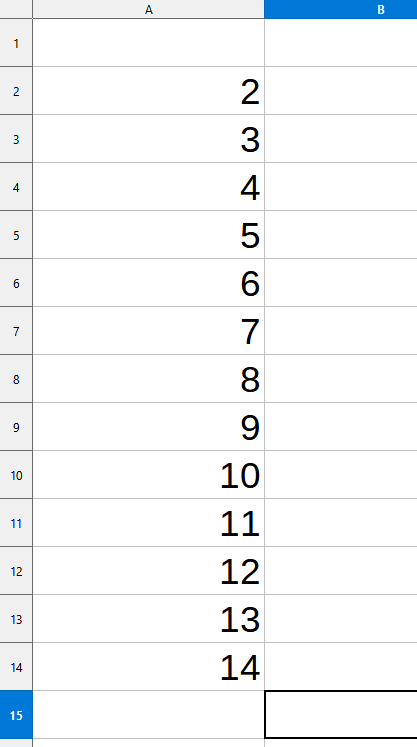
- найдем количество программ, для которых при исходном числе 2 результатом будет 14. В столбец А внесем числа от 2 до 14 так, чтобы каждое число совпадало с номером строки

- в столбец B внесем формулу для подсчета количества программ. В ячейке B2 это будет формула =ИНДЕКС(B$1:B$100;A2+1)+ИНДЕКС(B$1:B$100;A2*2)
- в функции ИНДЕКС(B$1:B$100;A2+1) B$1:B$100 это диапазон, внутри которого мы будем брать значения. Начинаться он должен с первой строки для того, чтобы нумерация строк внутри диапазона совпала с нумерацией чисел при вычислениях. А заканчиваться в такой ячейке, номер которой позволит взять любое число. В данном случае для расчета количества программ для числа 13 надо взять значения чисел 14 и 26. Значит, диапазон должен включать хотя бы 26 строк. Число 100 взято с запасом. Абсолютная адресация позволит эту формулу скопировать в другие ячейки стоблца B. A2 + 1 это вычисление из какой строки надо взять данные. По условию задачи у нас две команды: +1 и *2, соответственно, для подсчета количества программ в ячейке B2, которая соответствует числу 2, мы возьмем числа из строк 2 + 1 = 3 и 2 * 2 = 4
- данную формулу мы копируем на ячейки диапазона B3:B13, а в ячейку B14 внесем 1


- вторая часть решения – количество программ из 14 в 29. Построим данную часть правее, в столбцах С и D. Для корректной работы функции ИНДЕКС с формулами важно числа писать в совпадающие по номеру строки, а диапазон в формуле начинать с первой строки. Внесем формулу =ИНДЕКС(D$1:D100;C14+1)+ИНДЕКС(D$1:D100;C14*2) в ячейку D14, скопируем ее до ячейки D28, а в ячейку D29 внесем 1. Для того, чтобы учесть, что в 25 нельзя, просто удалим значение в столбце D напротив 25

- в ячейке B2 получилось количество программ, которыми можно попасть из 2 в 14, а в ячейке D14 количество программ из 14 в 29 минуя 25. Для получения итогового ответа перемножим эти числа: 13*1=13
- Ответ: 13


Подробнее о методе решения https://youtu.be/bHUpKN8iftA