
Создание
тестов в системах СДАМ ГИА и РЕШУ ЕГЭ
Для
создания тестов нужно выполнить несколько шагов.
Шаг
1. Регистрация.
В
левой части страницы сайта выбираем «Зарегистрироваться»


В
открывшемся окне вводим регистрационные данные

После
нажатия кнопки «Отправить» появится сообщение

В
поле слева вводим адрес электронной почты и пароль, указанные при регистрации

И
попадаем в личный кабинет. Эти данные будут использоваться для обоих сайтов, и
СДАМ ГИА и РЕШУ ЕГЭ.
Шаг
2. Составление теста.
Для
этого выбираем нужный предмет и переходим в раздел «Учителю» (в меню слева).
Откроется страница с описанием ресурсов системы.
- Учитель может составить
неограниченное количество необходимых ему проверочных работ, воспользовавшись
случайным генерированием теста, подобрав определённые задания из
каталога или включив в работу собственные задания (см. ниже). - Для
каждой работы система выдаст индивидуальную ссылку, содержащую
номер варианта, который нужно сообщить учащимся. Учащиеся (дома или
в школе) вводят полученную ссылку на странице «Ученику», проходят
тестирование и сохраняют результаты, нажав кнопку «Сохранить
результаты». - Если
вы хотите, чтобы учащиеся увидели правильные решения заданий после
окончания работы, выбирайте «Составить домашнюю работу». При выборе
«Составить контрольную работу»: номера заданий в тексте работы выводиться
не будут, а набранные баллы, ответы и решения заданий появятся в
статистике у учащихся только после проверки работы учителем. - Нет
необходимости предварительно вводить в систему фамилии и имена
учащихся: их результаты появятся в системе автоматически, как только
они выполнят и сохранят составленную учителем работу. - Система
автоматически проверяет решения заданий частей А и В, а также выводит
на экран учителю загруженные учащимися решения заданий части С. Учитель
может просмотреть, оценить и прокомментировать их. - Система
запоминает созданные работы и результаты их выполнения: СТАТИСТИКА
ПО НАПИСАННЫМ РАБОТАМ. - Сводные
результаты выполнения работ по каждой созданной учителем группе учащихся
автоматически заносятся в КЛАССНЫЙ
ЖУРНАЛ. Если учащиеся несколько раз выполнят одну
и ту же работу, в журнал будут внесены все их результаты. Лишние
записи можно удалять (восстановление невозможно). Результаты можно экспортировать
в электронные таблицы Эксель. - В
любой момент можно перевести учащихся из одной группы в другую. Для
того, чтобы удалить учащегося из всех списков и классного журнала достаточно
удалить его из списка.
Существует
два способа создания теста
1
способ
– создать тест из автоматически подобранных заданий.
Для
этого нужно указать необходимое количество заданий по каждой теме.

Затем
нажать кнопку «Составить домашнюю работу» или «Составить контрольную работу».
Откроется
вариант, номер которого нужно сообщить учащимся.

2
способ
– создать тест из специально подобранных заданий.
Для
этого в разделе «Учителю» выбираем пункт «Создать тест из подобранных заданий»


Откроется
раздел для создания собственных проверочных работ учителем. Указываем
количество заданий по каждой из тем и нажимаем «Создать пустую домашнюю работу»
или «Создать пустую контрольную работу».


Откроется
окно составления теста. Здесь можно подобрать задания из каталога,
предварительно просмотрев их, или внести собственное задание.
Здесь
же нужно внести заголовок работы и инструкцию для учащихся.
Здесь
же будет указан номер работы.

Шаг
3. Учащимся сообщается номер варианта домашней или контрольной работы. Каждый
ученик индивидуально регистрируется. Входит в систему, выбирает раздел
«Ученику». В открывшемся окне вводит номер варианта, составленного учителем и
нажимает кнопку «Перейти к тестированию».


Открывается
вариант для решения. Учащийся выполняет задания, вносит ответы и нажимает
кнопку «Проверить», в открывшемся окне просматриваем результата (для домашней
работы) и нажимаем кнопку «Подвести итоги». Результат автоматически отправится
учителю.
Шаг
4. Проверка.
Чтобы
просмотреть результаты выполнения теста, на странице раздела «Учителю» выбираем
вкладку «Классный журнал»


В
открывшемся окне можно просмотреть информацию по каждому ученику. А также
сгруппировать учащихся по классам или по выполняемой работе.


Здесь
же учитель может выставить баллы за задания с развернутой формой ответа,
оставить комментарий для ученика и выставить итоговые баллы.

Результаты
выполнения работы могут быть экспортированы в Эксель.
- Возможности образовательного портала «Решу ЕГЭ» для подготовки к итоговой аттестации[1]
С. Т. Шевцова, e-mail: shewtsowa.sweta2011@yandex.ru
Муниципальное бюджетное образовательное учреждение Калачеевская СОШ № 1
- В данной работе рассматриваются правила создания тестов для подготовки к экзаменам на образовательном портале «Решу ЕГЭ».
- образовательный портал для подготовки к экзаменам «Решу ЕГЭ», личный кабинет, регистрация, электронная почта, пароль, шаблон создания тестов, ресурс «Классный журнал» в разделе «Учителю».
- Введение
С системой создания тестов на образовательном портале для подготовки к экзаменам «Решу ЕГЭ» на этапе контроля знаний обучающихся при подготовке к сдачи выпускных экзаменов хотела бы ознакомить более подробно.
- Откройте образовательный портал для подготовки к экзаменам «Решу ЕГЭ» и зарегистрируйтесь.
- Зайдите через личный кабинет на страничку своего предмета. В открывшейся вкладке слева введите адрес электронной почты и пароль. Нажмите «Войти».

- Управление разделами
- Слева доступны ссылки для управления разделами. Перейдите в раздел «Учителю».

- Раздел для централизованного контроля уровня подготовки учащихся
- Используя «Раздел для централизованного контроля уровня подготовки учащихся» перейдите по ссылке «Составить варианты для проверки знаний учащихся».
Примечание: при выборе ссылки «Составить домашнюю работу» обучающиеся видят номера заданий образовательного портала и отчет о правильности выполнения задания. При выборе ссылки «Составить контрольную работу», дети номера заданий не видят, а отчет о выполнении задания приходит только учителю.
- Перейдите по ссылке «Составить контрольную работу», выберите из задачного каталога тему и номера заданий, нажав на значок «плюс» расположенный на «портфельчике» около номера задания и сохраните работу.
- На открывшейся страничке вы увидите номер работы и индивидуальную ссылку для обучающихся, которые необходимо сообщить им в электронном дневнике в разделе «Домашние задание» или другим способом.
Примечание: составленную работу в последующем можно найти пройдя по ссылкам «Учителю», «Список созданных работ и статистика».

- Список созданных работ и статистика
Автоматически сохраненные системой параметры работы можно изменить самостоятельно, нажав ссылку «Номер работы», «Статистика работы № номер теста», «Параметры работы». В открывшемся форме заполните поля «Название», «Описание», «Доступен с», «Время на выполнение работы», «Дату для отображения в журнале», «Критерии выставления оценки», а затем сохраните.

- Параметры работы
Обучающимся, чтобы пройти тест, необходимо зарегистрироваться на образовательном портале для подготовки к экзаменам «Решу ЕГЭ», зайти через личный кабинет на страничку своего предмета в раздел «Ученику». Далее ввести полученную ссылку или номер варианта работы, пройти тестирование и сохранить его.
Система сама автоматически проверит работу, подсчитает количество баллов и выставит оценку. Проанализировав ресурс «Статистика по работе № теста», учитель может оценить уровень усвоения темы каждым обучающимся исходя из набранных баллов и времени выполнения. В последующем, учитель может разрешить обучающимися отработать пробелы, используя ссылку «Р.Н.О.» (работа над ошибками).

- Статистика по работе теста
Более детальный анализ результатов выполнения теста (по номеру работы, названию работы, баллам ученикам, набранным баллам) учитель может сделать используя ресурс «Классный журнал» в разделе «Учителю»:

- Статистика по всем тестам
- Заключение
Таким образом, создание и выполненные тестов на образовательном портале для подготовки к экзаменам «Решу ЕГЭ», позволяют и учителю, и обучающимся мгновенно диагностировать состояние усвоения пройденного материала, организовать работу по устранению пробелов при подготовке к экзаменам в индивидуальном порядке.
- Список литературы
- Электронный каталог Ведущий образовательный портал «Инфоурок» [Электронный ресурс] : база данных. – Режим доступа : https://infourok.ru/sostavlenie-testov-v-sistemah-sdam-gia-i-reshu-ege-462072.html
- [1]
- Шевцова С. Т., 2020
Главной особенностью данного сайта является возможность создания теста по любой теме курса, с любыми контролирующими материалами. Контроль при этом осуществляется в классном журнале педагога: проверка работ идет автоматически (кроме заданий второй части с полным решением). Для чего создана автором сайта страничка «учителю». После регистрации на сайте она становится доступной.
Если выбрать ссылку «Создать тест из подобранных заданий, открывается страница, где из каталога Вы можете выбрать любые виды заданий, а также, по желанию, вставить свои.
Каталог заданий составлен на основе различных сборников для подготовки к экзаменам, в том числе, тренировочных заданий МИОО. Вы можете указать время для выполнения заданий, ограничить сроки выполнения вариантов, составить свое пояснение к работе и правилам его выполнения. Так, на сайте есть функция, позволяющая ученикам прикрепить фотографию решения заданий части 2, требующих подробного решения.
Если пройти на страницу «Классный журнал», Вы сможете увидеть сводную таблицу результатов выполнения всех созданных Вами контрольных и других работ и количество решений. Сможете, при необходимости удалить ненужное.
Там же, в классном журнале (группировка по учащимся) Вы сможете создать группы учащихся.
Открыв далее классный журнал, мы видим по каждому ученику и по группе как выполнены данные Вами варианты, средний балл выполнения того или другого задания, количество баллов, полученные каждым учеником.
Нажав на баллы ученика, открывается подробная информация о выполнении им каждого задания.
Если ученик выполнил задание части 2, будет написано, что требуется проверка. Вы, на основе предложенного решения и системы оценивания, сами ставите балл за выполнение данного задания.
Если эта контрольная имеет стандартную структуру ЕГЭ, программа автоматически переведет баллы в стобальную систему. На странице ОГЭ – в отметку.
Есть возможность на сайте скачать в программе Excel журнал выполнения заданий любой группы. Также есть возможность создания курса по Вашему предмету.
Я работаю с данным сайтом уже 3 года. Составляю тематические тесты, контрольные работы не только для учащихся 9-11, но и 7,8 классов.
Адрес сайта: https://phys- ege.sdamgia.ru /
ИНСТРУКЦИЯ
по работе на платформе «Сдам ЕГЭ/ОГЭ/ВПР. Гущин Д.Д.»
1.
Выберите удобное время для прохождения тестирования.
2.
Перейдите по ссылке, зарегистрируйтесь на сайте с указанием своей реальной
фамилии и имени, указав электронную почту (только при первоначальном входе).
3.
Приступите к выполнению теста, внимательно читайте каждый вопрос, не торопитесь
вносить ответ.
4.
Внимание! Как только вы приступаете к решению теста, включается таймер.
Если
надо сделать перерыв, то нажмите на ПАУЗУ (не закрывайте и не уходите с сайта!)
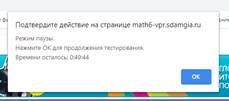
ОБЯЗАТЕЛЬНО
подтвердите свою ПАУЗУ, нажав ОК.
5.
Ваши ответы могут выглядеть так: или
или
 или
или

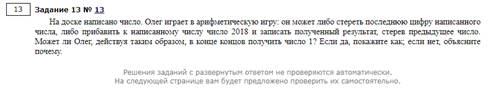
6.
После завершения НЕ ЗАБУДЬТЕ СОХРАНИТЬ

7.
После просмотра решения заданий с развернутым ответом нажмите «подвести итоги».

8.
Вы увидите таблицу с результатами своей работы.
9.
Исправить ответы, зайти заново в систему НЕ ПОЛУЧИТСЯ! Отражается время входа,
время, затраченное на выполнение теста и фамилия при регистрации. В случае
повторного вхождения в систему при прохождении теста РЕЗУЛЬТАТ НЕ УЧИТЫВАЕТСЯ!
УДАЧИ и УСПЕШНОГО
ПРОХОЖДЕНИЯ ТЕСТА!
Общие
вопросы
Где
посмотреть историю решённых вариантов?
Ответ:
В разделе «Моя статистика», войдя в систему под своим логином.
Как
посмотреть решения заданий?
Ответ:
Завершите тестирование. Система сама выведет решения.
Что
означает «частично верно»?
Ответ:
За задания, оцениваемые несколькими баллами, начислена часть баллов.
Как
отправить работу учителю?
Ответ:
Варианты, составленные учителем в разделе «Учителю», появятся в его списках
автоматически после того, как вы решите вариант и нажмете кнопку «Сохранить».
Если
незаконченный вариант поместить в архив, он отправится учителю, который его
задал?
Ответ:
Не отправится.
Отключился
свет, вариант остался не завершён, что делать?
Ответ:
Продолжить решение из раздела «Моя статистика».

Среди учителей и учеников образовательный портал Решу ЕГЭ пользуется большой популярностью. Независимо от того, как мы относимся к самой процедуре Единого государственного экзамена, этот мощный образовательный ресурс может помочь основательно подготовиться к итоговой аттестации. Он содержит материалы по 14 предметам, в том числе по четырём иностранным языкам: английскому, немецкому, французскому и испанскому. Близится пора необычной для этого года процедура сдачи ЕГЭ. Надеюсь, данная статьи с видеороликом о том, как пользоваться порталом, будет как раз кстати.
Я был уверен, что в сети Интернет будет довольно много видеороликов о том, как работать с ним. Но, кроме видео от самих создателей портала, другого обучающего видео довольно мало.
В данном видеообзоре вы увидите:
- как зарегистрироваться на портале в качестве ученика или учителя
- как создать классный журнал
- как создать класс и добавить учеников
- как создать задания для учащихся
- как проводить мониторинг успешности учеников
- как создавать собственные задания и видеоуроки
- как ученику правильно оформлять выполнение заданий
Признаться, когда начал знакомиться с порталом, несколько раздражал интерфейс. Были сдвинуты акценты.
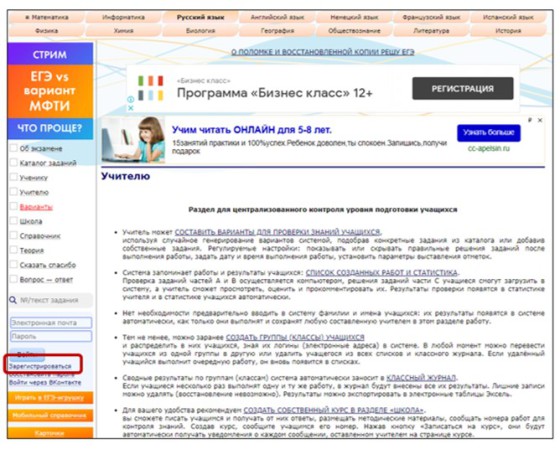
К примеру, вы автоматически можете щёлкнуть кнопку регистрации посредине экрана и попасть совсем не туда. Найти кнопку регистрации вам может составить труда. Есть много лишних переключений при создании заданий, журнала. Но если разобраться, вам затем будет удобнее работать.
Хочу обратить ещё внимание учителей на отправку заданий. Рекомендую не ограничиваться отправкой заданий на ученические аккаунты. Вовсе не обязательно, что ученик будет в ближайшее время заглядывать туда. Продублируйте задание отправкой ссылки на него электронной почтой учащимся. Или найдите любой другой способ оповещения.
Радует наличие конструктора видеоуроков. Хотя и здесь много путаницы, лишних шагов при создании курса. Не проверял его возможности в реальных условиях. Надеюсь, читатели могут описать свои впечатления.
По крайней мере, мы можем использовать данный образовательный портал не только для отправки готовых заданий, но и можем проявить творчество, подготовить собственные учебные ресурсы, зная особенности своих обучаемых, на какие темы следует обратить особое внимание.
Безусловно, Решу ЕГЭ можно использовать и как платформу для дистанционного обучения. Учитывая те особые условия, в которых мы оказались в последние месяцы. Да и в дальнейшем, когда мы сможем сочетать возможность нормальной живой работы с различными формами удалённого обучения учащихся.
При подготовке обучающихся 9 класса к основному государственному экзамену (ОГЭ) возникает необходимость в создании тренировочных заданий для проверки знаний детей. Сайт Решу ОГЭ.ру позволяет создавать тематические, тренировочные или контрольных задания. В разделе методисту на сайте находятся тренировочные и демонстрационные работы прошлых лет. Обучающиеся, желающие самостоятельно проверить свои знания, могут пройти онлайн тестирование и получить независимую оценку своих знаний, что позволит выяснить им в каких заданиях они допускают ошибки. С психолого-педагогической точки зрения преимущество компьютерного тестирования состоит в том, что отсутствует предвзятое отношение к ученику и повышается ответственность обучающегося проведении теста.
Для создания тренировочного задания в MSWord нужно открыть текстовый документ и подготовить его. Например: выбрать альбомное расположение страницы, 2 колонки на этой странице. Можно также немного расширить поля страницы. На сайте решу ОГЭ необходимо выбрать номер варианта и версию для печати и копирования. Затем выбрать версию для копирования в MSWord, выделить весь текст и скопировать его, затем перейти в созданный вами текстовый документ и вставить скопированный текст. Проверить, скопировались ли все рисунки к заданиям на сайте и если нет, то сделать фото страницы с рисунком с помощью клавишиPtrSc. Вставить фото страницы в документ и обрезать лишнее с сфотографированной страницы.
На сайте Решу ОГЭ также есть возможность посмотреть решения составленного вами тренировочного задания, которому автоматически присваивается номер. Для этого в вашем варианте выберите пояснения если необходимо источники. В тексте тренировочного задания появятся решения к каждому заданию и источник, откуда это задание было взято. Можно также скопировать текст в текстовый документ и использовать его для проверки решения заданий обучающихся.
Для создания тематических заданий удобно пользоваться каталогом заданий на сайте. Выбрав тему, например теорема Пифагора и количество заданий. Так же можно выбрать несколько тем и количество заданий по каждой теме.
Учитель, зарегистрированный на сайте Решу ОГЭ, может также создавать свои варианты для обучающихся в виде домашней или контрольной работы используя случайное генерирование вариантов системой, подобрав конкретные задания из каталога или добавив собственные задания. Обучающийся, зарегистрированный на сайте Решу ОГЭ могут решить домашний вариант, составленный учителем на сайте, проверить его на сайте и посмотреть результат своей работы. Статистика результатов работ обучающихся видна на странице учителя, что помогает скорректировать индивидуальную работу с учеником. Если обучающиеся решают контрольное задание, то работу получает учитель. Результаты обучающихся можно перенести в электронные таблицы Excel и распечатать для отчётности.
Возможности сайта Решу ОГЭ позволяют учителю отслеживать индивидуальные достижения обучающихся при подготовке к итоговой аттестации по математике, корректировать работу для каждого ученика по подготовке к экзамену, сокращает время в учебном процессе на проверку работ детей и обработку результатов контроля. Так же обучающиеся самостоятельно могут выбирать время выполнения работы, пройти онлайн тестирование и получить независимую оценку, что вырабатывает у них умение учиться самостоятельно и быть настойчивым в достижении лучших результатов в обучении. Работа с тестом в условиях фиксированного времени развивает у обучающихся способность сравнивать уровни трудности заданий со своим уровнем подготовки по предмету. Это позволяет не тратить экзаменационное время на выполнение заведомо невыполнимых заданий. Каждый обучающийся должен постараться выполнить как можно больше заданий. Если нет навыков отбора заданий по трудности не сформирован, то на экзамене у обучающегося не хватит времени на выполнение максимального количества заданий.Методика преподавания при подготовке к итоговому тестированию ориентирована как на интенсивное освоение учебного материала, так и на освоение техники тестового контроля. В условиях стремительного развития новых информационных методов тестового контроля обучающимся прежде всего следует помочь избавиться от страха перед тестами. Для этого необходимо работать с тестами на уроках, сайте Решу ОГЭ, составлять тренировочные задания соответствующие структуре демоверсии ОГЭ.
Как на решу егэ найти вариант заданный учителем
Как на решу егэ найти вариант заданный учителем
Ускоренная подготовка к ЕГЭ с репетиторами Учи. Дома. Записывайтесь на бесплатное занятие!

—>
- Учитель может СОСТАВИТЬ ВАРИАНТЫ ДЛЯ ПРОВЕРКИ ЗНАНИЙ УЧАЩИХСЯ,
Используя случайное генерирование вариантов системой, подобрав конкретные задания из каталога или добавив собственные задания. Регулируемые настройки: показывать или скрывать правильные решения заданий после выполнения работы, задать дату и время выполнения работы, установить параметры выставления отметок.
Для работы с этим разделом необходимо зарегистрироваться (это быстро и бесплатно),
Иначе система не сможет узнавать вас и ваших учащихся.
Наверх
- Учитель может СОСТАВИТЬ ВАРИАНТЫ ДЛЯ ПРОВЕРКИ ЗНАНИЙ УЧАЩИХСЯ,
Используя случайное генерирование вариантов системой, подобрав конкретные задания из каталога или добавив собственные задания. Регулируемые настройки: показывать или скрывать правильные решения заданий после выполнения работы, задать дату и время выполнения работы, установить параметры выставления отметок.
—>
Уско рен ная под го тов ка к ЕГЭ с ре пе ти то ра ми Учи.
Ege. sdamgia. ru
27.10.2017 13:52:33
2017-10-27 13:52:33
Источники:
Https://ege. sdamgia. ru/teacher
Как узнать ответы на сайте Решу ОГЭ? Где смотреть ответы на сайте Решу ОГЭ? » /> » /> .keyword { color: red; } Как на решу егэ найти вариант заданный учителем
Как узнать ответы на сайте Решу ОГЭ? Где смотреть ответы на сайте Решу ОГЭ
Как узнать ответы на сайте Решу ОГЭ? Где смотреть ответы на сайте Решу ОГЭ?
На сайте Решу ОГЭ ученик может посмотреть историю своих сделанных вариантов, проверить свою работу с правильными ответами учителя можно, если задание относится к домашней работе. если выбрали вариант самостоятельно, то узнать правильные ответы можно только проверки учителя. А домашнее задание проверяется в пункте «Моя статистика»
Се, что решал ученик находится в «Моя статистика»
Количество баллов за выполненную работу на сайте Решу ОГЭ показывают после проверки учителем работы ученика.
Если готовый вариант в домашнем задании не отражается в разделе «Моя статистика» , значит они оказались в архивном разделе. Восстанавливаете, вытаскиваете из архива и все.
Количество баллов за выполненную работу на сайте Решу ОГЭ показывают после проверки учителем работы ученика.
Www. bolshoyvopros. ru
04.01.2020 10:21:13
2020-01-04 10:21:13
Источники:
Http://www. bolshoyvopros. ru/questions/2913379-kak-uznat-otvety-na-sajte-reshu-oge-gde-smotret-otvety-na-sajte-reshu-oge. html
ВПР–2022, русский язык–7: задания, ответы, решения. Обучающая система Дмитрия Гущина. » /> » /> .keyword { color: red; } Как на решу егэ найти вариант заданный учителем
Как на решу егэ найти вариант заданный учителем
Как на решу егэ найти вариант заданный учителем
Здравствуйте, может ли учитель видеть время когда вариант проходил ученик?
В статистике учителя видно время отправки варианта учениками.
Здравствуйте. Прошли регистрацию, но не можем решить все задания по биологии. Почему?
Задания с развернутым ответом отводятся на самопроверку.
Добрый день! Подскажите пожалуйста, возможно ли создание демоверсии ВПР только из заданий базового уровня (автоматически, а не вручную самостоятельно)?
Добрый день. При выполнении работы по ВПР физика № 197689 были решены все задания и прикреплены файлы, где это было нужно. Но по завершению работы в разделе «Моя статистика» мне показывается, как будто бы не решены полностью задания части С. Как проверить, отправлены ли все решения заданий учителю или это сбой сайта?
Если открыть этот вариант в разделе «Моя статистика», то можно увидеть, что все фотографии подгружены. В колонке с баллами к заданиям части С пусто, так как Вы себя самостоятельно не проверили по критериям. Когда учитель проверит вашу работу, вы увидите выставленные вам баллы.
Здравствуйте, в моей статистике пропала сделанная мною работа № 111363.
Вариант 111363 в ВПР по математике 6 не принадлежит учителю.
Как посмотреть и сделать работу над ошибками?
Если РНО была задана учителем, об этом будет пометка в разделе «Моя статистика».
Не отправляется вариант учителя. Выдает ошибку. Дает возможность решать, но когда нажимаешь «перейти и оценить себя», пишет: «Простите, что-то пошло не так». Уже не первый раз.
С каким вариантом проблема? Какой браузер и операционная система? Проверили последний Ваш вариант 1800204 в математике 6, никаких проблем не возникло.
Если открыть этот вариант в разделе Моя статистика, то можно увидеть, что все фотографии подгружены.
Rus7-vpr. sdamgia. ru
08.08.2017 8:15:38
2017-08-08 08:15:38
Источники:
Https://rus7-vpr. sdamgia. ru/callback? f=faq