
1. Основная единица измерения в AutoCAD:
а) мм +
б) см
в) дм
2. Укажите способ построения ДУГИ в AutoCAD:
а) По НАЧАЛУ, ЦЕНТРУ и НАПРАВЛЕНИЮ КАСАТЕЛЬНОЙ
б) По НАЧАЛУ, КОНЦУ и РАДИУСУ +
в)
3. Какой параметр не описывает «Слои»:
а) Цвет линии
б) Вес линии
в) Координаты объектов слоя +
4. Укажите способ построения ДУГИ в AutoCAD:
а) По ТРЕМ ТОЧКАМ (начальная, вторая, конечная) +
б) По ДВУМ ТОЧКАМ (начальная и конечная)
в) По НАЧАЛУ, КОНЦУ и ДИАМЕТРУ
5. В каком формате лучше всего сохранять чертеж, для дальнейшей его печати:
а) Dwg
б) Docx
в) Pdf +
6. Укажите способ построения ДУГИ в AutoCAD:
а) По ДВУМ ТОЧКАМ (начальная и конечная)
б) По НАЧАЛУ, КОНЦУ и НАПРАВЛЕНИЮ КАСАТЕЛЬНОЙ +
в) По НАЧАЛУ, ЦЕНТРУ и РАДИУСУ
7. Какой объект позволяет строить линию из нескольких отрезков:
а) Многоугольник
б) Окружность
в) Полилиния +
8. Укажите параметр ТЕКСТОВОГО СТИЛЯ, который используются для его определения:
а) Степень сжатия +
б) Степень растяжения
в) Горизонтально
9. Какую клавишу нужно нажать, для прерывания выполнения операции:
а) Enter
б) Shift
в) Esc +
10. Укажите параметр ТЕКСТОВОГО СТИЛЯ, который используются для его определения:
а) Угол поворота
б) Угол наклона +
в) Степень растяжения
11. Какую клавишу нужно нажать, для подтверждения и завершения команды:
а) Enter +
б) Esc
в) Shift
12. Укажите команду, которая используется для построения «криволинейных» объектов:
а) ОТРЕЗОК
б) СПЛАЙН +
в) МН-УГОЛ
13. Весом линии является такой параметр линии, как:
а) Толщина +
б) Объем
в) Длина
14. Укажите команду, которая используется для построения «криволинейных» объектов:
а) БЛОК
б) ОТРЕЗОК
в) П-ЛИНИЯ +
15. Название рабочей области, на которой расположены такие элементы как: Файл, Правка и т.д.:
а) Панель инструментов +
б) Строка падающих меню
в) Зона командной строки
16. Укажите команду, которая используется для построения «криволинейных» объектов:
а) МАССИВ
б) КОЛЬЦО +
в) БЛОК
17. Какая система координат является основной, установленной по умолчанию:
а) Относительная
б) Полярная
в) Мировая +
18. Команда КОЛЬЦО требует задать:
а) Толщину кольца и его центр
б) Внутренний и внешний диаметры кольца, а также его центр +
в) Внутренний и внешний радиус кольца, а также его центр
19. Как называется строка, в которой происходит вывод информации пользователю:
а) Командная строка
б) Строка заголовка
в) Строка состояния +
20. Форму символа-точки и его размер можно задать:
а) Относительно границ чертеж
б) Относительно размера экрана +
в) Относительно лимитов чертежа
21. Кто является разработчиком AutoCAD:
а) AutoDesk +
б) Apple
в) Microsoft
22. Форму символа-точки и его размер можно задать:
а) Относительно лимитов чертежа
б) В абсолютных единицах +
в) Относительно границ чертеж
23. Какова последовательность выборки объектов при выполнении команды «обрезать»:
а) Выбрать режущие линии
б) Последовательность не важна
в) Выбрать режущую, а затем обрезаемую линию +
24. Из конечной точки дуги можно провести отрезок, вызвав команду ОТРЕЗОК и нажав в ответ на запрос «Начальная точка» клавишу:
а) ПРОБЕЛ
б) ENTER +
в) DELETE
25. Какое расширение имеют файлы AutoCAD:
а) .acad
б) .pdf
в) .dwg +
26. Укажите возможный тип штриховки:
а) НЕСТАНДАРТНЫЙ
б) ПОЛЬЗОВАТЕЛЬСКИЙ +
в) УЗОР
27. Команда ПЛИНИЯ имеет следующие опции:
а) Замкнуть
б) Полуширина
в) Оба варианта верны
г) Нет верного ответа
28. Укажите возможный тип штриховки:
а) УЗОР
б) ИЗ ОТРЕЗКОВ
в) СТАНДАРТНЫЙ +
29. Из конечной точки дуги можно провести отрезок, вызвав команду ОТРЕЗОК и нажав в ответ на запрос «Начальная точка» клавишу:
а) ENTER +
б) ESC
в) DELETE
30. Команда КОЛЬЦО требует задать:
а) Толщину кольца и его центр
б) Внутренний и внешний диаметры кольца, а также его центр +
в) Внутренний и внешний радиус кольца, а также его центр
$$$ 1
Для чего предназначена система AutoCAD 2000?
A) для игр;
B) для редактирования текста;
C) для построения чертежей и двух — и трехмерных изображений;
D) для рисования;
E) для проверки на вирус.
$$$ 2
Один из вариантов начала работы — Вызов Мастера — позволяет …
A) вызвать Мастера;
B) вызвать Справку по работе с системой;
C) выйти из системы;
D) устранить неполадки в работе системы;
E) завершение работы.
$$$ 3
Один из вариантов начала работы — Простейший шаблон — позволяет …
A) открыть варианты имеющихся шаблонов и выбрать один из них;
B) вызвать Мастера шаблонов;
C) создать шаблон;
D) открыть чистый лист для создания чертежа;
E) завершение работы.
$$$ 4
Один из вариантов начала работы — Открытие рисунка — позволяет …
A) вызвать Мастера;
B) открыть чистый лист для создания чертежа;
C) открыть шаблон;
D) создать чертеж на шаблоне;
E) сделать начальные установки.
$$$ 5
Какая фирма разработала систему AutoCAD?
A) AutoDesk;
B) Microsoft;
C) Apple;
D) Unix;
E) Macintosh.
$$$ 6
Элементы окна AutoCAD: верхняя строка экрана, содержащая надписи Файл, Правка, Вид и т.д. называется …
A) графический экран;
B) зона командных строк;
C) строка падающих меню;
D) горизонтальная полоса прокрутки;
E) панель инструментов.
$$$ 7
Элементы окна AutoCAD:счетчик координат служит для …
A) подсчета команд;
B) ввода команды;
C) перемещения по полю чертежа;
D) ориентировки на поле чертежа;
E) выбора команд.
$$$ 8
Установка размера перекрестья курсора на экране производится при выполнении последовательности команд:
A) Вид — Панели инструментов — Установка размера перекрестья;
B) Вид — Свойства;
C) Инструменты — Опции — Экран — Установка размера перекрестья;
D) Инструменты — Опции – Система;
E) Инструменты- Опции – Настройка.
$$$ 9
Установка количества строк в строке команд на экране производится при выполнении последовательности команд:
A) Вид — Панели инструментов;
B) Вид — Свойства — Строки текста;
C) Инструменты — Опции — Экран — Строки текста в строке команд;
D) Инструменты — Опции – Система;
E) Инструменты- Опции – Настройка.
$$$ 10
Для отображения экранного меню на экране нужно выполнить последовательность команд:
A) оно постоянно находится на экране;
B) Вид — Свойства — Строки текста;
C) Инструменты — Опции — Экран — Строки текста в строке команд;
D) Инструменты — Опции — Отображать экранное меню;
E) Инструменты- Опции – Меню.
$$$ 11
С какой версии началось распространение система AutoCAD в России?
A) 9;
B) 10;
C) 11;
D) 12;
E) 13.
$$$ 12
Строка, в которой в основном происходит диалог пользователя с системой:
A) строка заголовка;
B) строка режимов;
C) строка командной панели инструментов;
D) командная строка;
E) ниспадающее меню.
$$$ 13
Основная система координат, в которой по умолчанию начинается работа с системой:
A) полярная;
B) мировая;
C) декартовая;
D) относительная;
E) системная
$$$ 14
Строка, в которой расположены счетчик координат и прямоугольные кнопки режимов:
A) строка заголовка;
B) строка командной панели инструментов;
C) строка режимов;
D) командная строка;
E) рабочая зона.
$$$ 15
Сколько существует способов ввода команд?
A) 1;
B) 2;
C) 3;
D) 4;
E) 5.
$$$ 16
Какую клавишу надо нажать после набора команды, которая является указателем начала обработки команды?
A) Enter;
B) Delete;
C) Esc;
D) End;
E) Tab.
$$$ 17
Какая клавиша прерывает уже начавшую работу любой команды?
A) Enter;
B) Delete;
C) Esc;
D) End;
E) Tab.
$$$ 18
Под каким расширением хранятся файлы системы AutoCAD?
A) .dwg;
B) .dwc;
C) .dpt;
D) .autoCad;
E) .cad.
$$$ 19
Какому способу ввода координат точек относится данная запись @50,60?
A) абсолютному вводу в прямоугольных координатах;
B) относительному вводу в полярных координатах;
C) относительному вводу в декартовых координатах;
D) относительному вводу в абсолютных координатах;
E) абсолютному вводу в относительно-полярных координатах.
$$$ 20
Какому способу ввода координат точек относится данная запись @35<45?
A) абсолютному вводу в прямоугольных координатах;
B) относительному вводу в полярных координатах;
C) относительному вводу в декартовых координатах;
D) относительному вводу в абсолютных координатах;
E) абсолютному вводу в относительно-полярных координатах .
$$$ 21
С помощью, какой панели инструментов осуществляется ввод точек?
A) объектная привязка;
B) стандартная;
C) рисование;
D) форматирование;
E) редактирование.
$$$ 22
Какой из перечисленных ниже способов не относится к способу ввода команд?
A) путем набора команды на клавиатуре;
B) указанием мыши на графической части экрана;
C) выбор соответствующей кнопки на панели;
D) выбор соответствующего пункта падающего меню;
E) Вид-Панель инструментов — выбор соответствующей кнопки на панели.
$$$ 23
Какая кнопка позволяет включать или выключать режим привязки к точкам сетки с определенным настраиваем шагом или к угловой привязки?
A) Сетка;
B) ОРТО;
C) Поляр (ОТС-Поляр);
D) Шаг;
E) Вырв.
$$$ 24
Кнопка Шаг позволяет…
A) включать или выключать режим привязки к точкам сетки с определенным настраиваем шагом или к угловой привязки;
B) включать или выключать отображаемую в зоне лимитов сетку из точек с настраиваемым шагом;
C) включать или выключать режим ортогональности;
D) включать или выключать режим постоянного действия заданных функций объектной привязки;
E) использовать полярное отслеживание от промежуточной точки, указываемой с применением объектной привязки.
$$$ 25
Какая клавиша выполняет роль кнопки Шаг?
A) F9;
B) F7;
C) F8;
D) F6;
E) F12.
$$$ 26
Какая кнопка позволяет включать или выключать отображаемую в зоне лимитов сетку из точек с настраиваемым шагом?
A) Шаг;
B) Сетка;
C) ОРТО;
D) Поляр (ОТС-Поляр);
E) Вырв.
$$$ 27
Кнопка Сетка позволяет…
A) включать или выключать режим привязки к точкам сетки с определенным настраиваем шагом или к угловой привязки;
B) включать или выключать отображаемую в зоне лимитов сетку из точек с настраиваемым шагом;
C) включать или выключать режим ортогональности;
D) включать или выключать режим постоянного действия заданных функций объектной привязки;
E) использовать полярное отслеживание от промежуточной точки, указываемой с применением объектной привязки.
$$$ 28
Какая клавиша выполняет роль кнопки Сетка?
A) F9;
B) F8;
C) F7;
D) F6;
E) F12.
$$$ 29
Какая кнопка включает или выключает режим ортогональности?
A) ОРТО;
B) Поляр (ОТС-Поляр);
C) След (ОТС – Прив);
D) Вырв (Привязка);
E) Шаг.
$$$ 30
Кнопка ОРТО позволяет…
A) включать или выключать режим привязки к точкам сетки с определенным настраиваем шагом или к угловой привязки;
B) включать или выключать отображаемую в зоне лимитов сетку из точек с настраиваемым шагом;
C) включать или выключать режим ортогональности;
D) включать или выключать режим постоянного действия заданных функций объектной привязки;
E) использовать полярное отслеживание от промежуточной точки, указываемой с применением объектной привязки.
$$$ 31
Какая функциональная клавиша является аналогом кнопки ОРТО?
A) F10;
B) F9;
C) F8;
D) F7;
E) F12.
$$$ 32
Какая кнопка включает или выключает режим полярного отслеживания?
A) ОРТО;
B) Поляр (ОТС-Поляр);
C) След (ОТС – Прив);
D) Вырв( Привязка);
E) Шаг.
$$$ 33
Кнопка Поляр позволяет…
A) включать или выключать режим привязки к точкам сетки с определенным настраиваем шагом или к угловой привязки;
B) включать или выключать отображаемую в зоне лимитов сетку из точек с настраиваемым шагом;
C) включать или выключать режим полярного отслеживания;
D) включать или выключать режим постоянного действия заданных функций объектной привязки;
E) использовать полярное отслеживание от промежуточной точки, указываемой с применением объектной привязки.
$$$ 34
Какая функциональная клавиша является аналогом кнопки Поляр?
A) F10;
B) F9;
C) F8;
D) F7;
E) F12.
$$$ 35
Какая кнопка позволяет включать или выключать режим постоянного действия заданных функций объектной привязки?
A) Веслин;
B) Модель;
C) Вырв (Привязка);
D) След (ОТС – Прив);
E) Шаг.
$$$ 36
Кнопка Вырв позволяет…
A) включать или выключать режим привязки к точкам сетки с определенным настраиваем шагом или к угловой привязки;
B) включать или выключать отображаемую в зоне лимитов сетку из точек с настраиваемым шагом;
C) включать или выключать режим полярного отслеживания;
D) включать или выключать режим постоянного действия заданных функций объектной привязки;
E) использовать полярное отслеживание от промежуточной точки, указываемой с применением объектной привязки.
$$$ 37
Какая функциональная клавиша является аналогом кнопки Вырв (Привязка)?
A) F3;
B) F4;
C) F9;
D) F7;
E) F12.
$$$ 38
Какая кнопка позволяет использовать полярное отслеживание от промежуточной точки, указываемой с применением объектной привязки?
A) Поляр (ОТС-Поляр);
B) Шаг;
C) След (ОТС – Прив);
D) Веслин;
E) Модель.
$$$ 39
Кнопка След позволяет…
A) включать или выключать режим привязки к точкам сетки с определенным настраиваем шагом или к угловой привязки;
B) включать или выключать отображаемую в зоне лимитов сетку из точек с настраиваемым шагом;
C) включать или выключать режим полярного отслеживания;
D) включать или выключать режим постоянного действия заданных функций объектной привязки;
E) использовать полярное отслеживание от промежуточной точки, указываемой с применением объектной привязки.
$$$ 40
Какая функциональная клавиша является аналогом кнопки След (ОТС – Прив)?
A) F11;
B) F8;
C) F3;
D) F4;
E) F9.
$$$ 41
Какая кнопка включает или выключает режим отображения весов элементов чертежа?
A) Веслин;
B) След (ОТС – Прив);
C) Модель;
D) Поляр (ОТС-Поляр);
E) Шаг.
$$$ 42
Кнопка Веслин позволяет…
A) включать или выключать режим привязки к точкам сетки с определенным настраиваем шагом или к угловой привязки;
B) включать или выключать отображаемую в зоне лимитов сетку из точек с настраиваемым шагом;
C) включать или выключать режим полярного отслеживания;
D) включать или выключать режим постоянного действия заданных функций объектной привязки;
E) включать или выключать режим отображения весов элементов чертежа.
$$$ 43
Какая кнопка позволяет переключаться между пространствами модели и листа?
A) След (ОТС – Прив);
B) Поляр (ОТС-Поляр);
C) Модель;
D) Веслин;
E) Сетка.
$$$ 44
Кнопка Model позволяет…
A) включать или выключать режим привязки к точкам сетки с определенным настраиваем шагом или к угловой привязки;
B) переключаться между пространствами модели и листа;
C) включать или выключать режим полярного отслеживания;
D) включать или выключать режим постоянного действия заданных функций объектной привязки;
E) включать или выключать режим отображения весов элементов чертежа.
$$$ 45
Какой из объектов относится к сложным примитивам?
A) Луч;
B) Полилиния;
C) Дуга;
D) Эллипс;
E) Прямая.
$$$ 46
Какая команда отменяет ввод предыдущей точки?
A) Close;
B) Undo;
C) Point;
D) Next;
E) Exit.
$$$ 47
Какая команда рисует отрезок, идущий из конца предыдущего отрезка в начало первого?
A) Close;
B) Undo;
C) Line;
D) Next;
E) Exit.
$$$ 48
На какой панели инструментов расположены кнопки основных примитивов?
A) форматирование;
B) стандартная;
C) рисование;
D) объектная привязка;
E) редактирование.
$$$ 49
Какая команда рисует отрезок?
A) Xline;
B) Circle;
C) Arc;
D) Line;
E) Pline.
$$$ 50
Какую команду используют для построения круга?
A) Line;
B) Circle;
C) Arc;
D) Xline;
E) Pline.
-
Типы графики
Растровая- рисунок можно сравнить с
мозаикой, когда изобр разбито на небольшие
одноцветные части.
Ве́кторная гра́фика —
способ представления объектов и
изображений в компьютерной
графике, основанный на
использовании элементарных геометрических
объектов, таких как точки, линии, сплайны
и многоугольники
Векторная графика описывает
изображения с использованием прямых и
изогнутых линий (векторов), а также
параметров, описывающих цвета и
расположение.
-
Что такое прототип чертежа?
Прототи́п— прообраз, образец,
оригинал.
Прототип
(шаблон проектирования) —
порождающий шаблон проектирования.
-
Применение границ чертежа
Формат-лимиты чертежа
Границы чертежа— прямоуг обл пл-ти
XOY мировой системы
координат,
задаваемая абсолютными координатами
двух точек. Для задания границ исп
команда Лимиты.
Для лучшей компоновки листа при печати
в опред формате Автокад предлагает на
этапе моделирования исп границы чертежа(
лимиты)- заданные пользователем размеры
области графического поля, покрытой
сеткой.
-
Задание границ чертежа
Формат-лимиты чертежа
Границы чертежа— прямоуг обл пл-ти
XOY мировой системы
координат, задаваемая абсолютными
координатами двух точек. Для задания
границ исп команда Лимиты.
-
Типы геометрических объектов.
Простые- точка, отрезок, дуга
Сложные— полилиния, размеры
1.6. Чем характеризуются сложные
графические объекты?
2.1. Классификация команд с точки зрения
выполняемых функций.
Черчение, редактирование, настройка,
работа с видами, работа с блоками, работа
в пространстве листа.
2.2Классификация команд с точки зрения
диалога с пользователем.
Команда:
(Command:) — это область, через которую в
основном происходит
диалог
пользователя с системой, здесь отображаются
вводимые
вами
команды и ответы (или вопросы) AutoCAD.
Эту
часть будем называть зоной командных
строк.
Последняя
строка, содержащая приглашение
Команда:
(Command:), называется командной строкой.
Технология
работы с командами:
Использование
диалоговых окон
Панели
инструментов
Командная
строка
Имена
команд
Ключи
(варианты выполнения) команд
Повторение
команд клавишей Enter
Отказ
от выполнения команды клавишей Esc
2.3 Определение опции команды.
Опция— подрежим сложной команды.
2.4 Способы выбора опции команды.
По умолчанию, т.е можно сразу давать
параметры и команды, работающие с пом
диалогового окна.
2.5 Определение стиля.
Стиль — совокупность признаков,
характеризующих рассматриваемый объект(
Стиль мультилинии)
2.6. Способы задания команды.
1) Взять из меню.
2) С пом инструментов.
3)Набрать с клавиатуры.
4) Из контекстного меню.
2.7 Способы завершения команды.
Норм- enter
Аварийный esc
2.8 Отмена рез предыдущей команды.
Команда «отменить»
2.9 Отмена рез шага команды
Отменить, или нажать команду заново(
ИМХО) исп при использовании задания
параметров для полилинии.
2.10. Повтор последней( и не только
команды).
??? при черчении, как правило, заданные
параметры сохранялись для того объекта,
кот. снова хотим использовать ( полилиния)
3.1 Что такое вид?
Вид- изобр, кот пользователь видит на
экране. Оно характеризуется не только
геом хар-ками, опред вид, но и дополнительными
эл-тами: снимками слоев, визуальным
стилем и т.д.
3.2 Типы видовых экранов
Видовой экран (viewport)
представляет собой участок графического
экрана, где отображается некоторая
часть пространства модели рисунка.
Существуют два типа видовых
экранов – неперекрывающиеся и
перекрывающиеся Неперекрывающиеся
видовые экраны
располагаются на экране монитора подобно
кафельным плиткам на стене. Они полностью
заполняют графическую
зону и не могут накладываться друг на
друга. На плоттер неперекрывающиеся
видовые экраны выводятся только
поодиночке. Перекрывающиеся
видовые экраны подобны
прямоугольным окнам, которые располагаются
на экране и перемещаются по нему
произвольным образом.
3.3 Создание видового экрана.
Чтобы создать видовой экран, нам
понадобится соответствующее меню,
которое по умолчанию после установки
AutoCAD не выведено на панель. Для
включения меню видовых экранов
нажимаем правой кнопкой мыши на любом
меню и в появляющемся списке находим
пункт «Видовые экраны». После нажатия
на этот пункт у нас появится необходимая
нам панель, которую мы можем расположить
в удобном нам месте.
3,4 Команда работы с видами.
4.1 Координаты для задания двухмерных
точек.
Прямоуг ( задаются
относит начала координат) :
Прямоуг х,у 25,35
Полярные R<a
10<30 (R-радиус,
a-
угол наклона, против часовой+, по час-)
Относительные ( точка задается относит
последней выделенной точки):
Прямоуг @dx,
dy
@50.23
Полярные @R<a
@10<30
4.2 Применение сетки.
Помогает выравнивать объекты и оценивать
рас-я между ними
Отображение границ чертежа
Регенерация изобр
4.3 Применение шаговой привязки.
Настроенный и включенный
режим гарантирует
точность расст-й при задании точек
курсором.
4.4При каких режимах
рисования можно задавать точки по
напр-ю?
4.5. При каких режимах рисования можно
задавать точки курсором?
Полярная и шаговая привязка.
4.6 Режим полярного отслеживания.
Режим, при кот. рядом с курсором
отображаются его расстояния от предыдущ
точки и угол
4.7 Режим объектного отслеживания.
Позволяет задать точку, отслеживая
расстояние и угол от точки, заданной
фиксированной объектной привязкой, а
не относительно (0,0,0) или предыдущей
точки.
4.8 Какие настройки необходимы для
режима объектное отслеживание?
Сервис-режимы рисования.
На вкладке отслеживание опред режим
отслеживания углов. На вкладке объектная
привязка устан объектные привязки,
относит кот будет вестись объектное
отслеживание.
4.9 Определение объектных привязок.
Объектная привязка- способ задания
точек с помощью исп точек имеюзщихся
обектов или самих объектов.
4.10 Способы работы с объектными
привязками.
Таким образом, активизация
объектной
привязки
может осуществляться двумя способами :
разовые
режимы объектной
привязки ,
действующие при указании только текущей
(одной) точки;
текущие
режимы объектной
привязки ,
действующие постоянно до их отключения.
Режимы объектной
привязки
выбираются на плавающей панели
инструментов
Можно для выбора ключей
объектной
привязки
использовать контекстное меню, которое
вызывается щелчком правой кнопкой мыши
в любом месте области рисования при
нажатой клавише Shift.
В режиме объектной
привязки
точка помечается маркером; его форма
зависит от используемого режима, имя
которого появляется возле точки в виде
подсказки.
4.11.Объектные привязки (перечень)
То( точка отслеживания), от( смещение),
кон( конечная точка), сер( середина), пер
(пересечение), каж( кажущееся пересеч),
про( продолжение), цен(центр), ква(квадрант),
нор( нормаль), пар( параллельно), ивс(
точка вставки), узе(узел), бли( ближайшая)
4,12. Как считается угол для полярных
координат?
Как в тригонметрии, со знаком + против
ч/с
5.1 Способы выбора объекта.
Прицел, рамка, секущая рамка.
5.2.Конец выбора объекта.
ENTER
5.3 В чем разница при выборе объектов
рамкой и секущей рамкой?
5.4 Способы работы с командами
редактирования
5.5. Определения рамки.
В AutoCAD существуют рамки для выделения
двух типов: обычная рамка и секущая.
Обычная рамка выделения представляет
собой прямоугольник со сплошными
линиями, который растягивается по мере
движения мышью и выделяет только те
объекты, которые попадают полностью
внутрь этой рамки. Для обычной рамки
необходимо вести курсор слева направо.
5.6 Определение секущей рамки.
справа налево. В этом случае рамка
имеет вид прямоугольника, состоящего
из пунктирных линий
5.7 Способы изменения свойств объектов.
5.8 Способы получения чертежа с различными
свойствами
5.9 Редактирование объектов с пом ручек.
Редактирование объектов
с помощью ручек
Как вы можете видеть, после
выбора объекта на нем появляются так
называе_
мые ручки
. Они имеют вид синих
квадратиков, расположенных на его
характер_
ных (узловых) точках, при
этом очертания объекта становятся
пунктирными.
Ручки — это мощнейший
инструмент для быстрого редактирования
в программе
AutoCAD. Для редактирования
объекта с помощью ручек нужно выбрать
базовую
точку редактирования.
Затем можно выбрать один из режимов
ручек.
Управлять видимостью ручек
на экране можно при помощи системной
перемен_
ной GRIPS
(РУЧКИ). По умолчанию
ее значение равно 1, означающее активность
ручек. Если же установить
значение равным 0, ручки примут положение
неактив_
ных. Изменить значение
переменной проще всего, набрав ее
название в командной
строке и введя нужное
значение.
5.10. Редактирование сложных
графических объектов.
6.1 Определение слоя.
Элемент рабочей среды, кот всегда
именован
6.2 Применение слоев.
Прим для расслоения чертежа с целью
управл геом объектами по группам
(редактирование, видимость, св объектов
и т.д)
6.3 Свойства слоев.
Имя, видимость, заморозка, блокировка,
цвет, тип линий, текучесть.
6.4 Как сделать слой текущим?
Выбрать слой из созданного
списка и поставить галочку.
6.5 Осн свойства геометрических
объектов.
6.6 Из каких частей сост
панель свойств?
6.7 Как изменить принадлежность
к слою?
7.1 Для каких команд необходимо настроить
стиль?
Размеры, мультилиния, текст……( посмотреть
во время выполнения лабы)
7.2. Команды черчения
Прямая
7.3 Значение опции «расположения»
команды мультилинии.
Выравнивание опред положения курсора
7.4Команда и опция для создания ПСК
М- сервис-новая ПСК
7.5 Команды редактирования
Перенос, базовая точка, повернуть и
т.д.)
7.6. Команды удаления части геом объекта
Обрезать.
8.1 Опред блока
Блок- именованный набор графических
объектов, обрабатываемых как единое
целое
8.2 Применение блоков.
-позволяет создавать библиотеки
стандартных и типовых элементов
-снижает трудоемкость выполнения
чертежей за счет многократного применения
повторяющихся фрагментов чертежа.
-упрощает модификацию чертежа
-позволяет экономить память
-дает возм при вставке блока изм его
параметры
8.3 Свойства блока.
— имя, -набор объектов, -базовую точку,-
атрибуты блока
8.4 Определение атрибутов блока
Атрибут- специальный текстовой объект,
кот можно сохранить как часть определения
блока.
8.5 Свойства атрибутов блока.
8.6 Требования к выбору базовой точки
Базовая точка по умолчанию задается в
начале координат.
8.7. Как редактировать блок?
-ред только одно вхождение на чертеже(
сначала надо расчленить на исходные
объекты. При это блок распад на объекты,
из кот он был создан. Расчлененные
компоненты сохр коэффициент масштабирования
и угол поворота, кот исп при вставке
блока)
-ред всех вхождений( блок необх
переопределить. 2 способа: 1. разрушить
любое из вхождений блока, отредактировать
объекты, затем из них создать блок с
теми же именами. 2. воспользоваться
редактором блоков
Все
для МГСУ – www.AllForMGSU.RU
Список вопросов для зачета AutoCAD
[
·
Скачать
(7.98 Kb)
]
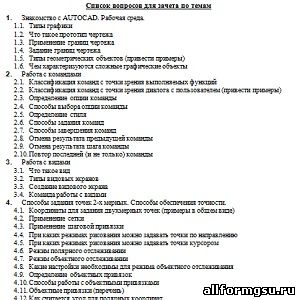 Список вопросов для зачета AutoCAD по темам.
Кафедра Начертательной геометрии и графики. (НГиГ)
1. Знакомство с AUTOCAD. Рабочая среда.
1.1. Типы графики.
1.2. Что такое прототип чертежа.
1.3. Применение границ чертежа.
1.4. Задание границ чертежа.
1.5. Типы геометрических объектов (привести примеры).
1.6. Чем характеризуются сложные графические объекты.
2. Работа с командами.
2.1. Классификация команд с точки зрения выполняемых функций
2.2. Классификация команд с точки зрения диалога с пользователем (привести примеры).
2.3. Определение опции команды.
2.4. Способы выбора опции команды.
2.5. Определение стиля.
2.6. Способы задания команд.
2.7. Способы завершения команд.
2.8. Отмена результата предыдущей команды.
2.9. Отмена результата шага команды.
2.10. Повтор последней (и не только) команды.
3. Работа с видами.
3.1. Что такое вид.
3.2. Типы видовых экранов.
3.3. Создание видового экрана.
3.4. Команда работы с видами.
4. Способы задания точек 2-х мерных. Способы обеспечения точности.
4.1. Координаты для задания двухмерных точек (примеры в общем виде).
4.2. Применение сетки.
4.3. Применение шаговой привязки.
4.4. При каких режимах рисования можно задавать точки по направлению.
4.5. При каких режимах рисования можно задавать точки курсором.
4.6. Режим полярного отслеживании.
4.7. Режим объектного отслеживании.
4.8. Какие настройки необходимы для режима объектного отслеживания.
4.9. Определение объектных привязок.
4.10. Способы работы с объектными привязками.
4.11. Объектные привязки (перечень).
4.12. Как считается угол для полярных координат.
5. Редактирование.
5.1. Способы выбора объектов.
5.2. Конец выбора объектов.
5.3. В чем разница при выборе объектов рамкой (окно) и секущей рамкой.
5.4. Способы работы с командами редактирования.
5.5. Определения рамки.
5.6. Определение секущей рамки.
5.7. Способы изменения свойств объектов.
5.8. Способы получения чертежа с различными свойствами.
5.9. Редактирование с помощью «ручек” (технология).
5.10. Редактирование сложных графических объектов.
6. Слои.
6.1. Определение слоя.
6.2. Применение слоев.
6.3. Свойства слоев.
6.4. Как сделать слой текущим.
6.5. Основные свойства геометрических объектов.
6.6. Из каких частей состоит панель свойств.
6.7. Как изменить принадлежность к слою.
7. Команды.
7.1. Для каких команд необходимо настроить стиль.
7.2. Команды черчения (привести примеры).
7.3. Значения опции «расположения” команды мультилинии.
7.4. Команда и опции для создания ПСК.
7.5. Команды редактирования (привести примеры).
7.6. Команды удаления части геометрического объекта.
8. Сборочный чертеж.
8.1. Определение блока.
8.2. Применение блоков.
8.3. Свойства блока.
8.4. Определение атрибутов блока.
8.5. Свойства атрибутов блока.
8.6. Требования к выбору базовой точки.
8.7. Как редактировать блок (технология).
9. 3-х мерная графика. Аппарат наблюдения.
9.1. Типы трехмерных моделей.
9.2. Способы задания 3-х мерных точек.
9.3. Координаты для задания трехмерной точки (примеры в общем виде).
9.4. Определение фильтра.
9.5. Перечислить все фильтры.
9.6. Примеры применения фильтров.
9.7. Команды 3-х мерного редактирования.
9.8. Установка вида (изменение точки зрения).
10. 3-х мерная графика. Поверхностные модели.
10.1. Свойства поверхностных моделей.
10.2. Способы создания поверхностных моделей.
10.3. Требования к заготовкам для формирования поверхности Кунса.
10.4. Требования к заготовкам для формирования поверхности соединения.
10.5. Особенности формирования поверхностных примитивов.
11. 3-х мерная графика. Твердотельные модели.
11.1. Свойства твердотельных моделей.
11.2. Способы создания твердотельной модели.
11.3. Требования к заготовке для вращения (выдавливания) (твердотельное моделирование).
11.4. Особенности формирования твердотельных примитивов.
11.5. Перечень визуальных стилей.
11.6. Перечень логических операций.
11.7. Разрез.
12. Пространство листа.
12.1. Свойства и назначение пространства листа.
12.2. Последовательность действий при формировании 2D чертежа в пространстве листа.
12.3. Что делает команда т-профиль.
12.4. Что делают команды т-вид и т-рисование.
12.5. Как получить ортогональные виды и разрезы в пространстве листа.
12.6. Последовательность действий при формировании 3D чертежа в пространстве листа.
Год: 2012
Страниц: 2
Формат: Word
·
Скачать Список вопросов для зачета AutoCAD
(7.98 Kb)
Просмотров: 16316 / Загрузок: 2403 / Добавил: mgsu / Дата: 03.06.2012 / Комментарии: 0
- 1
- 2
- 3
- 4
- 5
Тест
по дисциплине Информационные технологии в профессиональной деятельности на тему
«САПР AutoCAD»
1. Какое
расширение имеют файлы AutoCAD?
1) .doc
2) .dwg
3) .acad
4) .pdf
2. Какова
последовательность выборки объектов при выполнении команды «обрезать»?
1) Выбрать
режущие линии
2) Выбрать
обрезаемые линии
3) Выбрать
режущую, а затем обрезаемую линию
4) Последовательность
не важна
3. Кто
является разработчиком AutoCAD?
1) Apple
2) AutoDesk
3) Unix
4) Microsoft
4. Как
называется строка, в которой происходит вывод информации пользователю?
1) Строка
заголовка
2) Строка
информации
3) Командная
строка
4) Строка
состояния
5. Какая
система координат является основной, установленной по умолчанию?
1) Полярная
2) Мировая
3) Декартовая
4) Относительная
6. Название
рабочей области, на которой расположены такие элементы как: Файл, Правка и
т.д.,
1) Зона
командной строки
2) Строка
падающих меню
3) Полоса
прокрутки
4) Панель
инструментов
7. Весом
линии является такой параметр линии, как:
1) Толщина
2) Длина
3) Объем
4) Стиль
8. Какую
клавишу нужно нажать, для подтверждения и завершения команды?
1) Shift
2) Enter
3) Ctrl
4) Esc
9. Какую
клавишу нужно нажать, для прерывания выполнения операции?
1) Shift
2) Enter
3) Ctrl
4) Esc
10. Какой
объект позволяет строить линию из нескольких отрезков?
1) Полилиния
2) Отрезок
3) Многоугольник
4) Окружность
11. В
каком формате лучше всего сохранять чертеж, для дальнейшей его печати?
1) Pdf
2) Docx
3) Jpg
4) Dwg
12. Какой
параметр не описывает «Слои»?
1) Цвет
линии
2) Координаты
объектов слоя
3) Имя
4) Вес
линии
13. Основная
единица измерения в AutoCAD
1) мм
2) см
3) дм
4) м
На выполнение теста отводится 20 минут.
Каждое задание оценивается в 1 балл
Оценка «5»-12-13 баллов
Оценка «4»-10-11 баллов
Оценка «3»-7-9 баллов
Оценка «2»- 0-6 баллов
Ключ к тесту:
|
1 |
2 |
3 |
4 |
5 |
6 |
7 |
8 |
9 |
10 |
11 |
12 |
13 |
|
2 |
3 |
2 |
4 |
2 |
4 |
1 |
2 |
4 |
1 |
1 |
2 |
1 |